Задания, тесты и оценки
Как открыть задание (вид учащегося)
Что видят учащиеся, когда вы даете упражнение, и как они его отправляют.
Вот что видят ваши учащиеся после того, как вы дали группе упражнение.
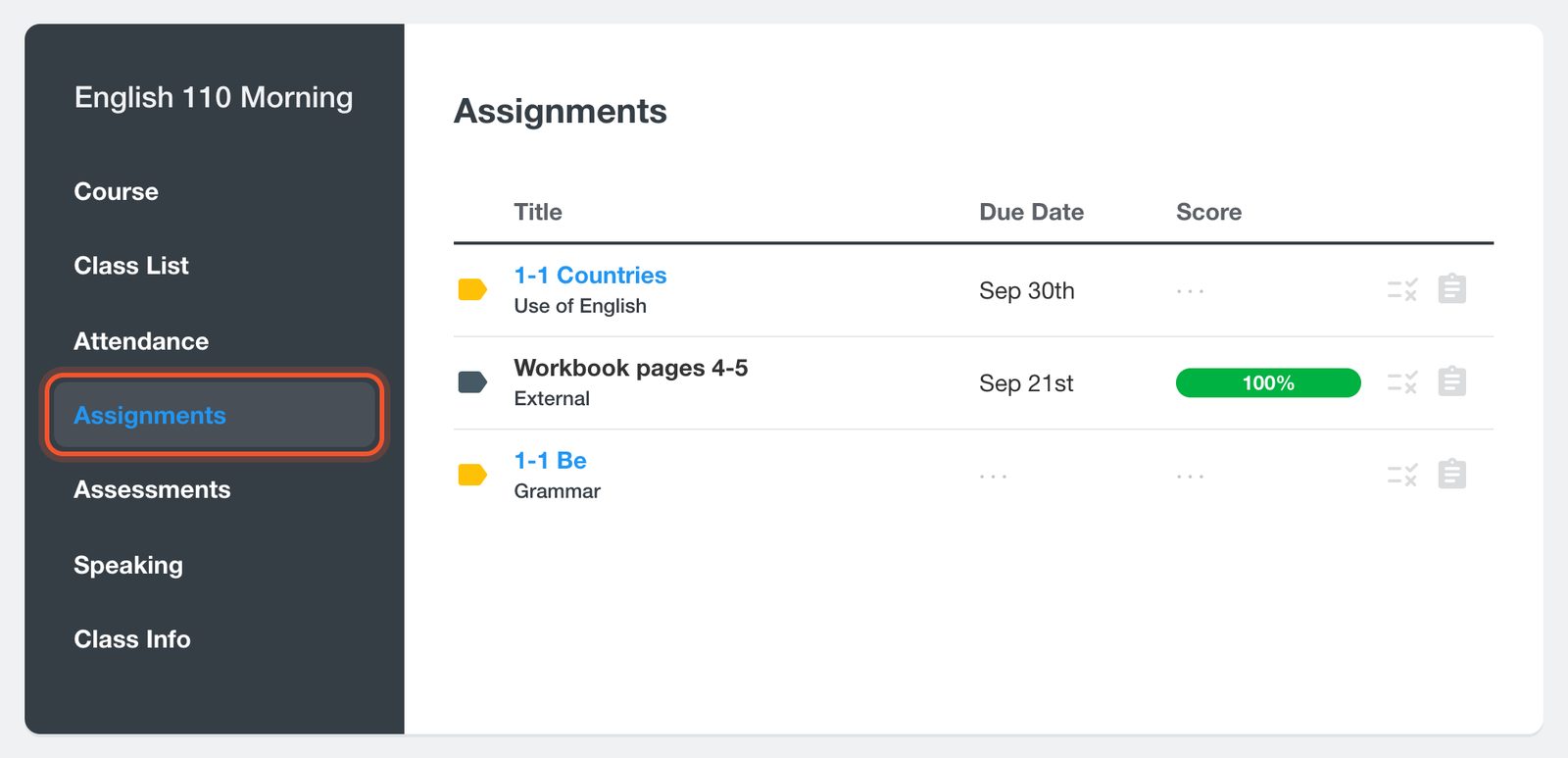
Учащийся открывает группу и нажимает Assignments. Здесь перечислено все, что вы отправили, со сроками сдачи и баллами.
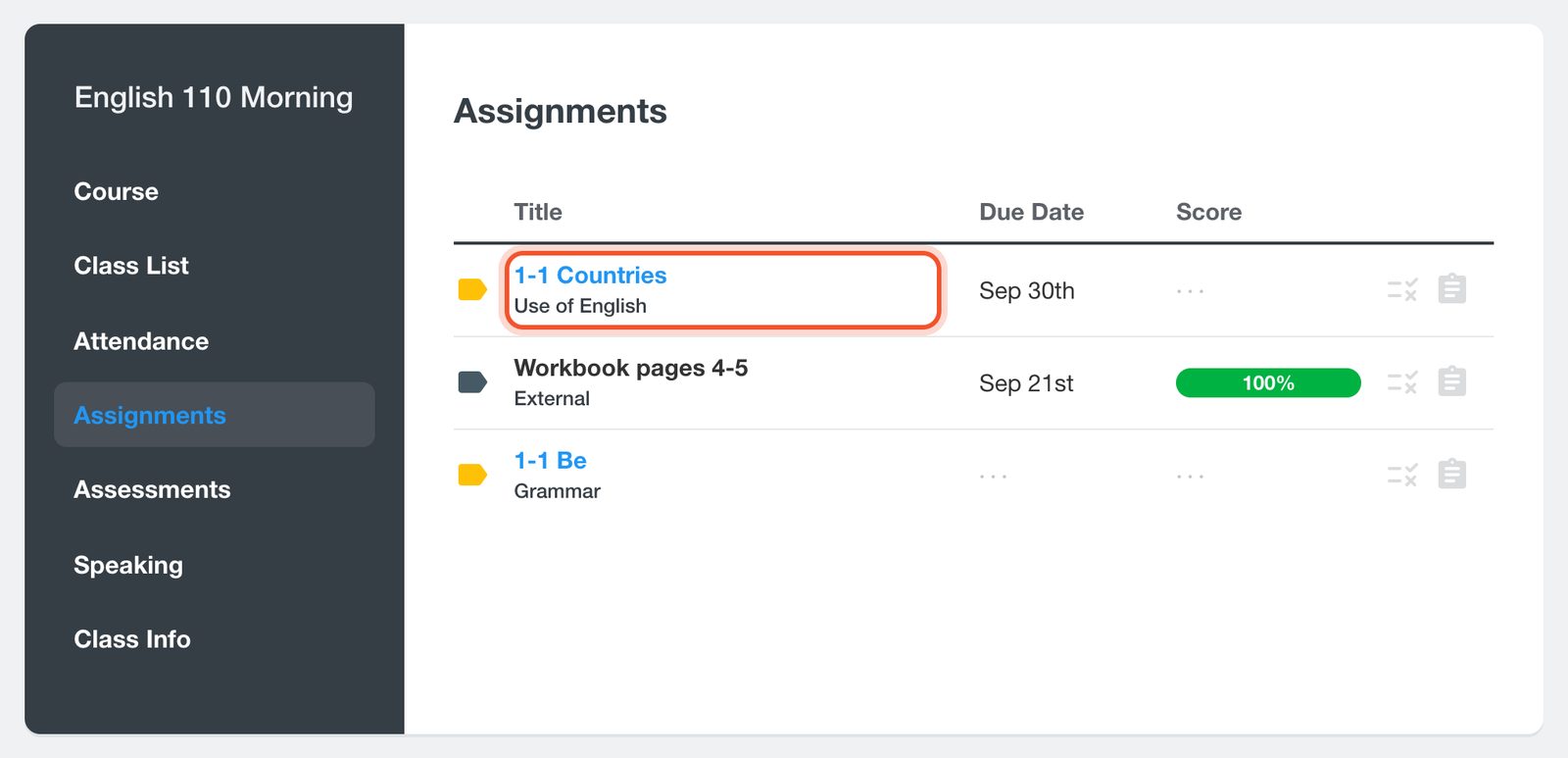
Учащийся нажимает на название задания.
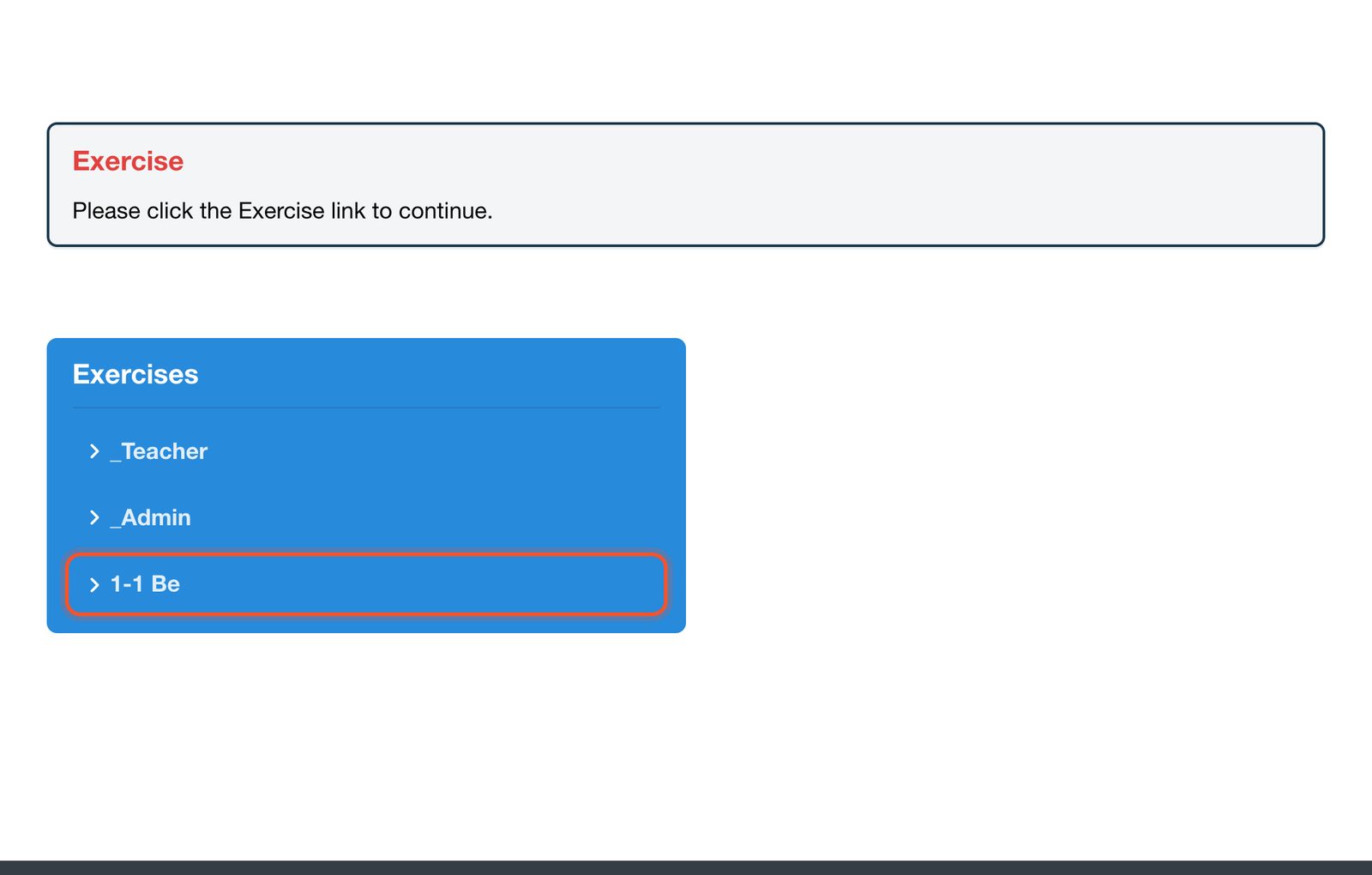
Урок открывается на разделе упражнений. Учащийся нажимает на упражнение, указанное в задании.
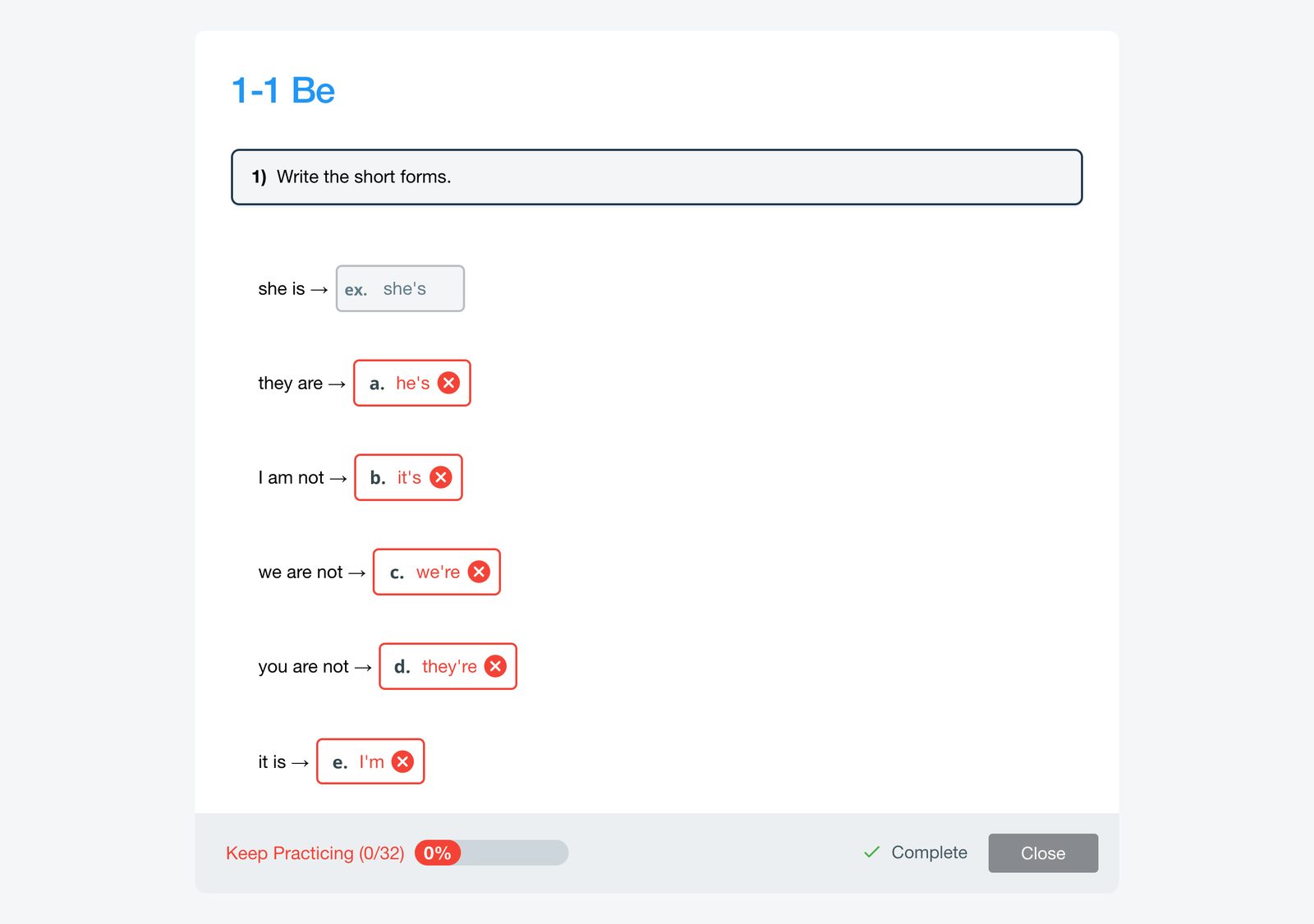
Упражнение открывается поверх урока, и учащийся отвечает на вопросы.
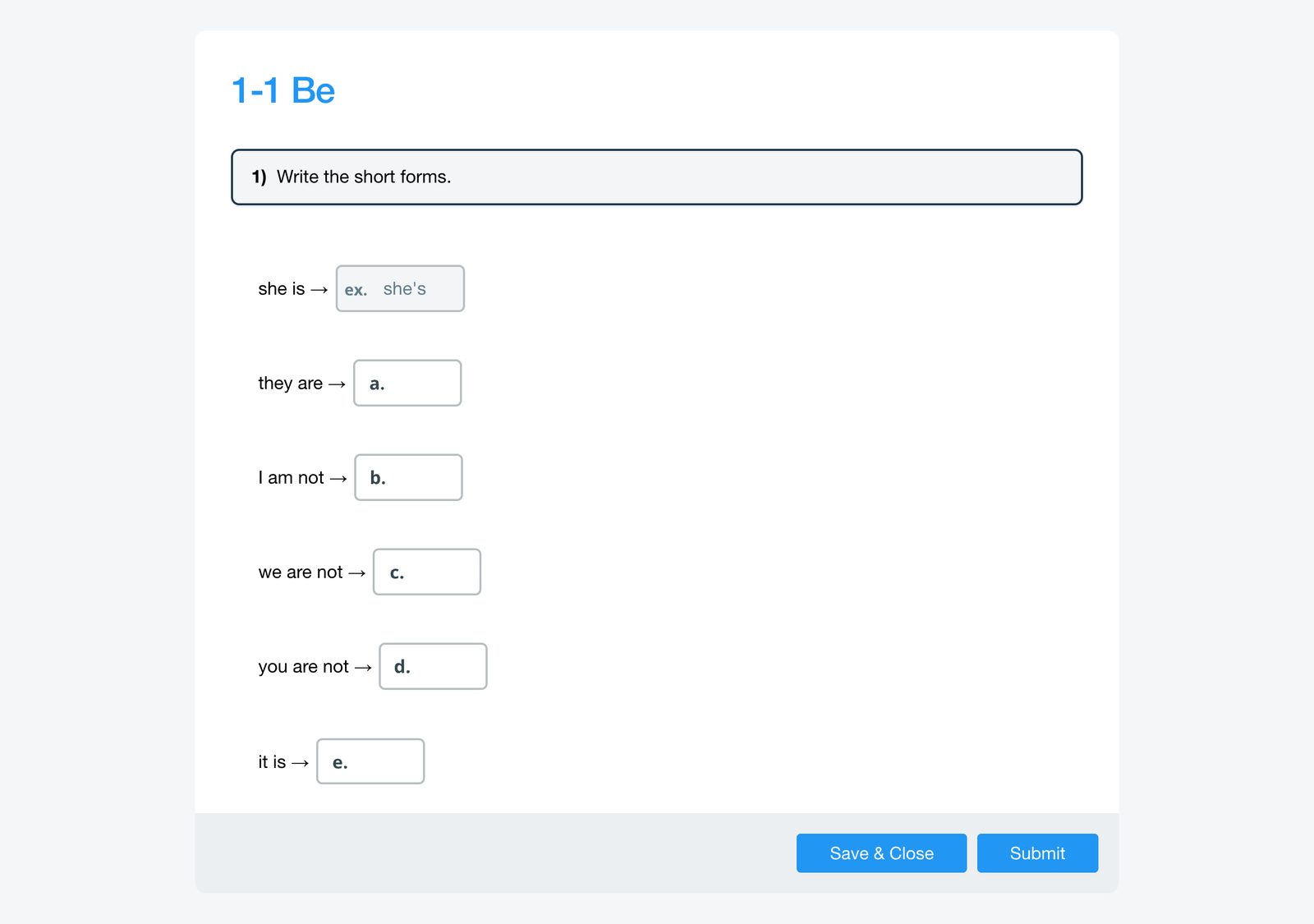
Save & Close сохраняет ответы, чтобы закончить позже. Submit отправляет работу вам и запускает проверку.
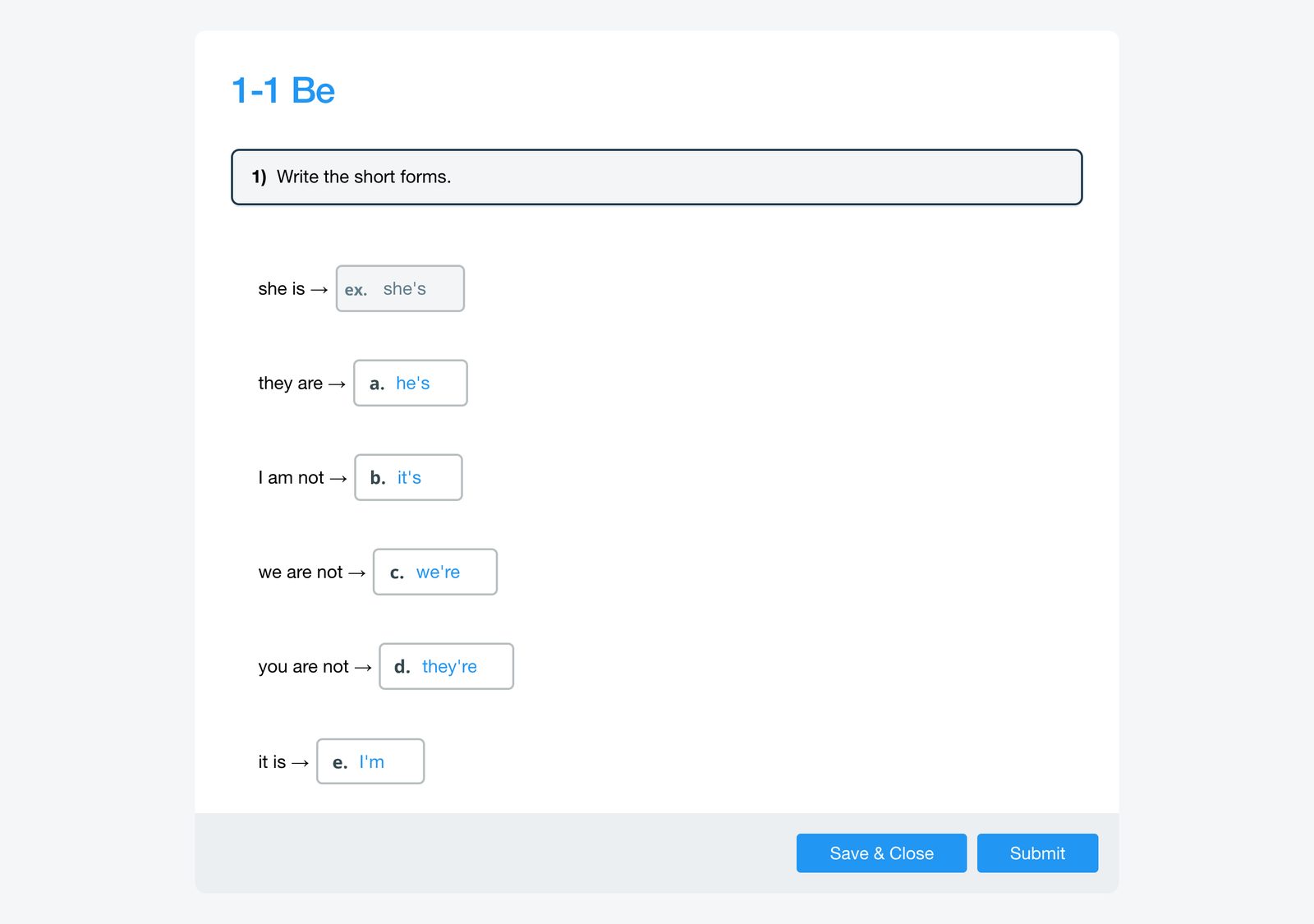
После отправки ответы проверяются, а балл попадает в ваш журнал оценок.