
Задания, тесты и оценки
Как показать учащимся правильные ответы
Включите Show Answers, чтобы учащиеся могли проверить правильные ответы после отправки задания или теста.
Когда учащиеся отправляют упражнение, оно проверяется автоматически, и они видят, какие ответы верны, а какие нет. Правильные ответы остаются скрытыми, пока вы их не покажете, поэтому вы сами решаете, когда учащиеся смогут проверить свою работу.
Для задания
Откройте группу и нажмите Assignments.
В строке задания нажмите переключатель Show Answers в конце строки. На экранах размером с телефон переключатель не отображается, поэтому используйте компьютер или планшет.
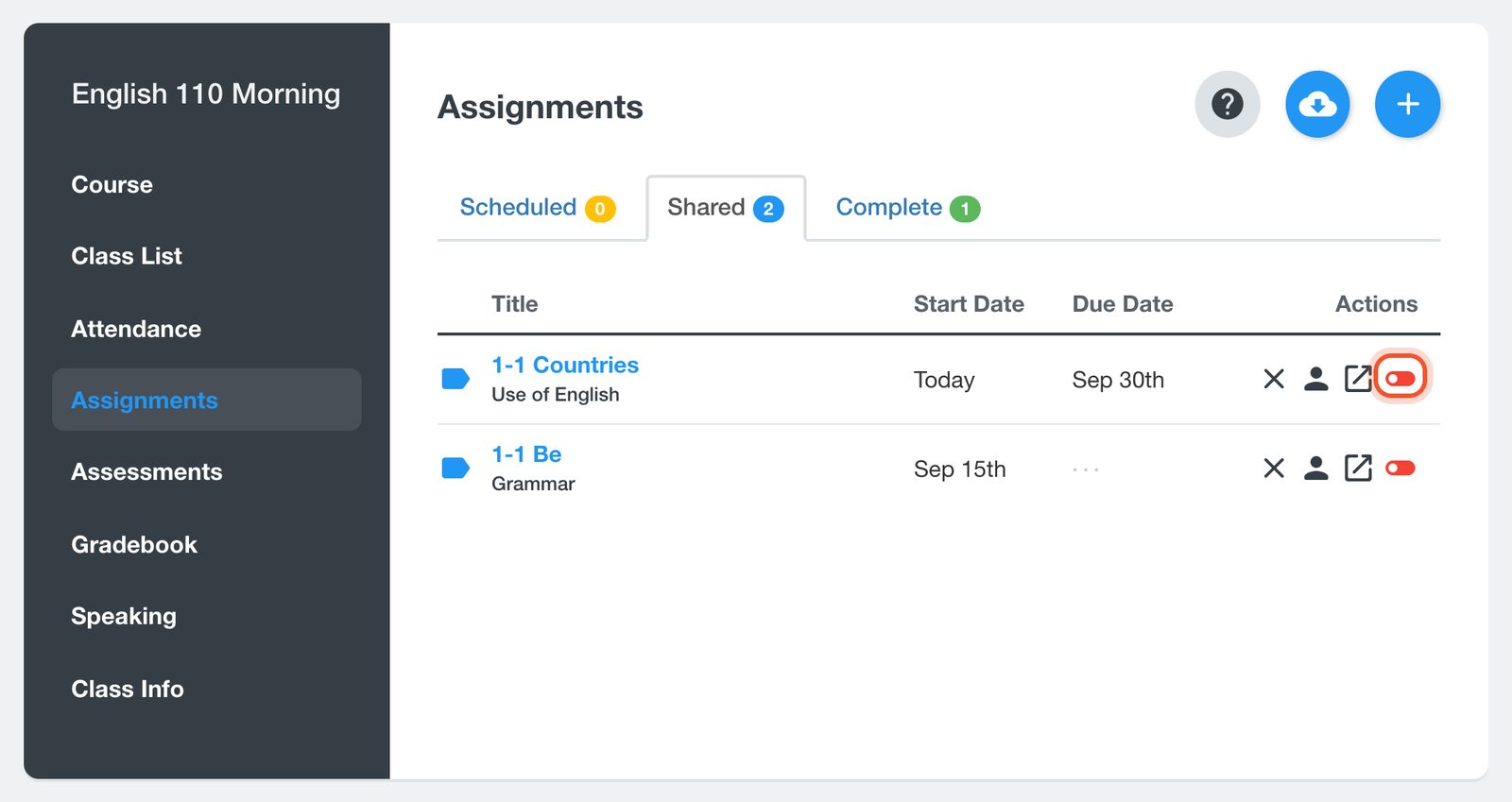
Учащиеся, которые отправили упражнение, теперь видят правильный ответ рядом с каждым вопросом, на который ответили неверно. Чтобы снова скрыть ответы, нажмите тот же переключатель, который теперь называется Hide Answers.
Для теста
Откройте группу и нажмите Assessments.
В строке теста нажмите переключатель Show Answers.
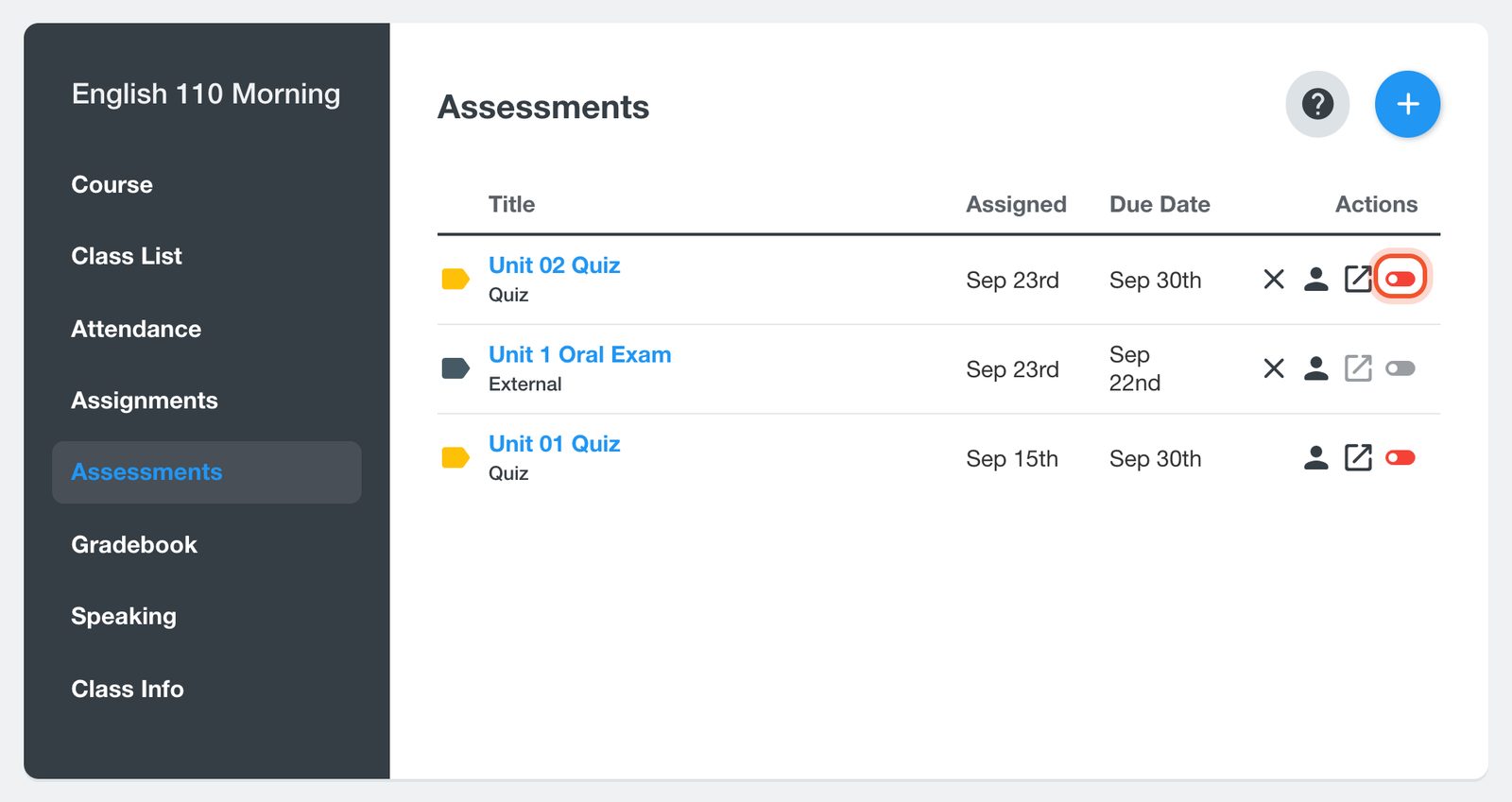
Учащиеся, которые закончили тест, могут снова открыть его через Results на своей странице Assessments и просмотреть. Чтобы снова скрыть ответы, нажмите переключатель, а затем Yes.
У экзаменов этого переключателя нет. В строке экзамена он отображается неактивным.
Учащиеся видят ответы только к работам, которые они отправили. Те, кто еще выполняет задание или тест, их не видят.


