
Zadania, quizy i oceny
Pokaż uczniom poprawne odpowiedzi
Włącz Show Answers, aby uczniowie mogli sprawdzić poprawne odpowiedzi po przesłaniu zadania lub quizu.
Gdy uczniowie przesyłają ćwiczenie, jest ono sprawdzane automatycznie, a uczniowie widzą, które odpowiedzi były poprawne, a które błędne. Poprawne odpowiedzi pozostają ukryte, dopóki nauczyciel ich nie pokaże, więc to nauczyciel decyduje, kiedy uczniowie mogą sprawdzić swoją pracę.
Zadanie
Otwórz grupę i kliknij Assignments (Zadania).
W wierszu zadania kliknij przełącznik Show Answers (pokaż odpowiedzi) na końcu wiersza. Przełącznik nie jest widoczny na ekranach wielkości telefonu, więc użyj komputera lub tabletu.
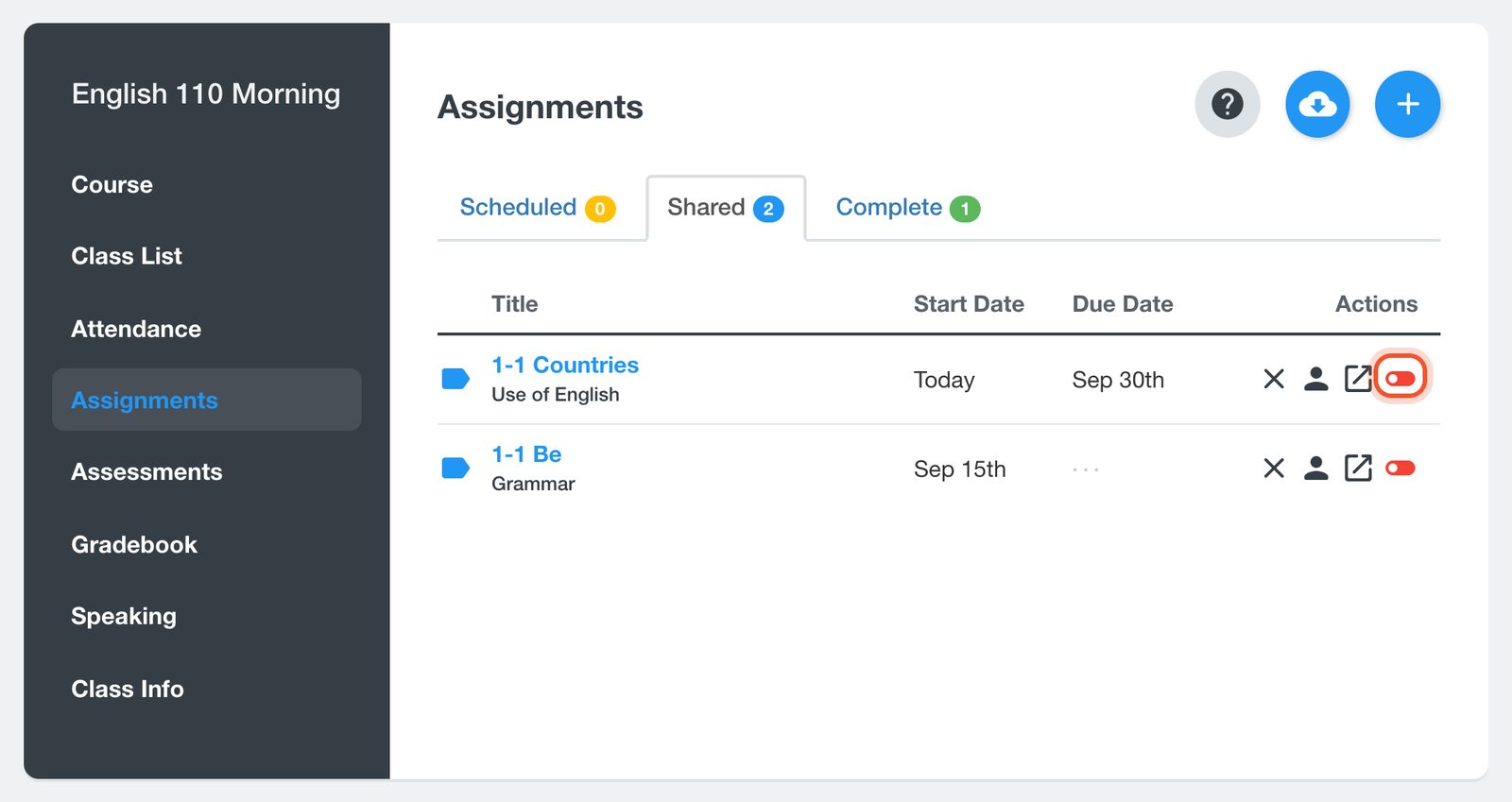
Uczniowie, którzy przesłali ćwiczenie, widzą teraz poprawną odpowiedź obok każdego pytania, na które odpowiedzieli błędnie. Aby ponownie ukryć odpowiedzi, kliknij ten sam przełącznik, teraz z etykietą Hide Answers.
Quiz
Otwórz grupę i kliknij Assessments (Testy).
W wierszu quizu kliknij przełącznik Show Answers.
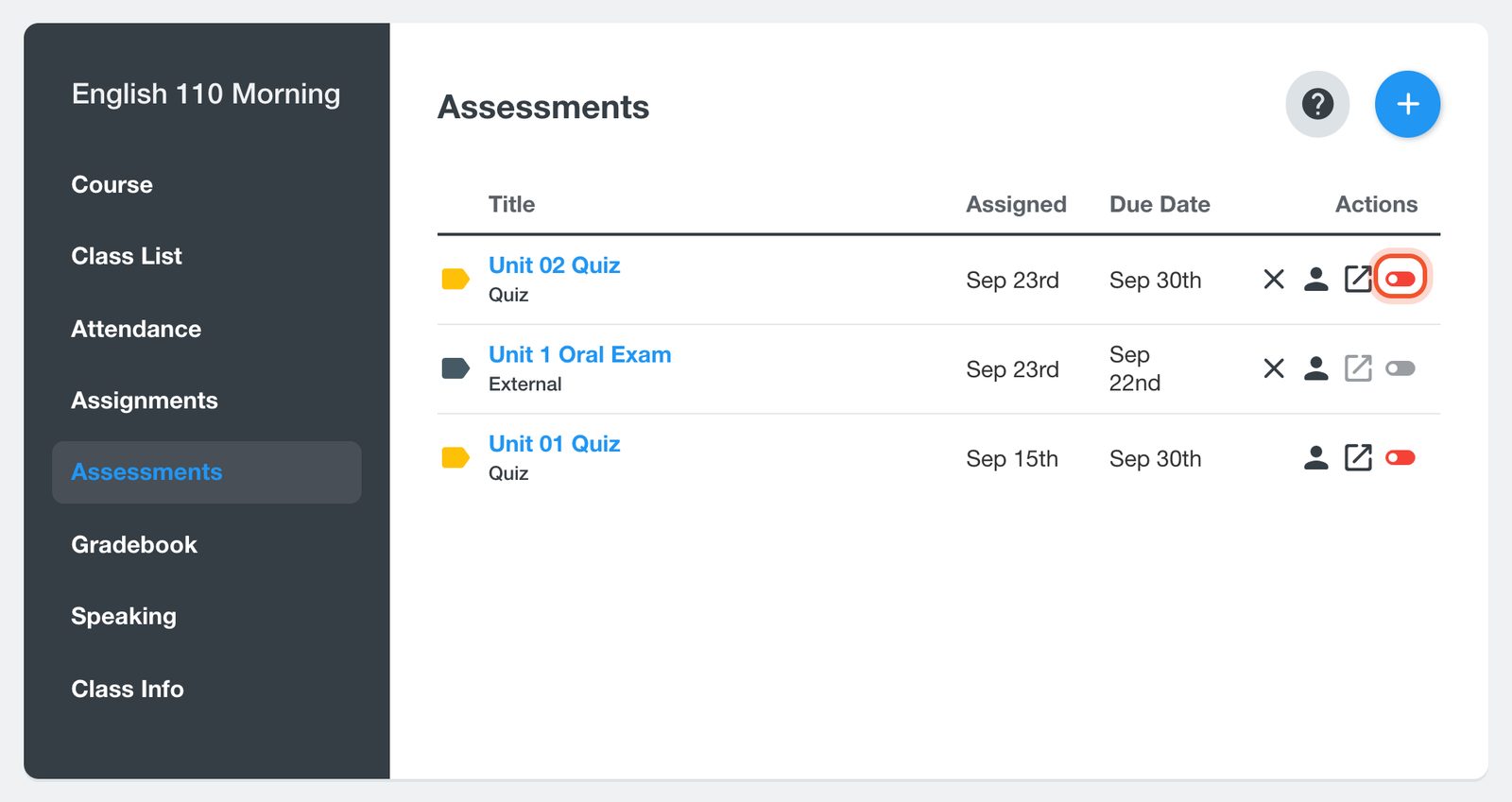
Uczniowie, którzy ukończyli quiz, mogą go ponownie otworzyć z poziomu Results na swojej stronie Assessments, aby go przejrzeć. Aby ponownie go ukryć, kliknij przełącznik, a następnie Yes.
Egzaminy nie mają tego przełącznika. W wierszu egzaminu jest on nieaktywny.
Uczniowie widzą odpowiedzi tylko do prac, które przesłali. Osoby, które wciąż pracują nad zadaniem lub quizem, ich nie widzą.


