
Zadania, quizy i oceny
Wyświetl wyniki zadania
Sprawdź, kto skończył, otwórz odpowiedzi ucznia, oceń wypowiedzi pisemne i udostępnij odpowiedzi.
Otwórz grupę i kliknij Assignments (Zadania).
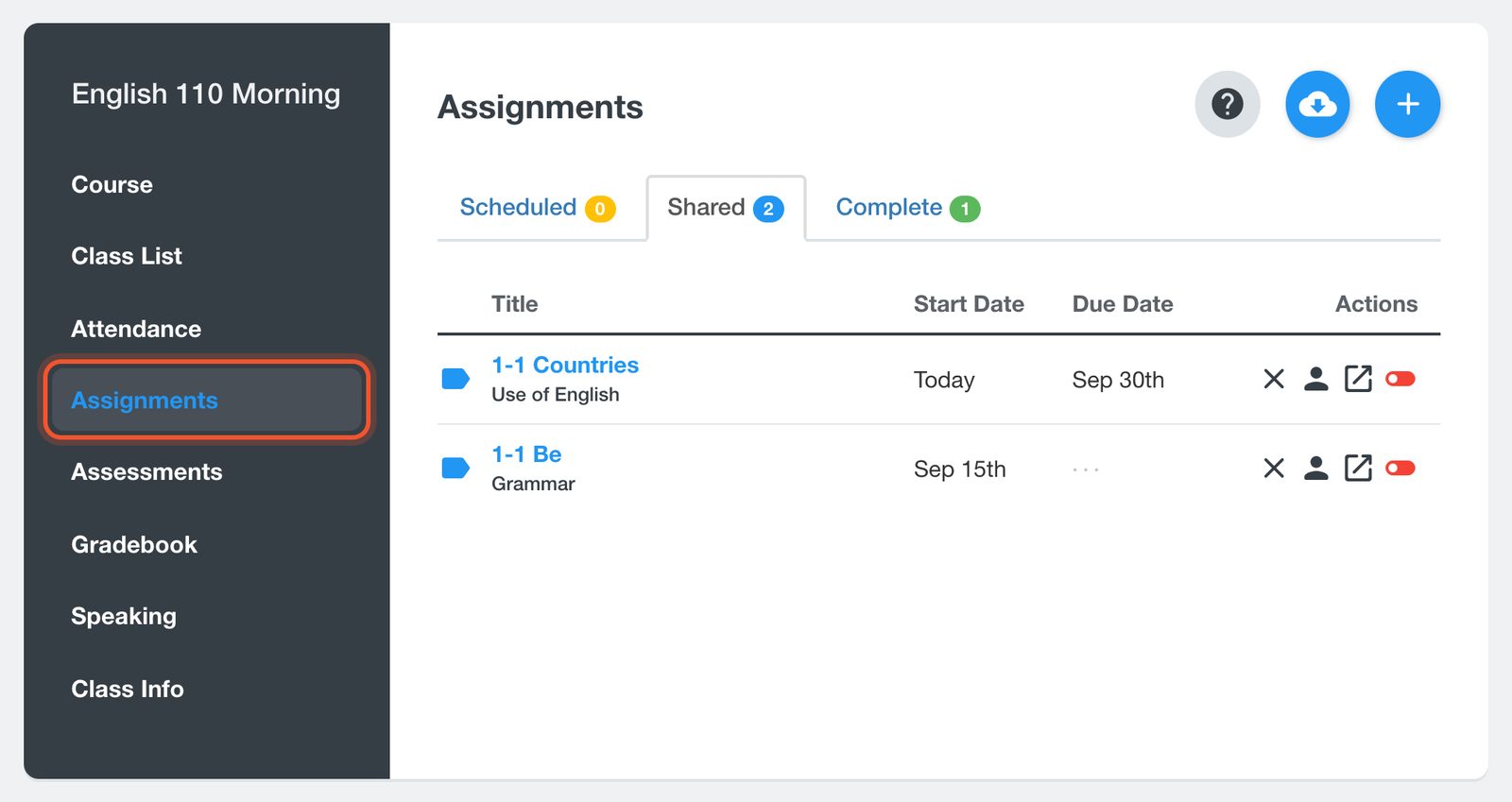
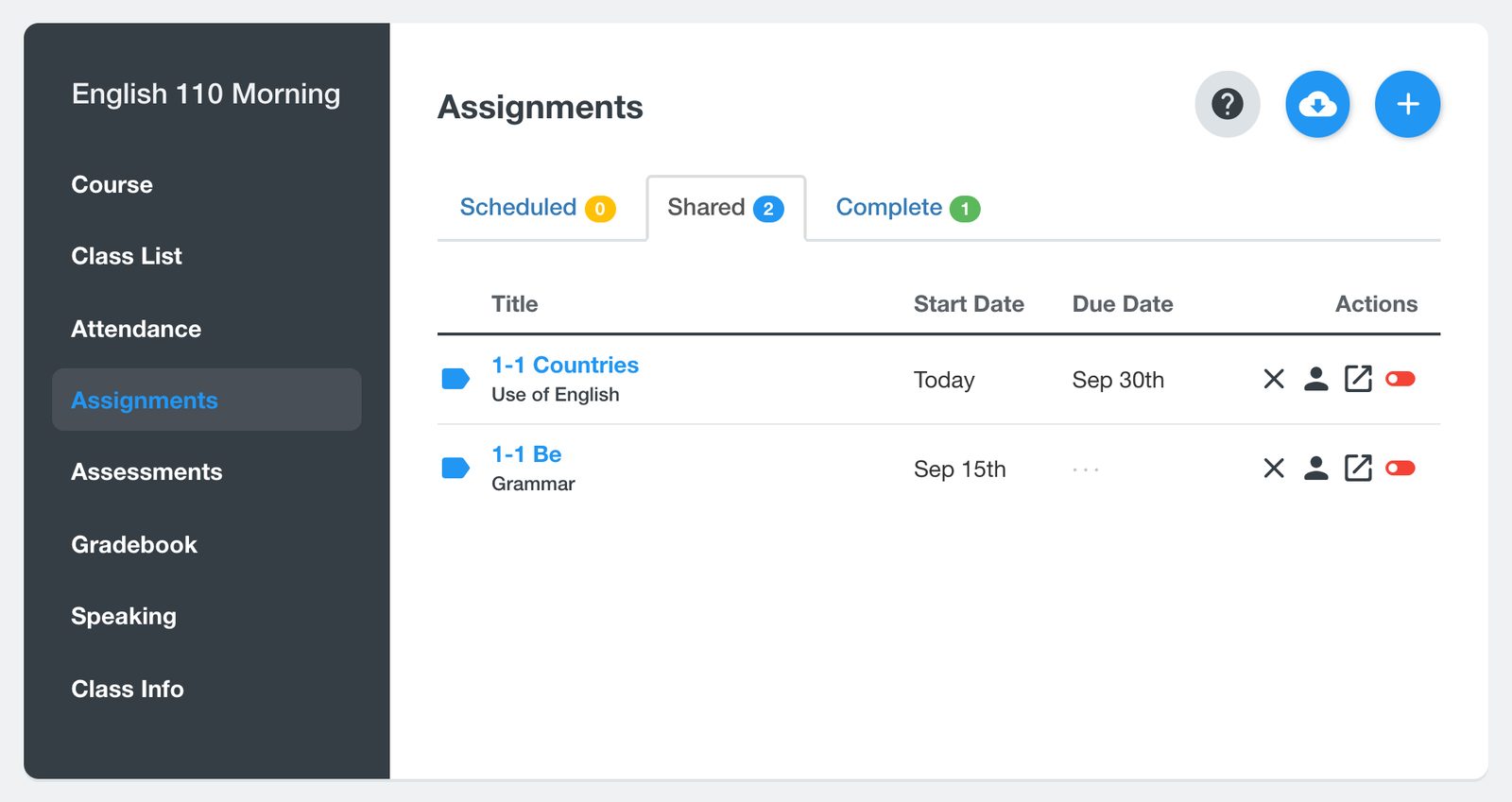
Udostępnione zadania są wyświetlane z datami. Przyciski na końcu każdego wiersza pozwalają usunąć zadanie, otworzyć Student Results lub Class Results oraz pokazać lub ukryć odpowiedzi.
Otwórz wyniki, aby zobaczyć status każdego ucznia. Otwórz pracę ucznia, aby przeczytać jego odpowiedzi, ocenić pytania otwarte, takie jak wypowiedzi pisemne, i w razie potrzeby zmienić ocenę.
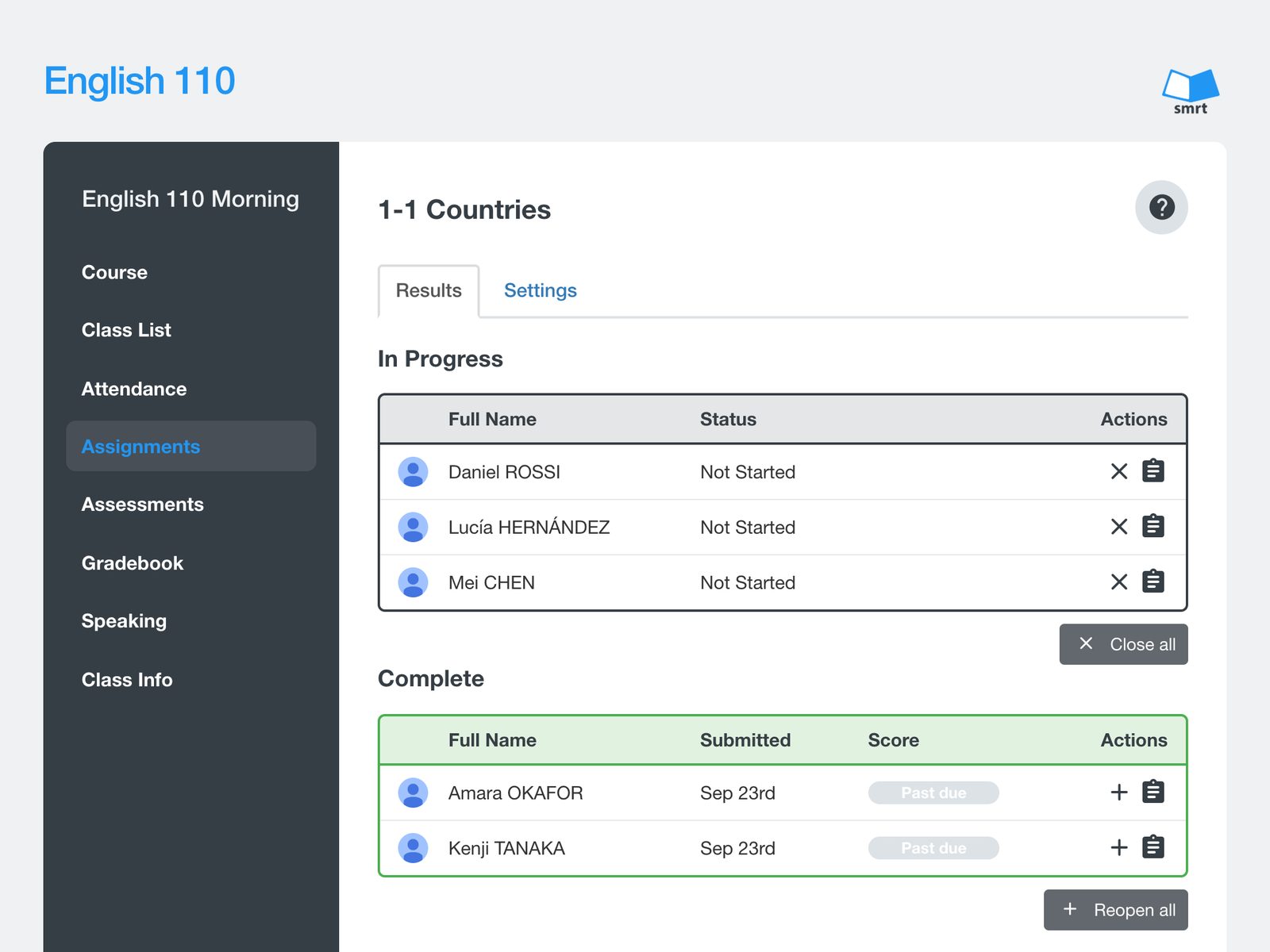
Na stronie wyników można też dodać uczniów, którzy dołączyli do grupy później, zamknąć pracę dla ucznia lub ją ponownie otworzyć. Zobacz Ponowne otwieranie zadania lub quizu dla ucznia i Pokazywanie uczniom poprawnych odpowiedzi.


