
課題、小テスト、成績
課題の結果を確認する
誰が終えたかを確認し、生徒の解答を開いて、ライティングを採点し、正解を公開します。
クラスを開き、Assignmentsをクリックします。
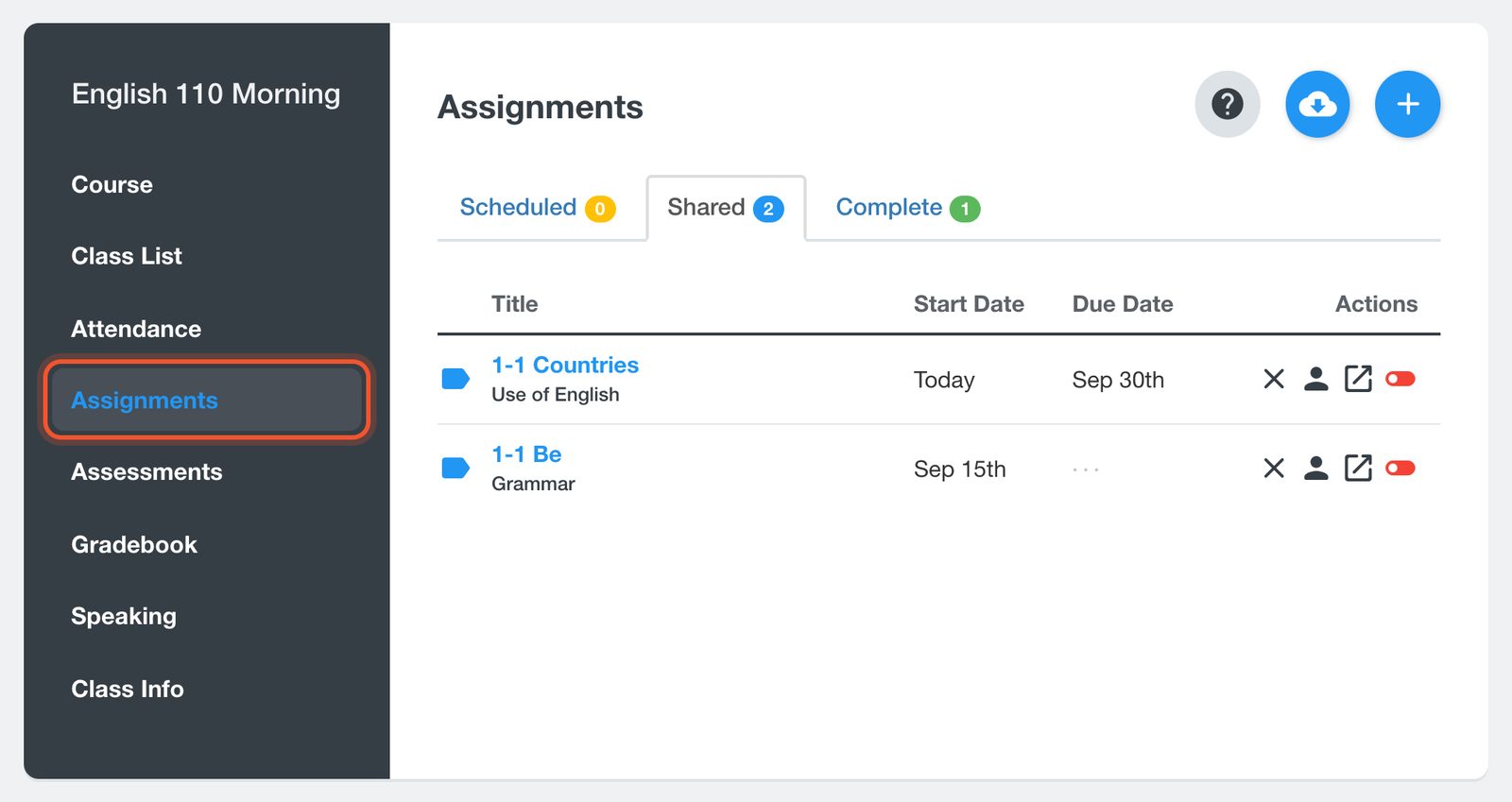
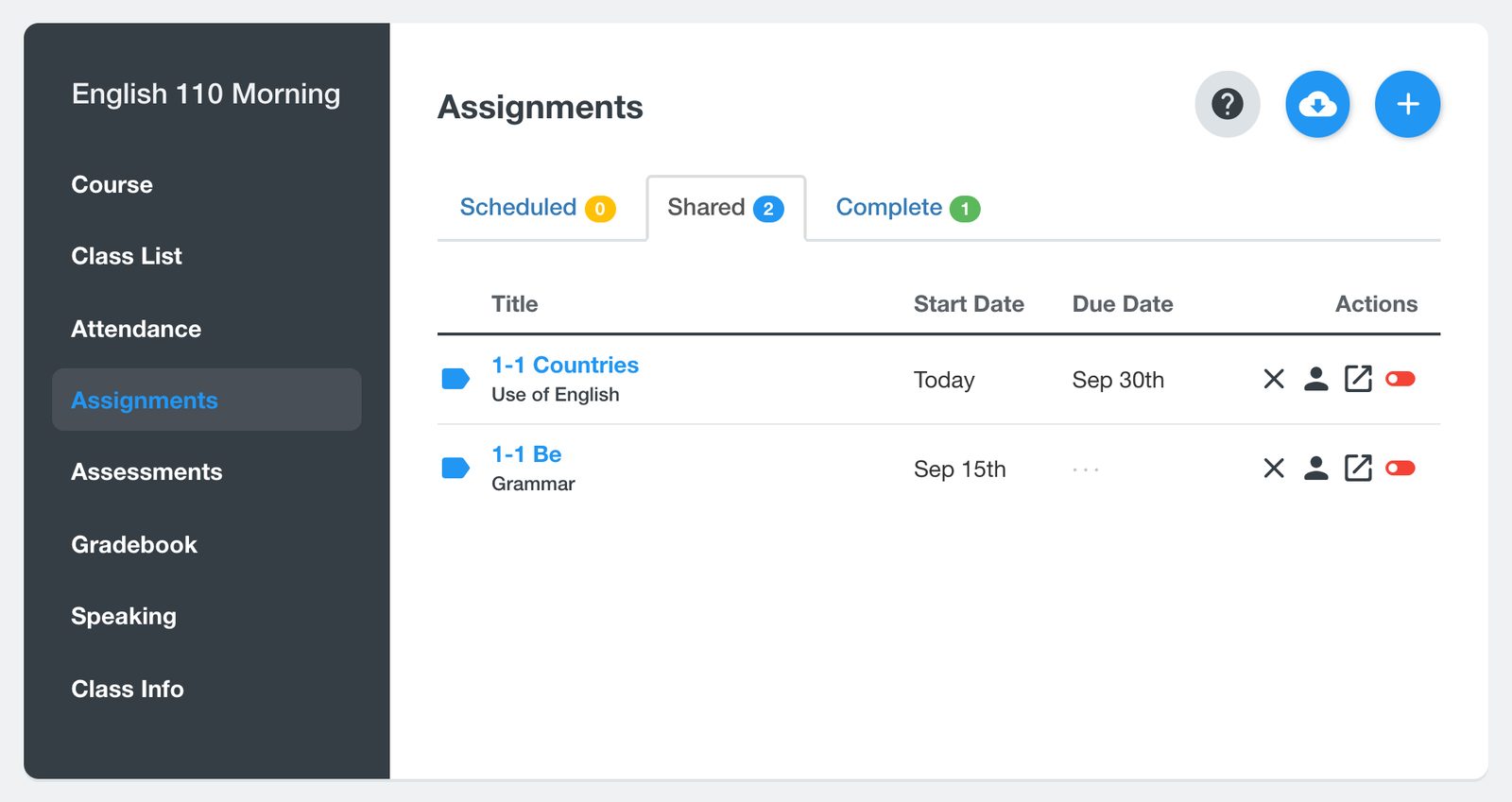
共有した課題が日付とともに一覧表示されます。各行の末尾にあるボタンで、課題の削除、Student ResultsまたはClass Resultsの表示、正解の表示・非表示の切り替えができます。
結果を開くと、全生徒のステータスが表示されます。生徒の課題を開くと、解答を確認し、ライティングなどの記述式の問題を採点し、必要に応じて点数を変更できます。
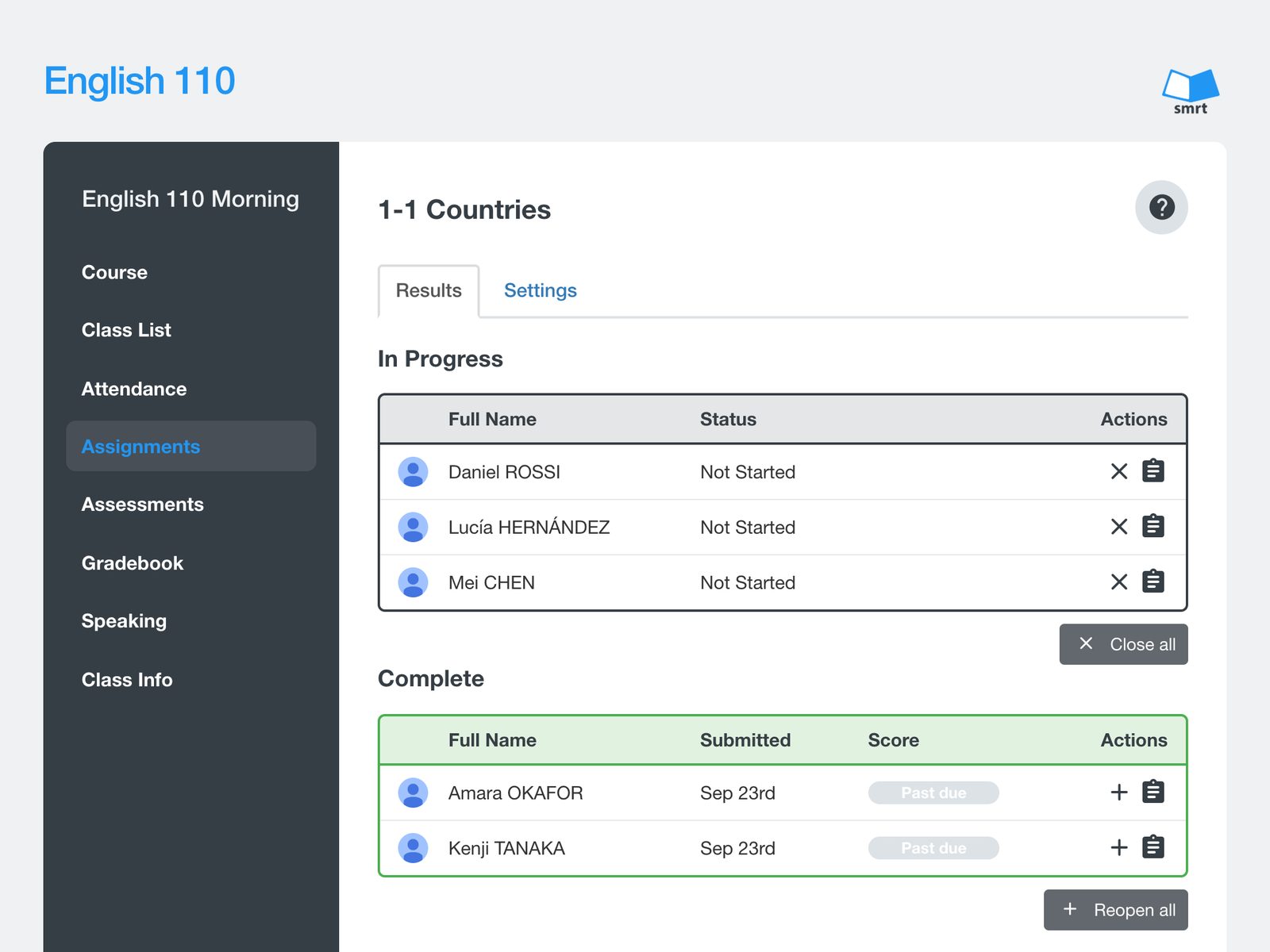
結果ページでは、後からクラスに加わった生徒の追加、生徒ごとの課題の締め切りや再開もできます。生徒の課題や小テストを再開すると生徒に正解を表示するをご覧ください。


