
Devoirs, quiz et notes
Consulter les résultats d’un devoir
Voyez qui a terminé, ouvrez les réponses d’un élève, corrigez les productions écrites et publiez les corrigés.
Ouvrez votre classe et cliquez sur Assignments (devoirs).
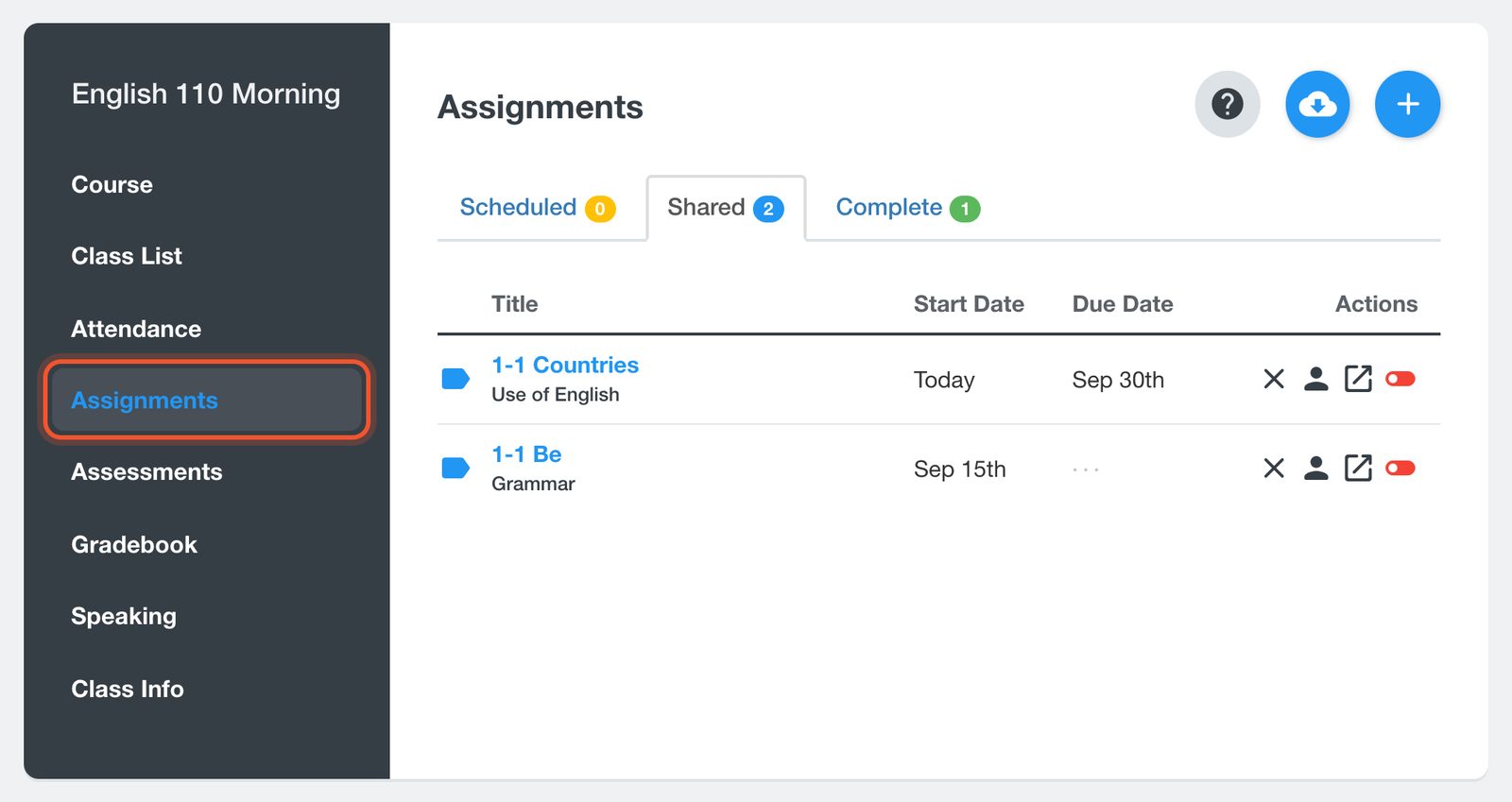
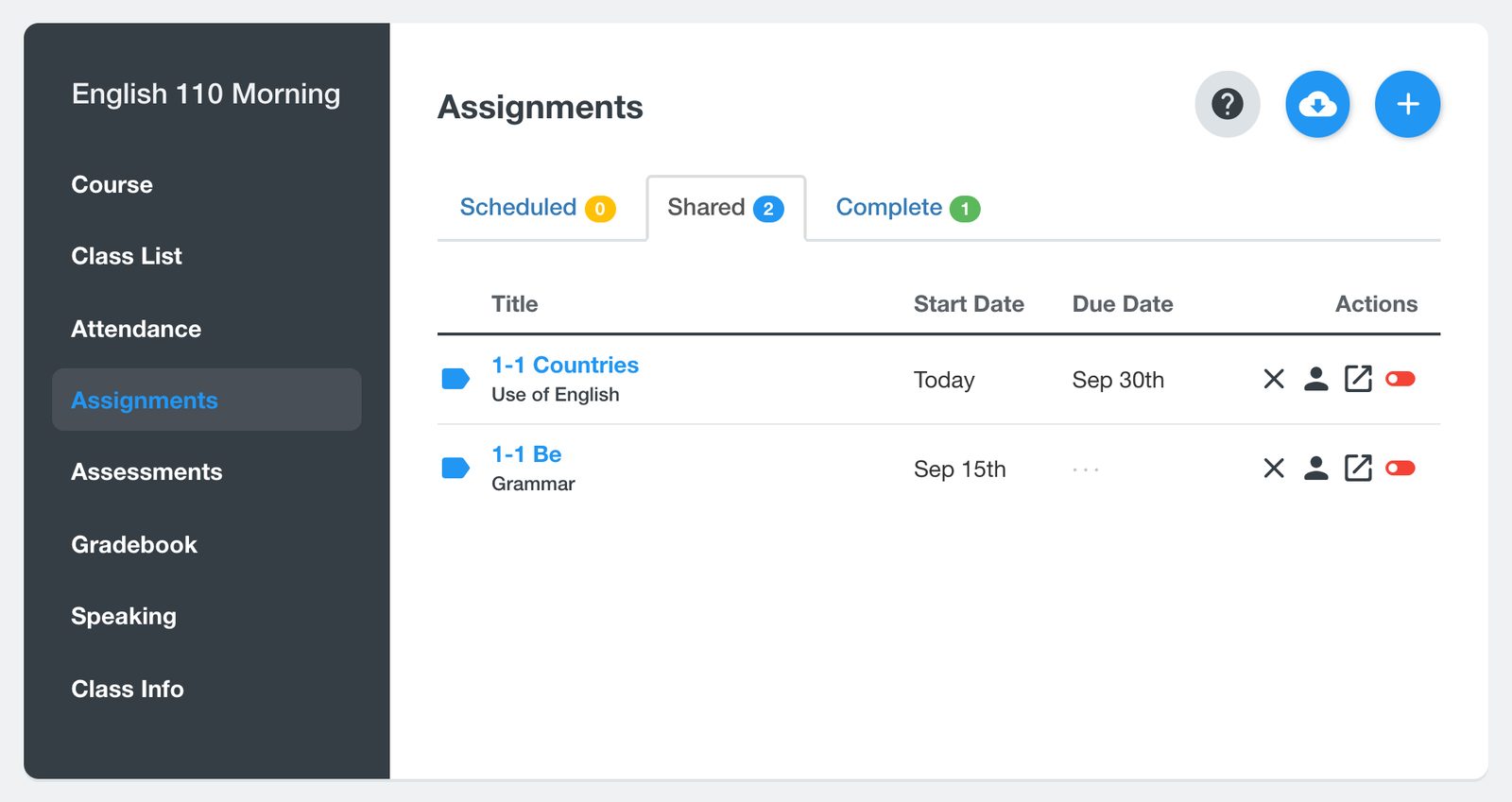
Les travaux partagés sont présentés avec leurs dates. Les boutons au bout de chaque ligne suppriment le devoir, ouvrent Student Results ou Class Results, et affichent ou masquent les réponses.
Ouvrez les résultats pour voir le statut de chaque élève. Ouvrez le travail d’un élève pour lire ses réponses, corriger les questions ouvertes comme les productions écrites, et modifier une note au besoin.
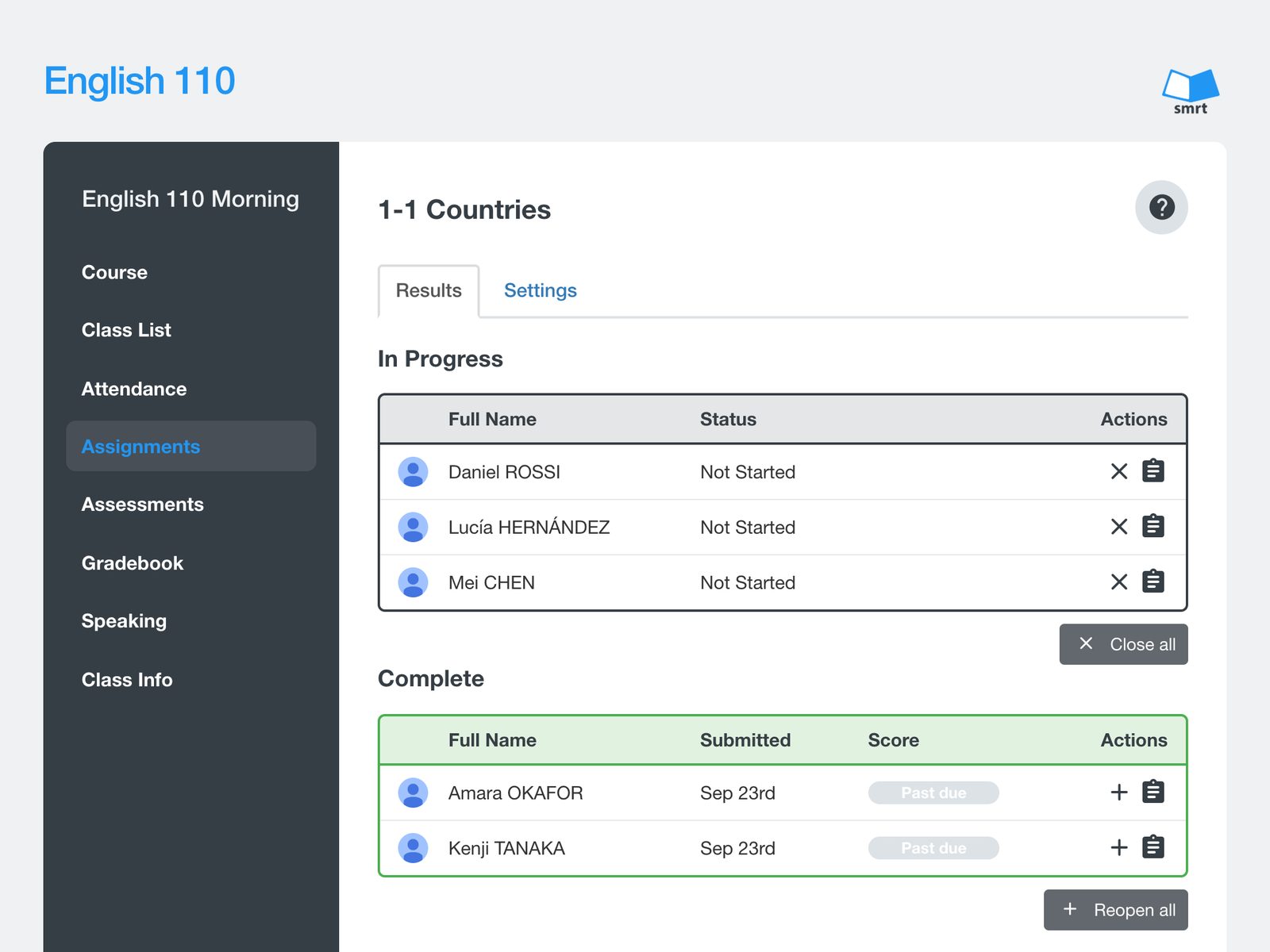
Sur la page des résultats, vous pouvez aussi ajouter des élèves qui se sont joints à la classe plus tard, fermer le travail pour un élève ou le rouvrir. Consultez Rouvrir un devoir ou un quiz pour un élève et Montrer les bonnes réponses aux élèves.


