
과제, 퀴즈, 성적
과제 결과 보기
누가 과제를 마쳤는지 확인하고, 학생의 답안을 열고, 쓰기를 채점하고, 정답을 공개합니다.
클래스를 열고 Assignments(과제)를 클릭합니다.
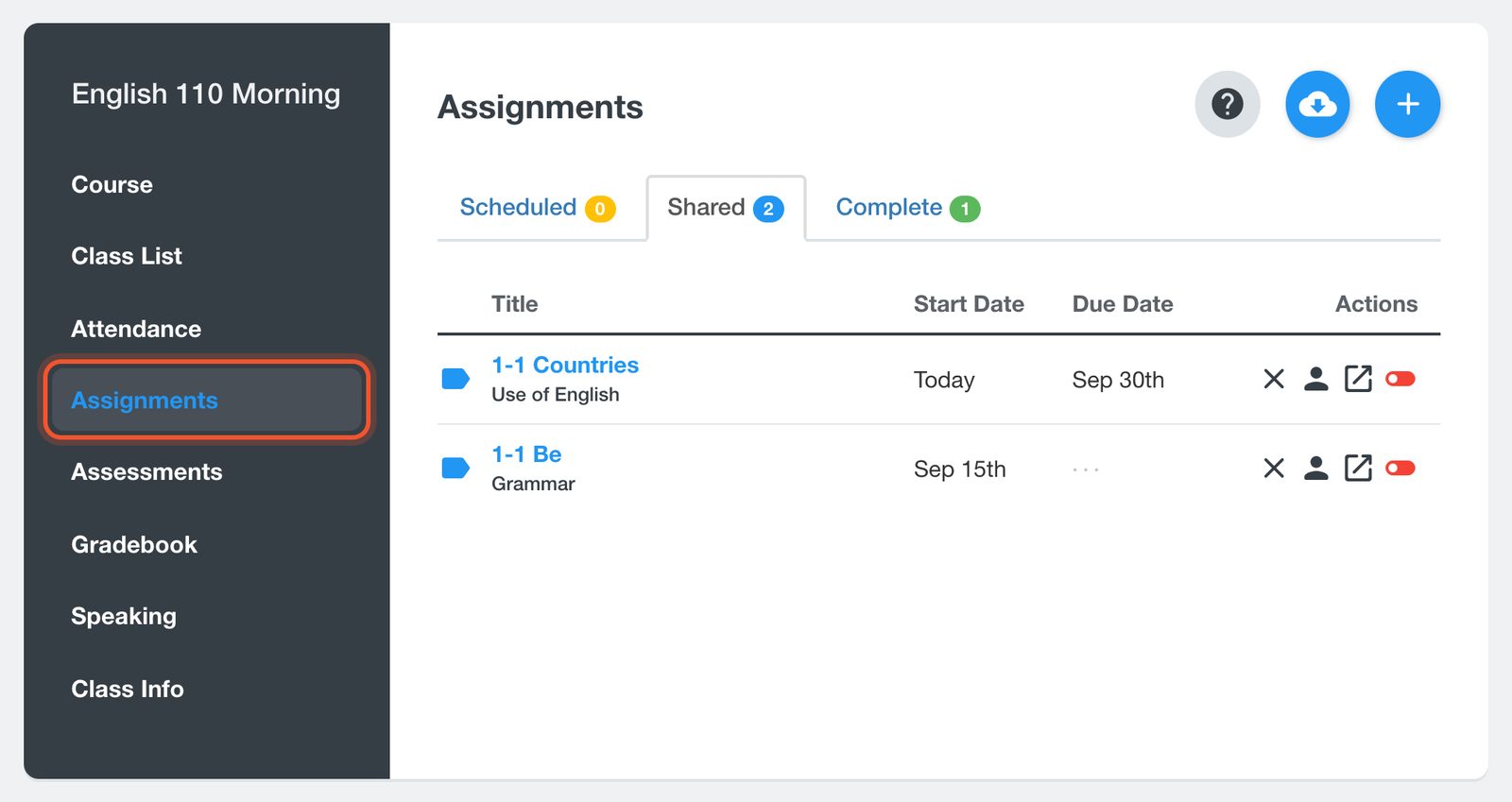
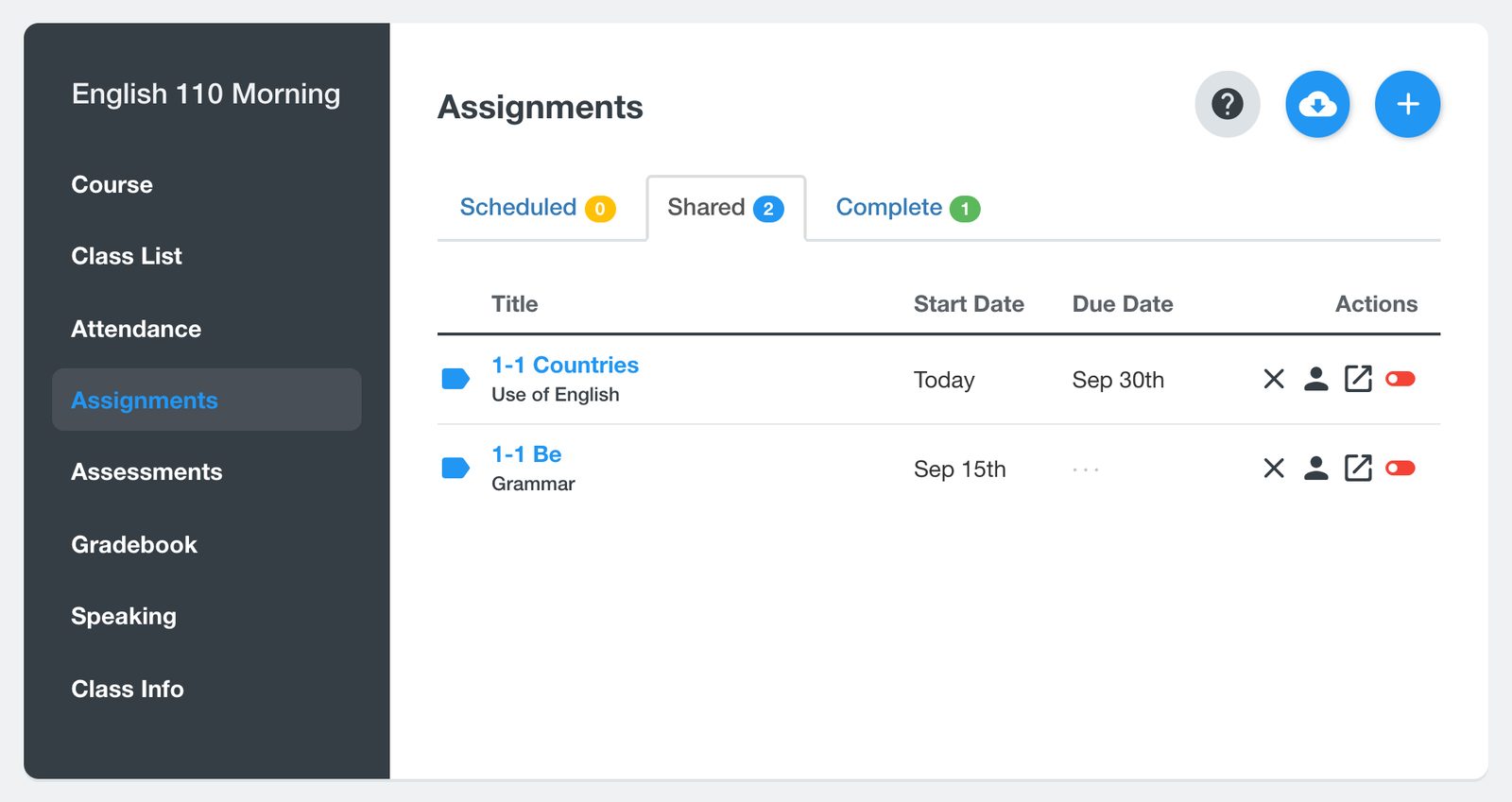
공유한 과제가 날짜와 함께 표시됩니다. 각 행 끝의 버튼으로 과제를 삭제하거나, Student Results(학생별 결과) 또는 Class Results(클래스 결과)를 열거나, 정답을 표시하거나 숨깁니다.
결과를 열면 모든 학생의 상태가 보입니다. 학생의 과제를 열어 답안을 읽고, 쓰기 같은 서술형 문항을 채점하고, 필요하면 점수를 변경합니다.
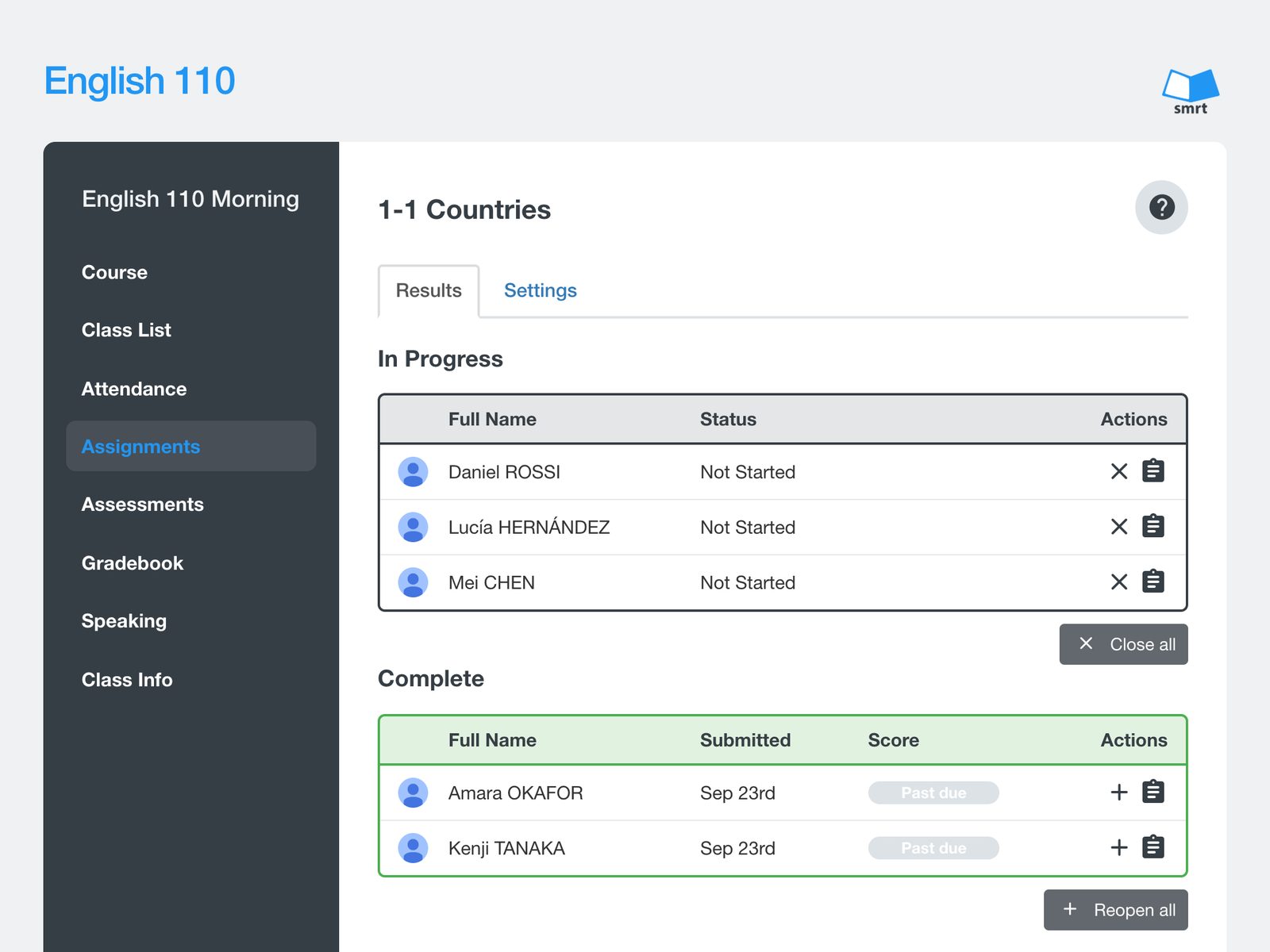
결과 페이지에서는 나중에 클래스에 들어온 학생을 추가하거나, 특정 학생의 과제를 마감하거나, 다시 열 수도 있습니다. 학생에게 과제나 퀴즈 다시 열기와 학생에게 정답 공개를 참고하십시오.


