
Devoirs, quiz et notes
Donner un quiz ou un examen
Lancez un quiz d’unité ou un examen de cours pour votre classe et fixez sa date de fermeture.
Les quiz et les examens se corrigent automatiquement quand les élèves les soumettent. Les examens sont ajoutés au relevé de notes officiel de l’élève.
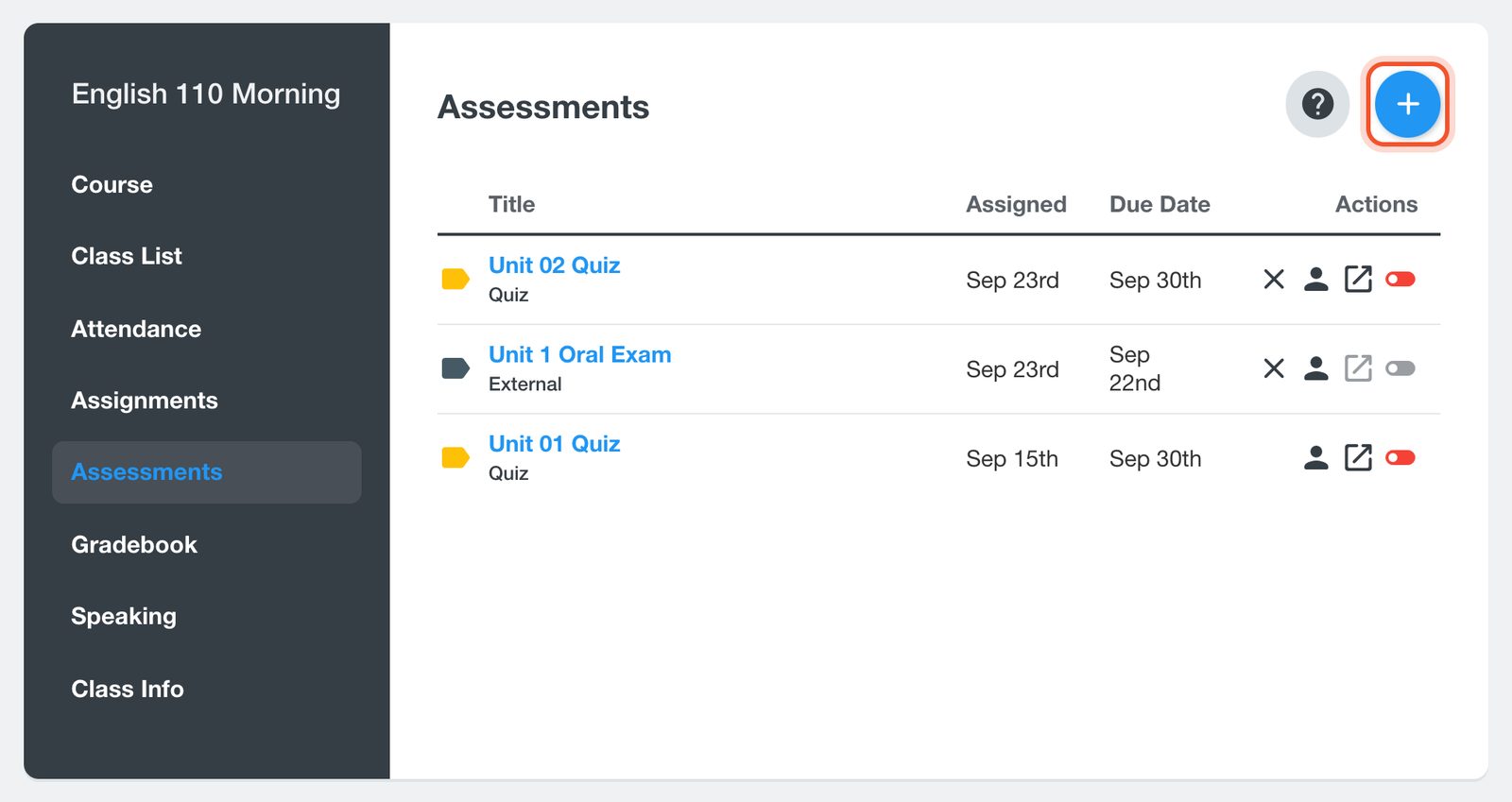
Ouvrez votre classe, cliquez sur Assessments (évaluations), puis sur le bouton +.
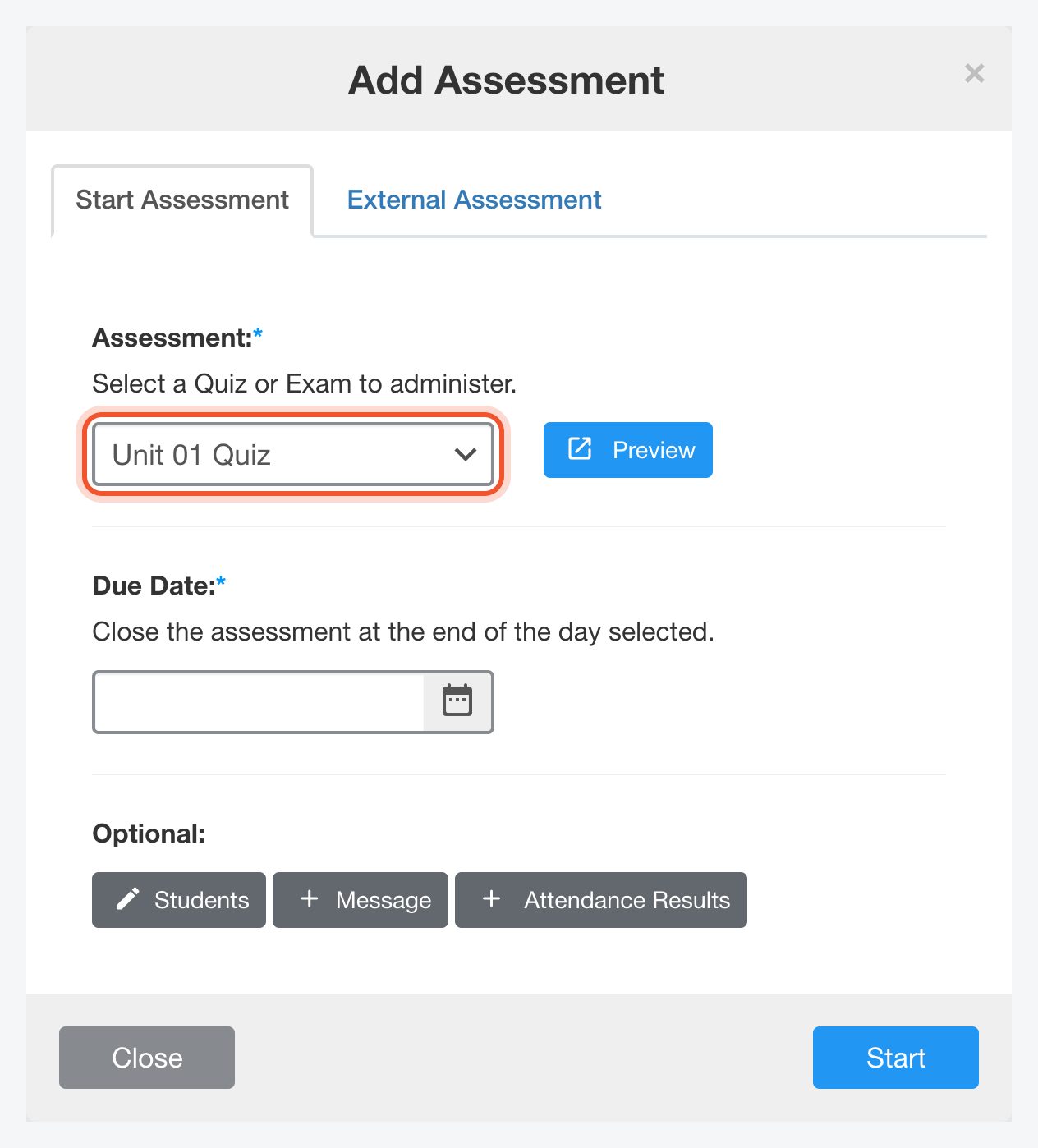
Dans l’onglet Start Assessment, choisissez le quiz ou l’examen. Cliquez sur Preview pour le voir d’abord.
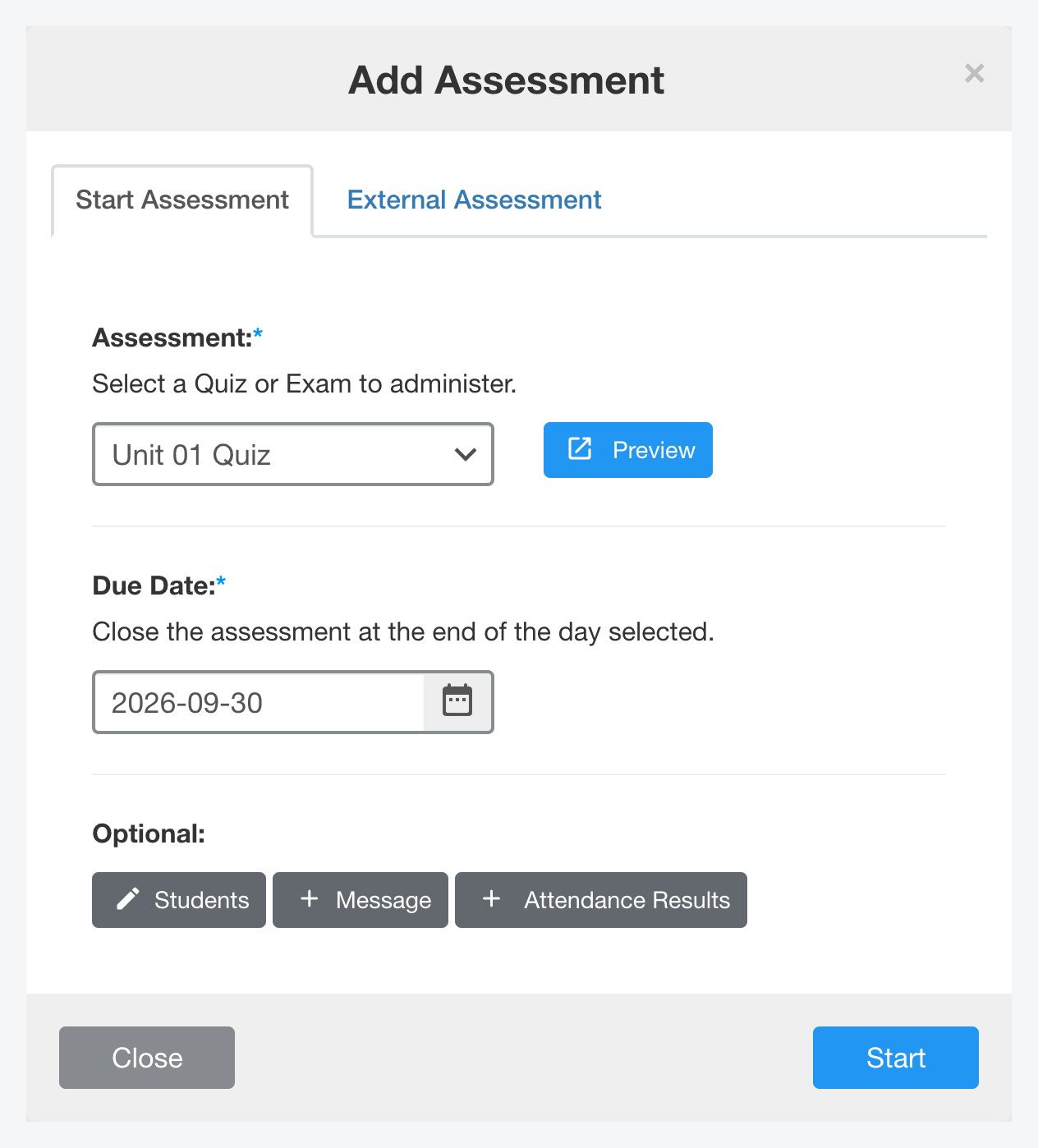
Choisissez une Due Date (date d’échéance). L’évaluation se ferme à la fin de cette journée.
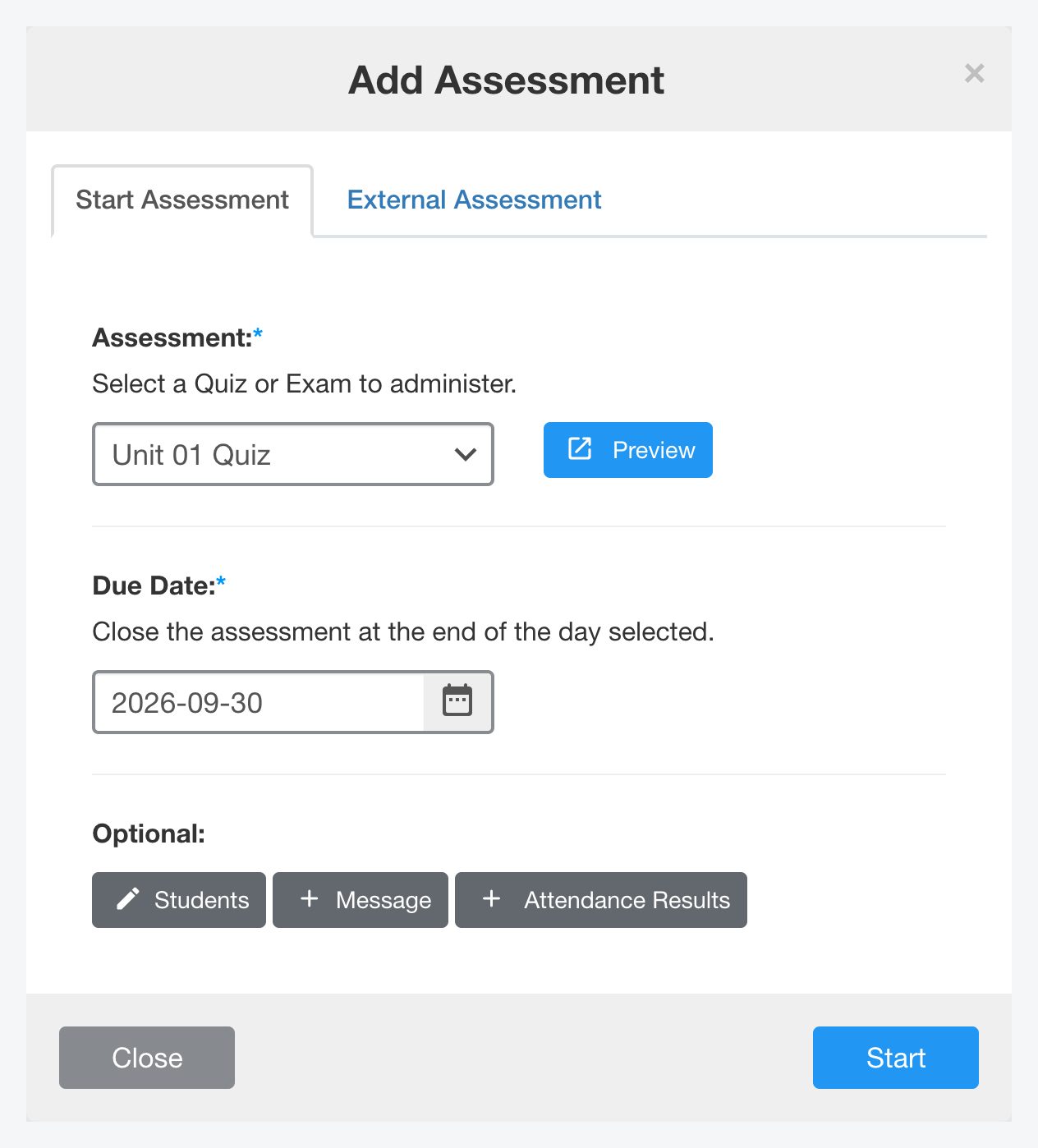
Sous Optional, vous pouvez choisir quels Students la font, ajouter un Message ou inclure les Attendance Results (résultats de présences) pour une période donnée. Cliquez sur Start.
L’évaluation s’affiche sur la page Assessments avec sa date d’attribution et sa date d’échéance.
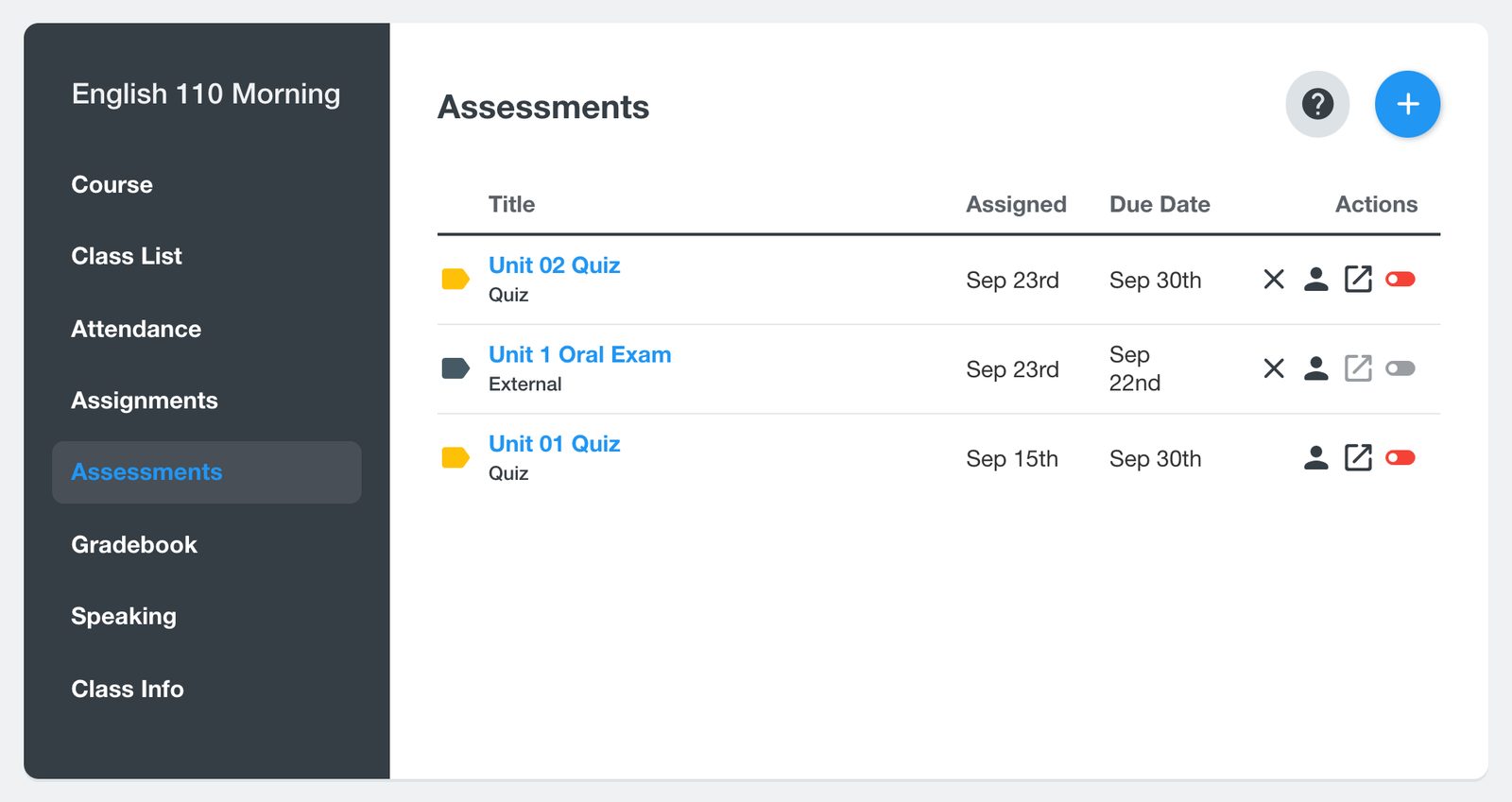
Pour inscrire un examen fait sur papier, utilisez l’onglet External Assessment et indiquez s’il compte comme quiz ou comme examen.


