
Atividades, quizzes e notas
Aplicar um quiz ou uma prova
Inicie o quiz de uma unidade ou a prova de um curso para a sua turma e defina quando ele fecha.
Quizzes e provas são corrigidos automaticamente quando os alunos os enviam. As provas entram no histórico escolar oficial do aluno.
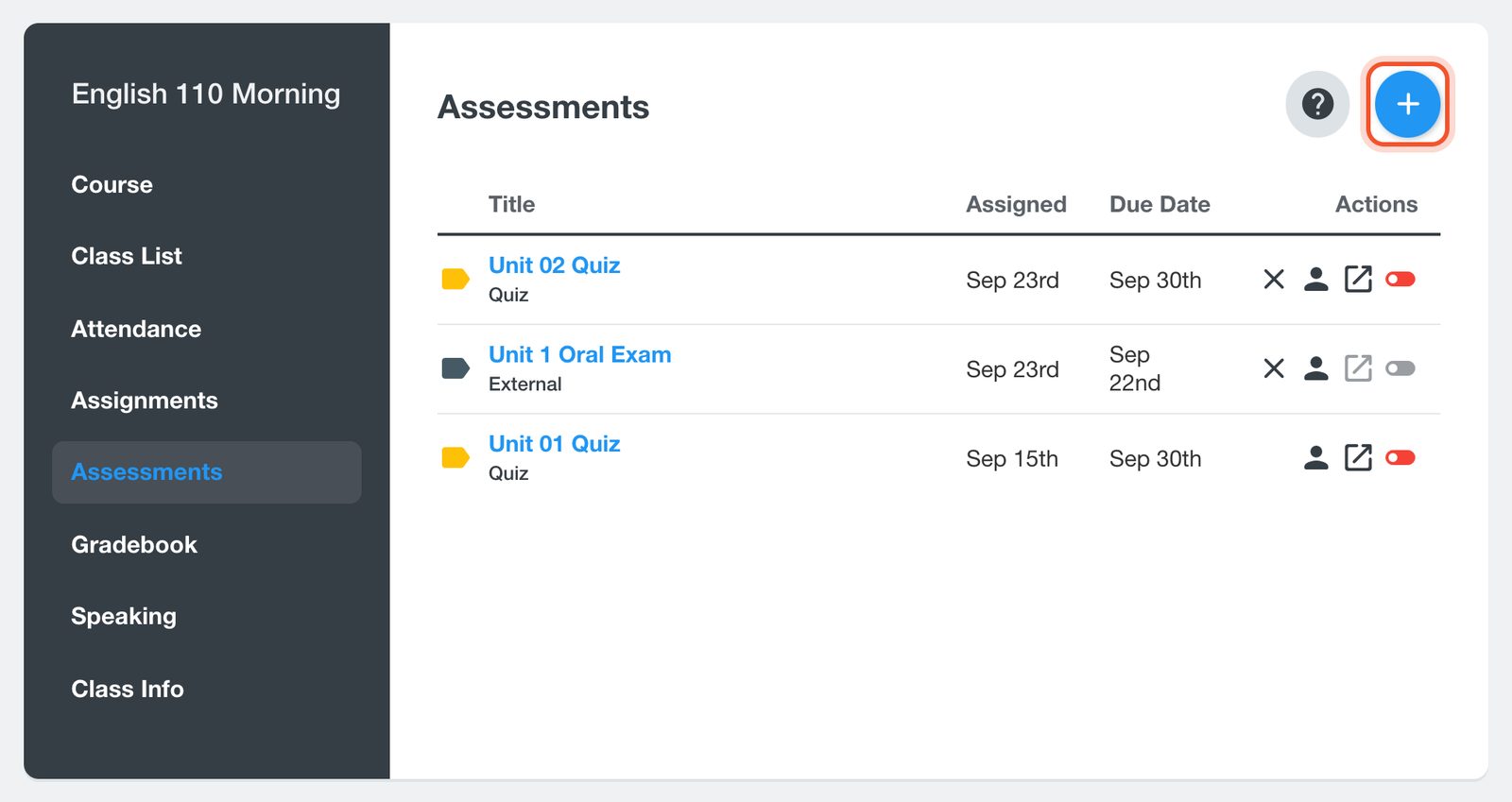
Abra a sua turma, clique em Assessments (Avaliações) e depois no botão +.
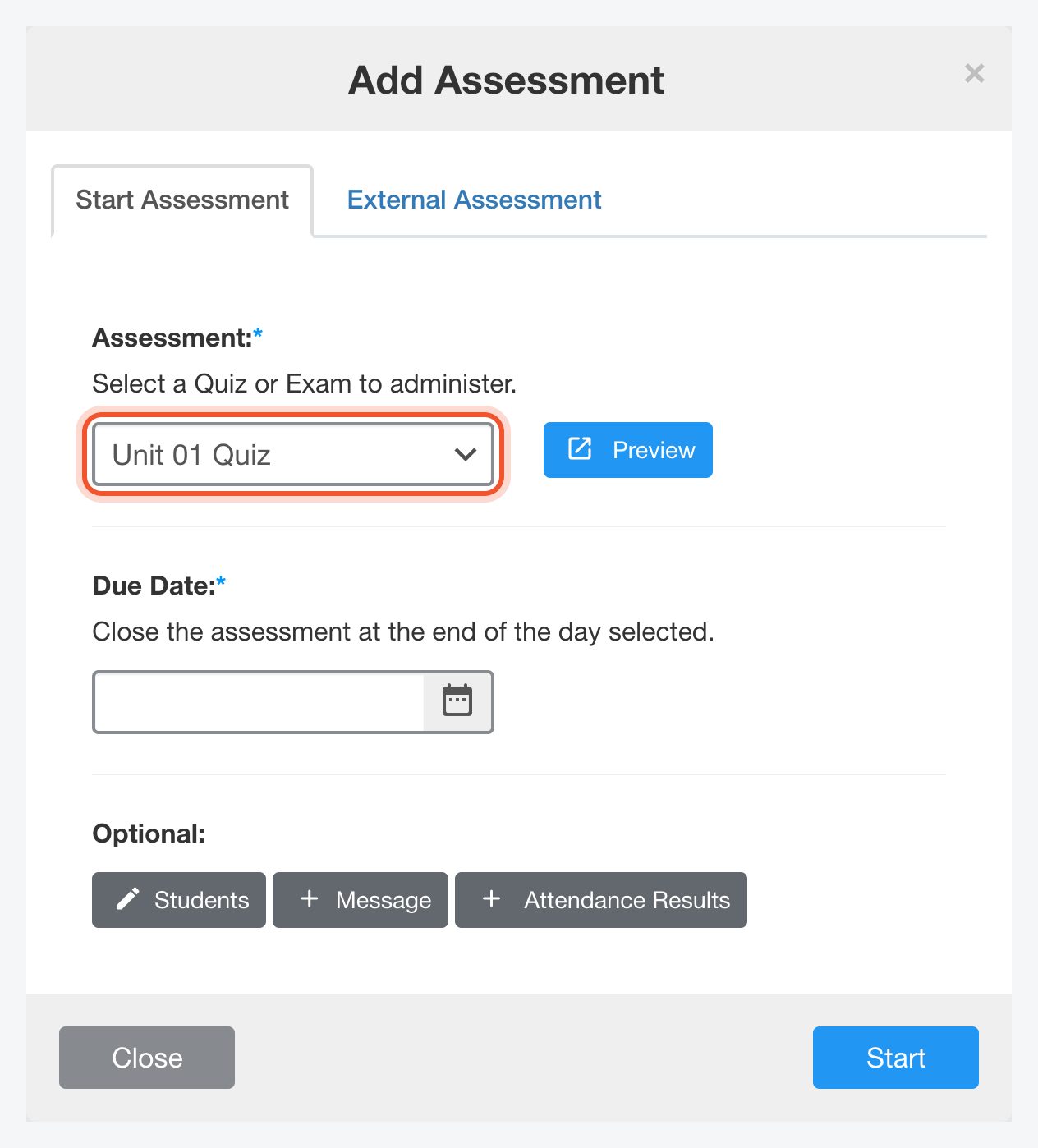
Na aba Start Assessment, escolha o quiz ou a prova. Clique em Preview para vê-lo antes.
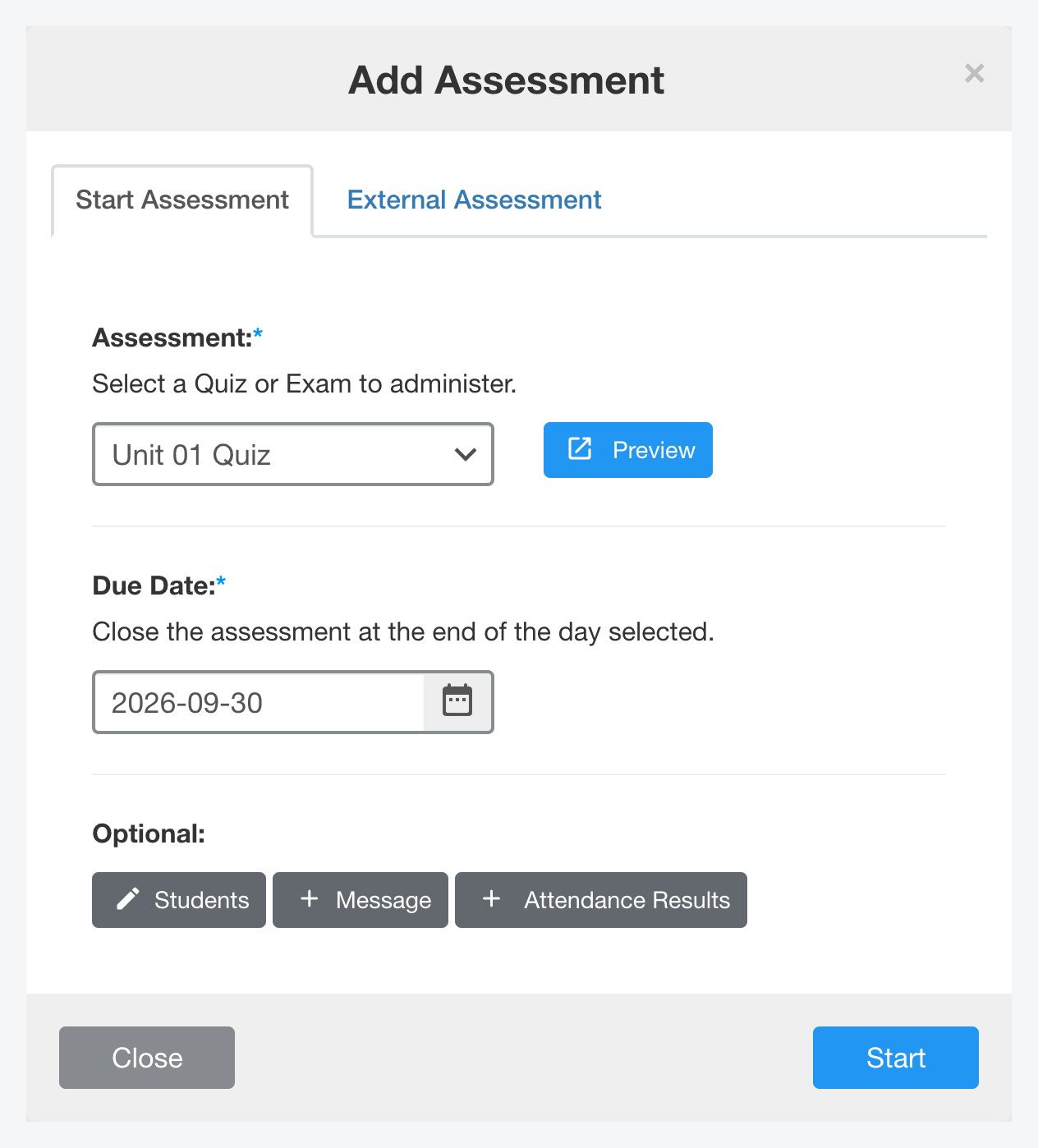
Escolha uma Due Date (prazo de entrega). A avaliação fecha no fim desse dia.
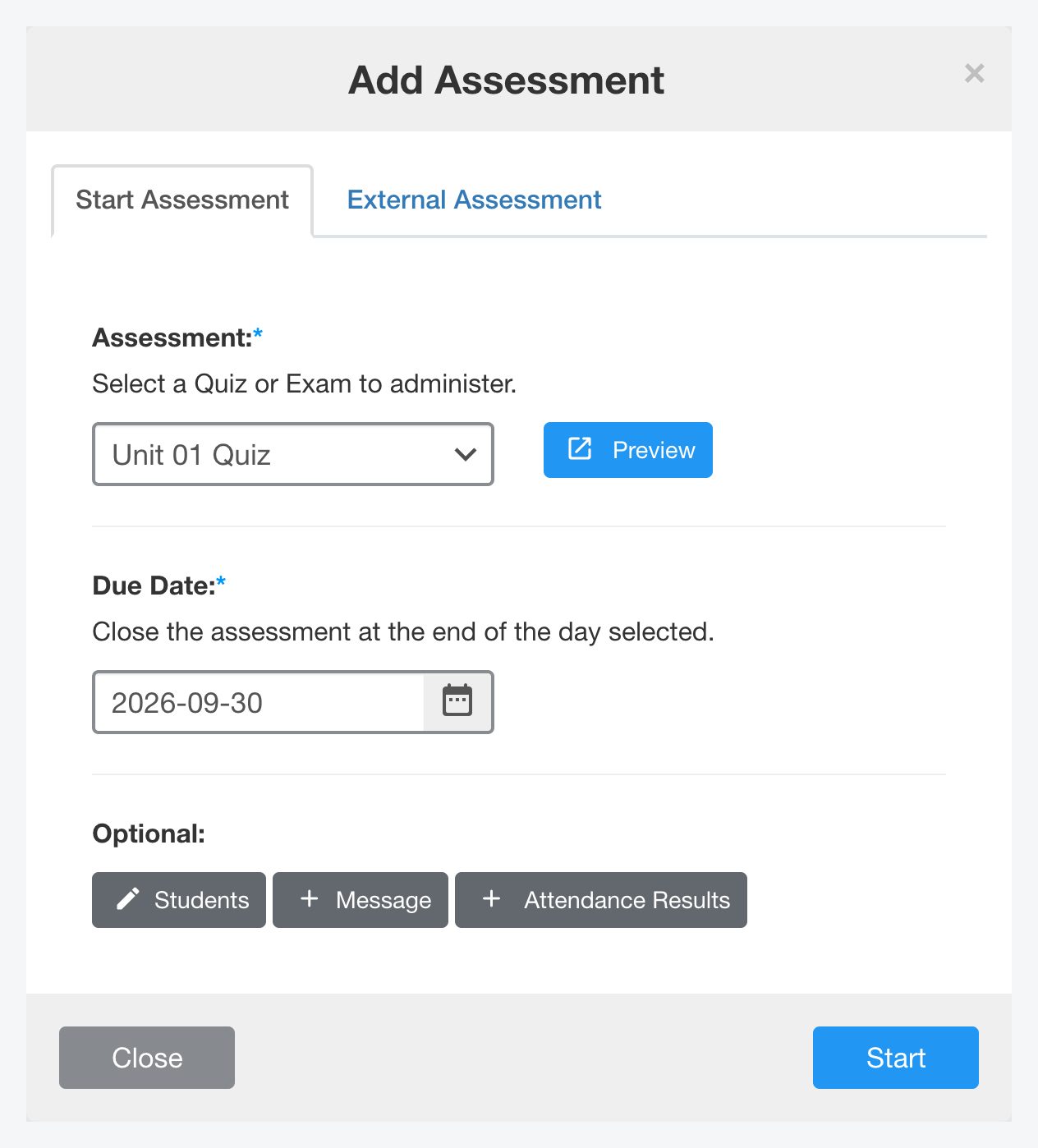
Em Optional, você pode escolher quais Students fazem a avaliação, adicionar uma Message ou incluir Attendance Results de um período. Clique em Start.
A avaliação aparece na página Assessments com a data em que foi atribuída e o prazo de entrega.
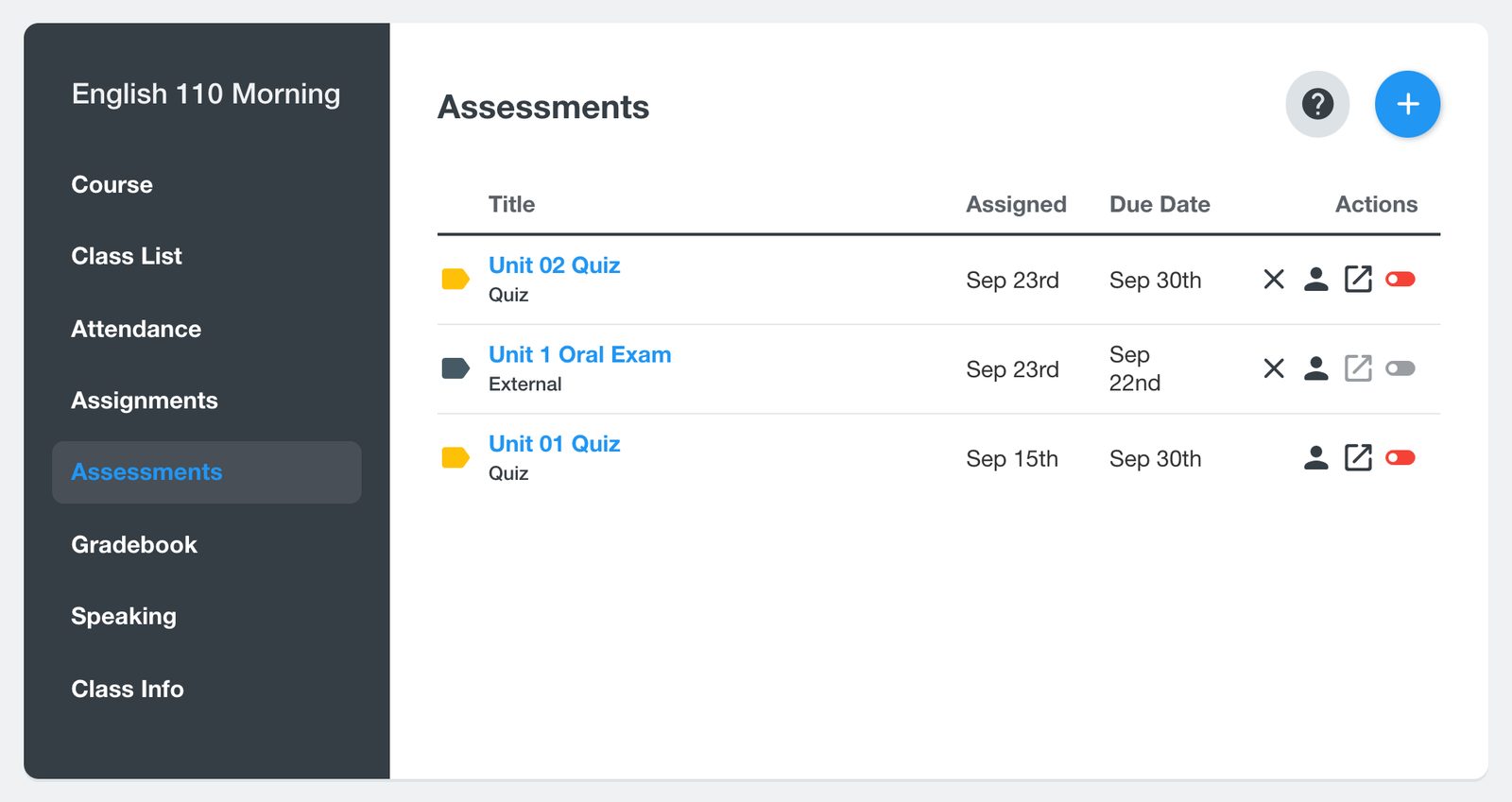
Para registrar uma prova feita no papel, use a aba External Assessment e escolha se ela conta como quiz ou como prova.


