
Atividades, quizzes e notas
Tipos de questão dos exercícios e como são corrigidos
O que cada tipo de questão pede aos alunos e quais são corrigidas automaticamente.
Os exercícios combinam vários tipos de questão. A maioria é corrigida automaticamente assim que o aluno clica em Submit (Enviar). As respostas abertas, como textos escritos e gravações, são corrigidas pelo professor.
Algumas questões ficam dentro de uma leitura ou de um diálogo, com os campos de resposta no próprio texto. Outras já vêm respondidas e marcadas com ex. São exemplos que mostram o que fazer e não valem nota.
Questões corrigidas automaticamente
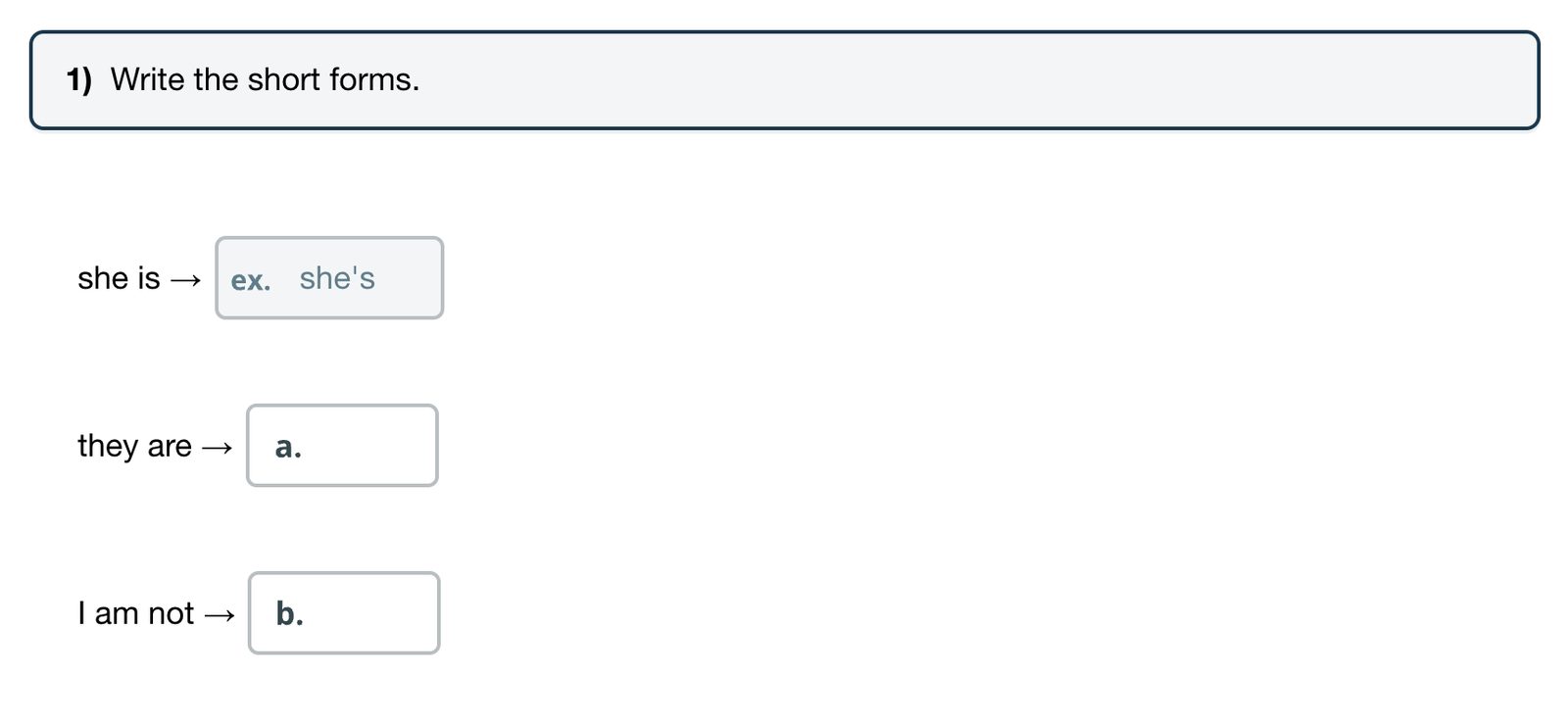
- Short answer (Resposta curta): digite uma palavra ou expressão no campo. A resposta precisa coincidir com uma resposta aceita. Em algumas questões as letras maiúsculas não fazem diferença; em outras, fazem.
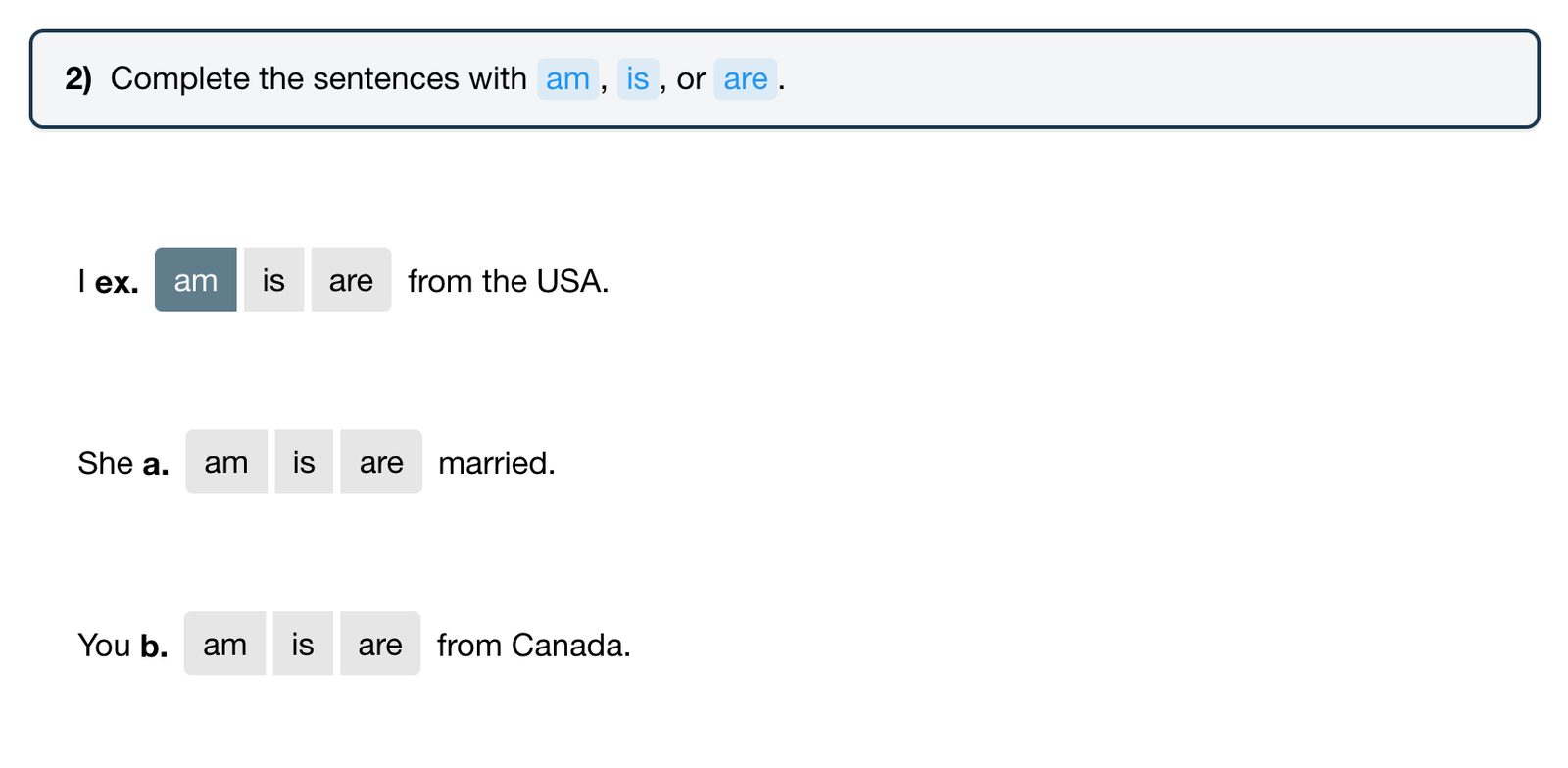
- Buttons (Botões): clique no botão com a resposta certa.
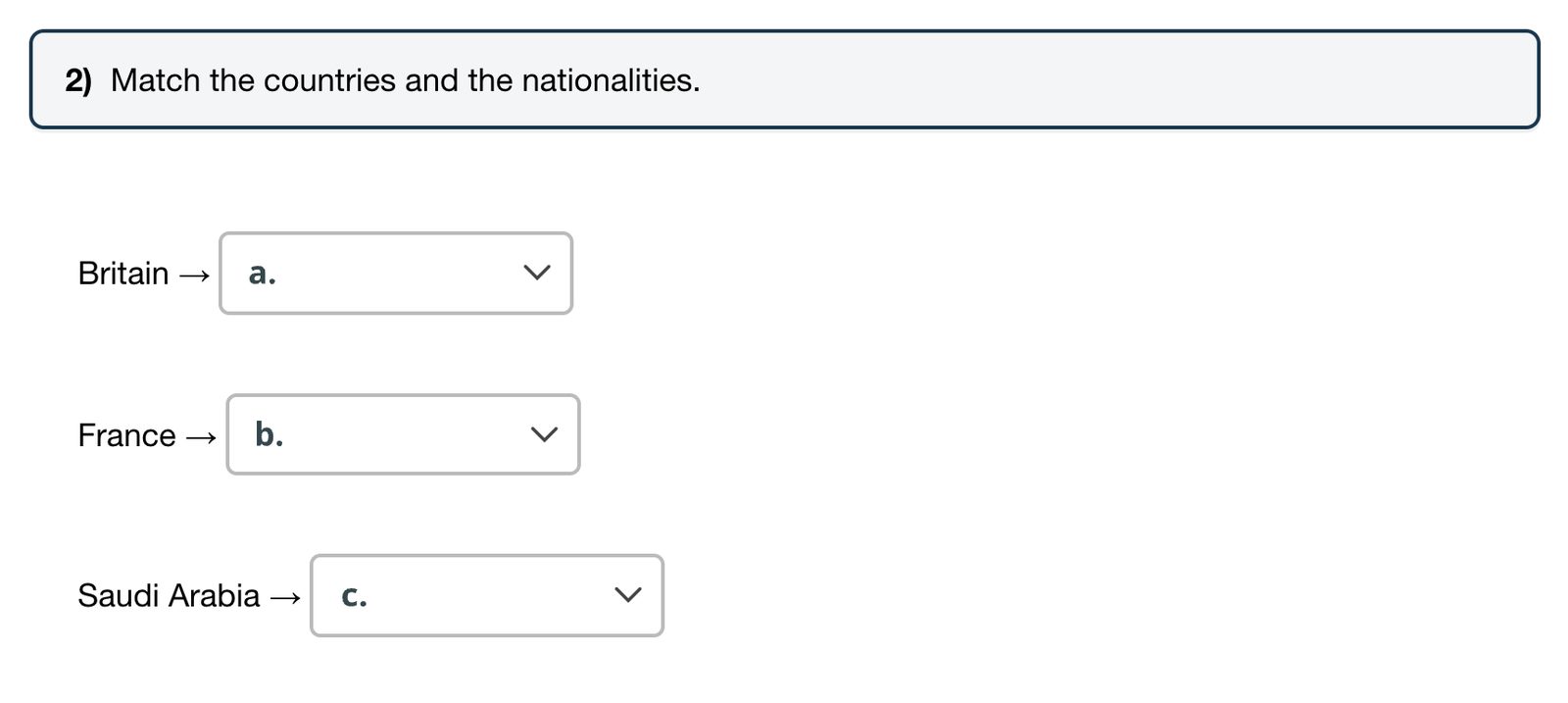
- Drop-down (Menu suspenso): abra o menu e escolha a resposta.
- Multiple choice (Múltipla escolha): escolha uma resposta da lista.
- Check boxes (Caixas de seleção): marque todas as respostas corretas. Cada opção conta: um ponto por marcar uma correta e um ponto por deixar uma errada sem marcar.
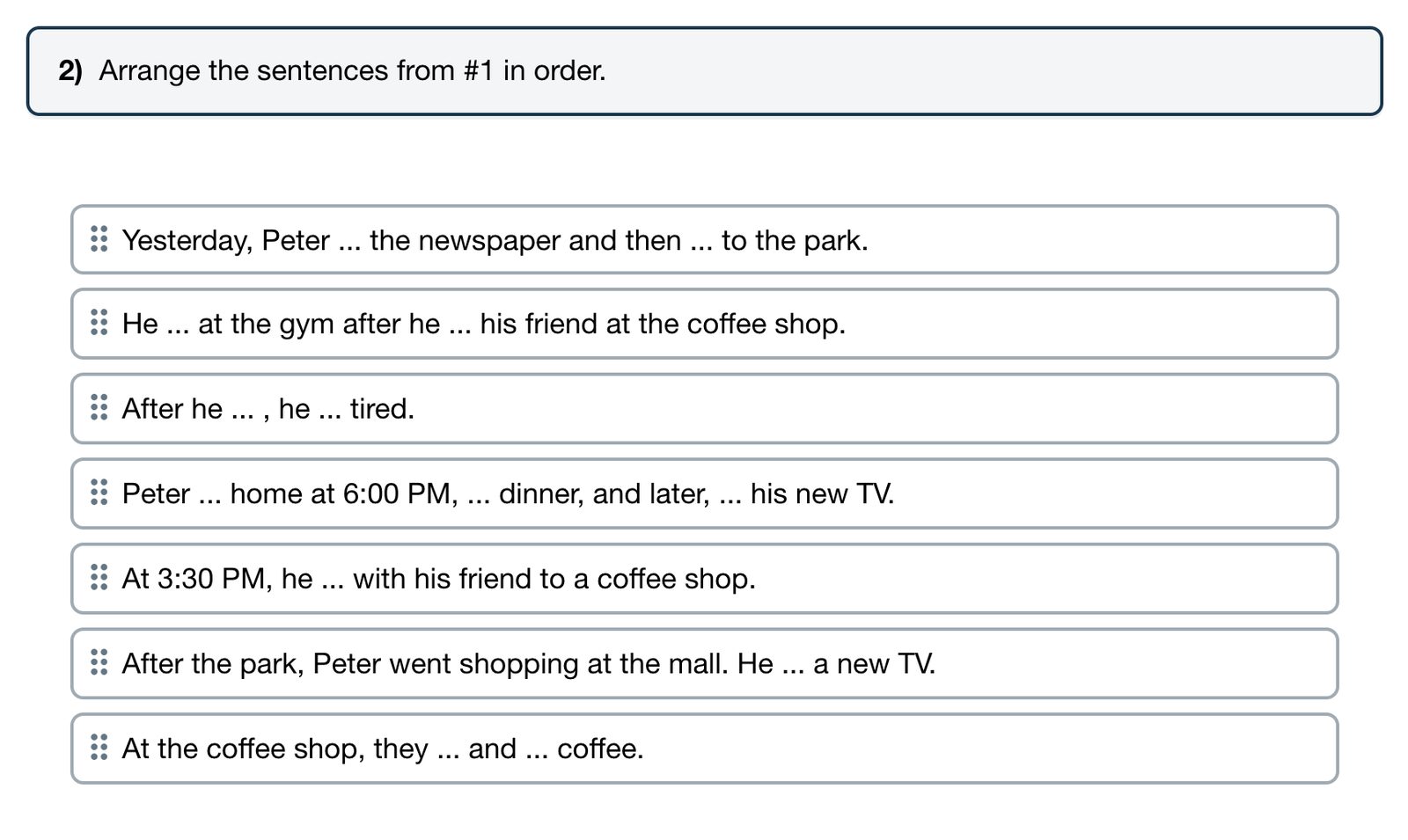
- Put in order (Ordenar): arraste as frases ou palavras para a ordem certa. Cada uma no lugar certo vale um ponto.
Questões corrigidas pelo professor
- Long answer (Resposta longa): escreva uma resposta mais longa em uma caixa de texto.
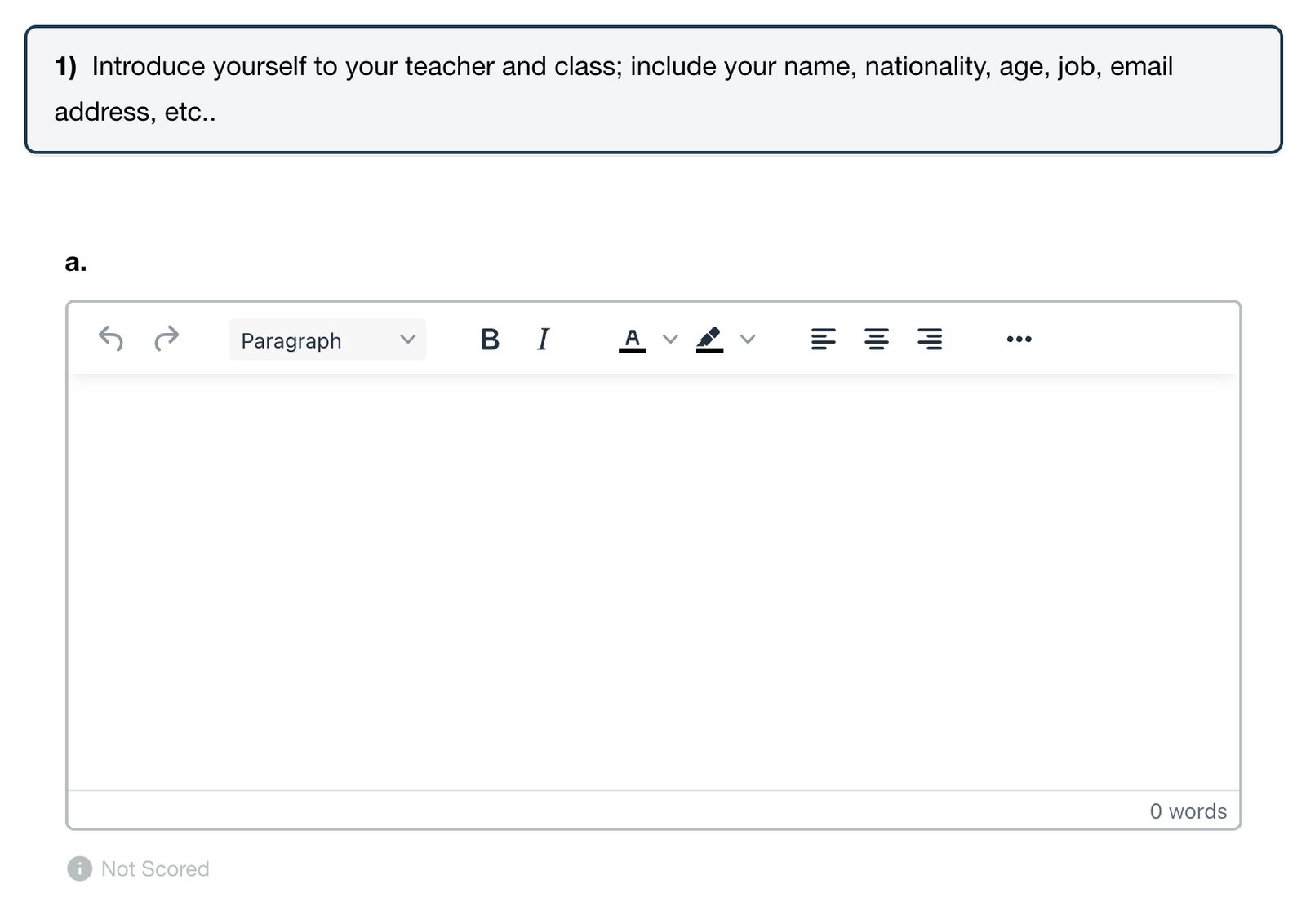
- Written answer (Resposta escrita): escreva um parágrafo ou mais em uma caixa de escrita que conta as palavras. O professor dá uma nota sobre um total.
- Record audio (Gravar áudio): clique em Record para gravar a resposta, em Play para ouvi-la e em Save para guardá-la.
As questões marcadas como Not Scored não contam para a nota, a menos que o professor as corrija.
A nota
A nota é a porcentagem de pontos obtidos. Os professores podem abrir o trabalho de um aluno para corrigir textos escritos e gravações e para alterar a correção se uma resposta deve ser considerada certa. Veja Ver os resultados de uma atividade.
Depois de enviar, os alunos veem quais respostas acertaram e quais erraram. As respostas corretas aparecem quando o professor ativa Show Answers. Veja Mostrar as respostas corretas aos alunos.


