
Compiti, quiz e voti
Tipi di domande negli esercizi e come vengono corretti
Che cosa chiede agli studenti ogni tipo di domanda e quali si correggono automaticamente.
Gli esercizi combinano diversi tipi di domande. La maggior parte si corregge automaticamente non appena lo studente fa clic su Submit. Le risposte aperte, come la scrittura e le registrazioni, sono corrette dal docente.
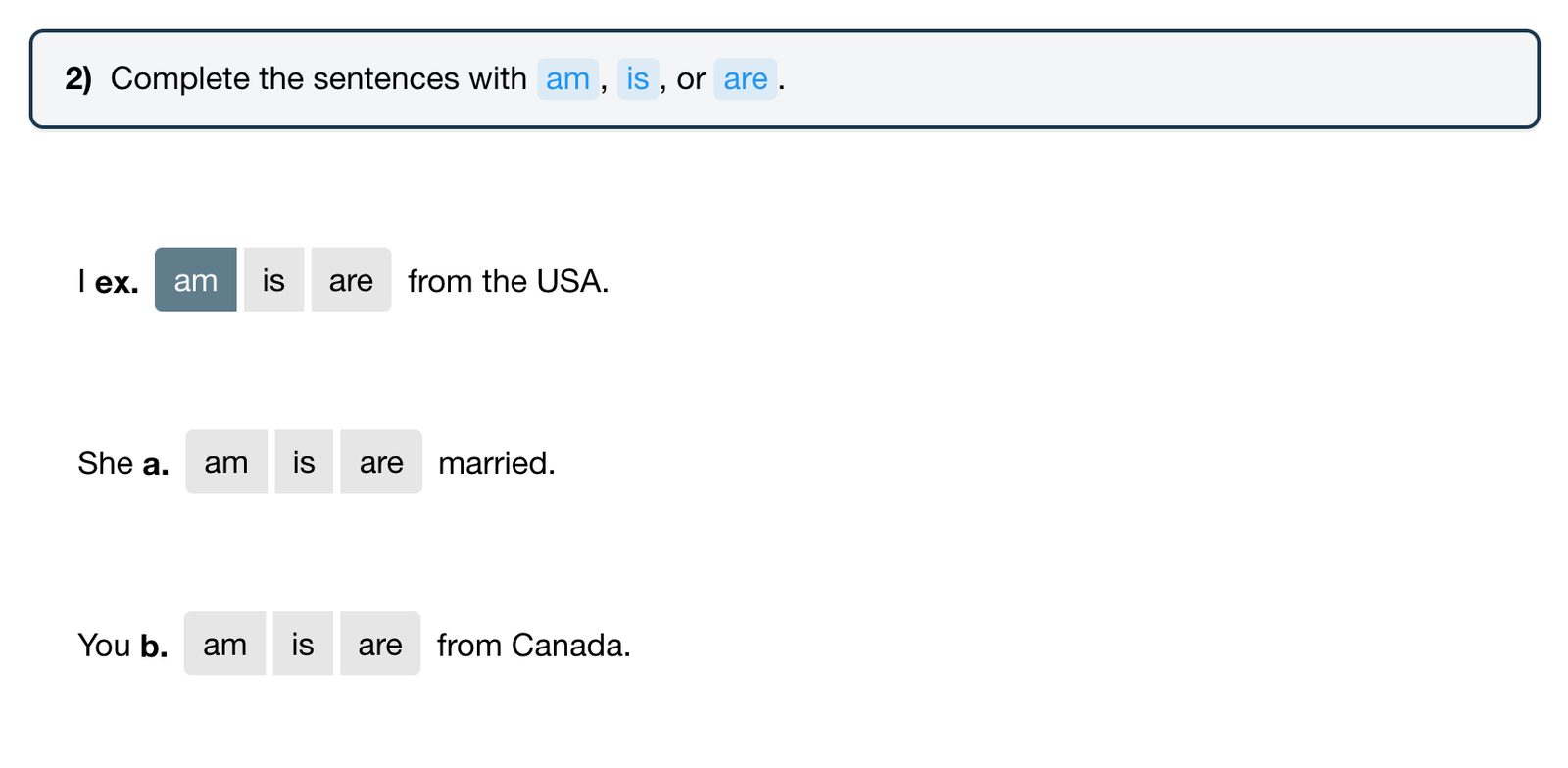
Alcune domande si trovano all’interno di un testo o di una conversazione, con le caselle di risposta nel testo. Altre sono già svolte e contrassegnate con ex.: sono esempi che mostrano che cosa fare e non vengono valutati.
Domande a correzione automatica
- Short answer (risposta breve): digitate una parola o un’espressione nella casella. La risposta deve corrispondere a una delle risposte accettate. Per alcune domande le maiuscole non contano, per altre sì.
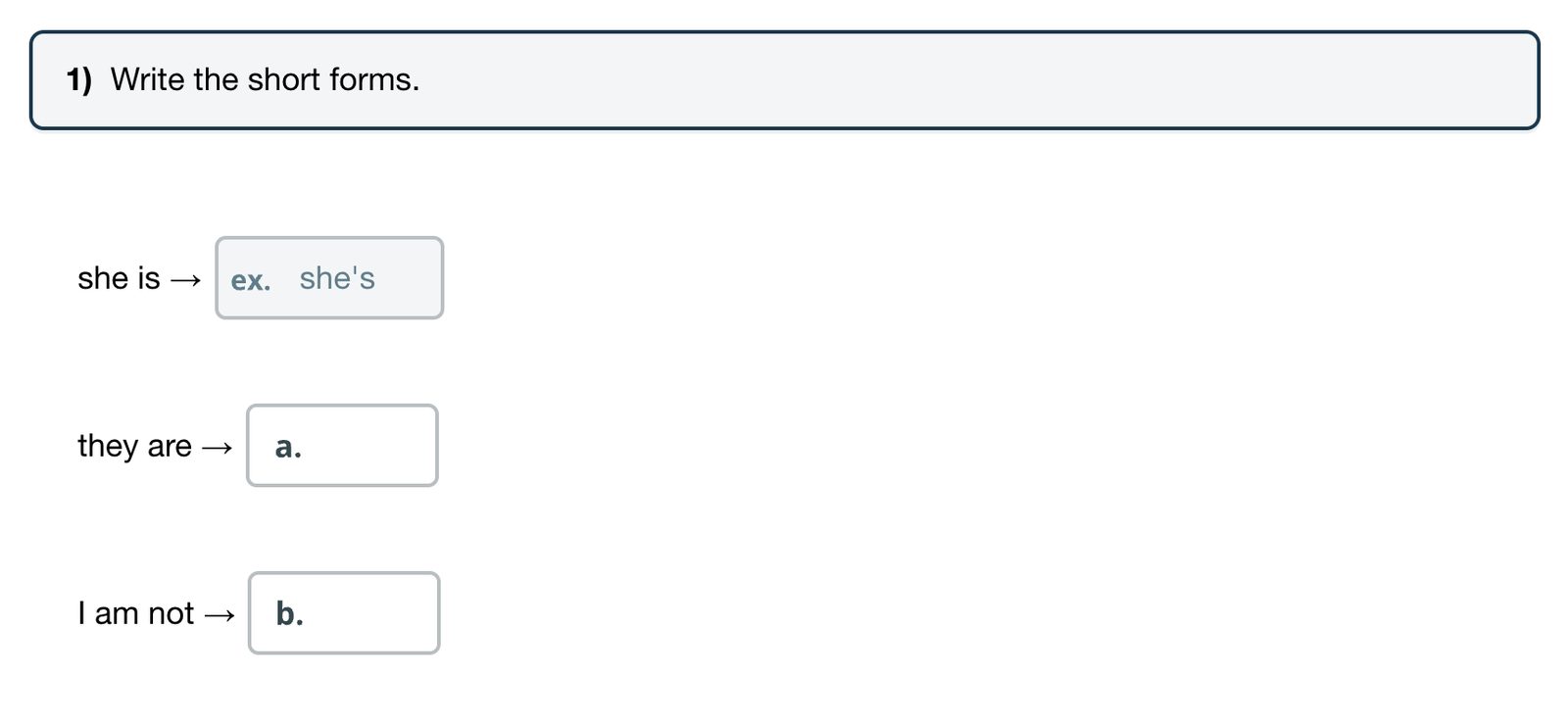
- Buttons (pulsanti): fate clic sul pulsante con la risposta giusta.
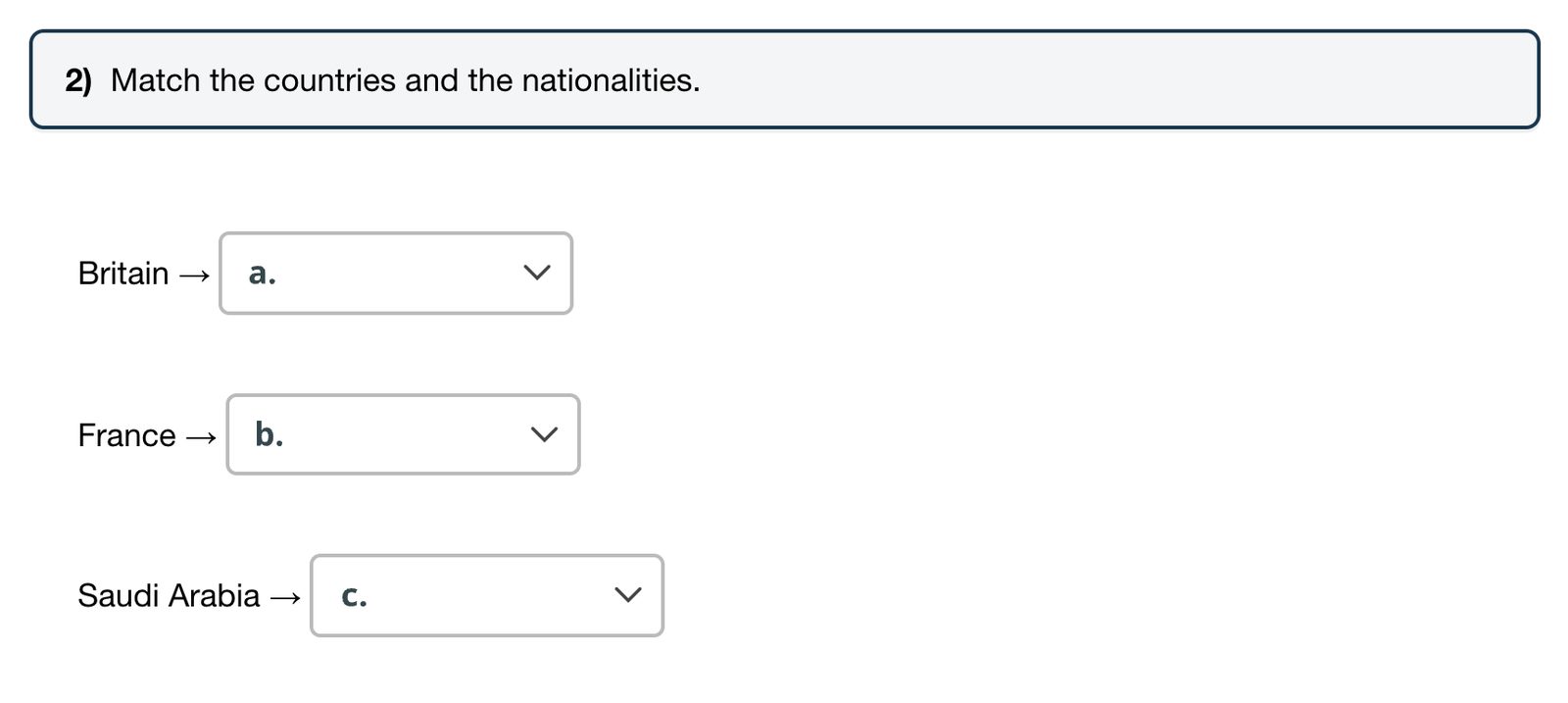
- Drop-down (menu a tendina): aprite il menu e scegliete la risposta.
- Multiple choice (scelta multipla): scegliete una risposta dall’elenco.
- Check boxes (caselle di controllo): spuntate tutte le risposte corrette. Ogni opzione conta: un punto per ogni risposta corretta spuntata e un punto per ogni risposta sbagliata lasciata vuota.
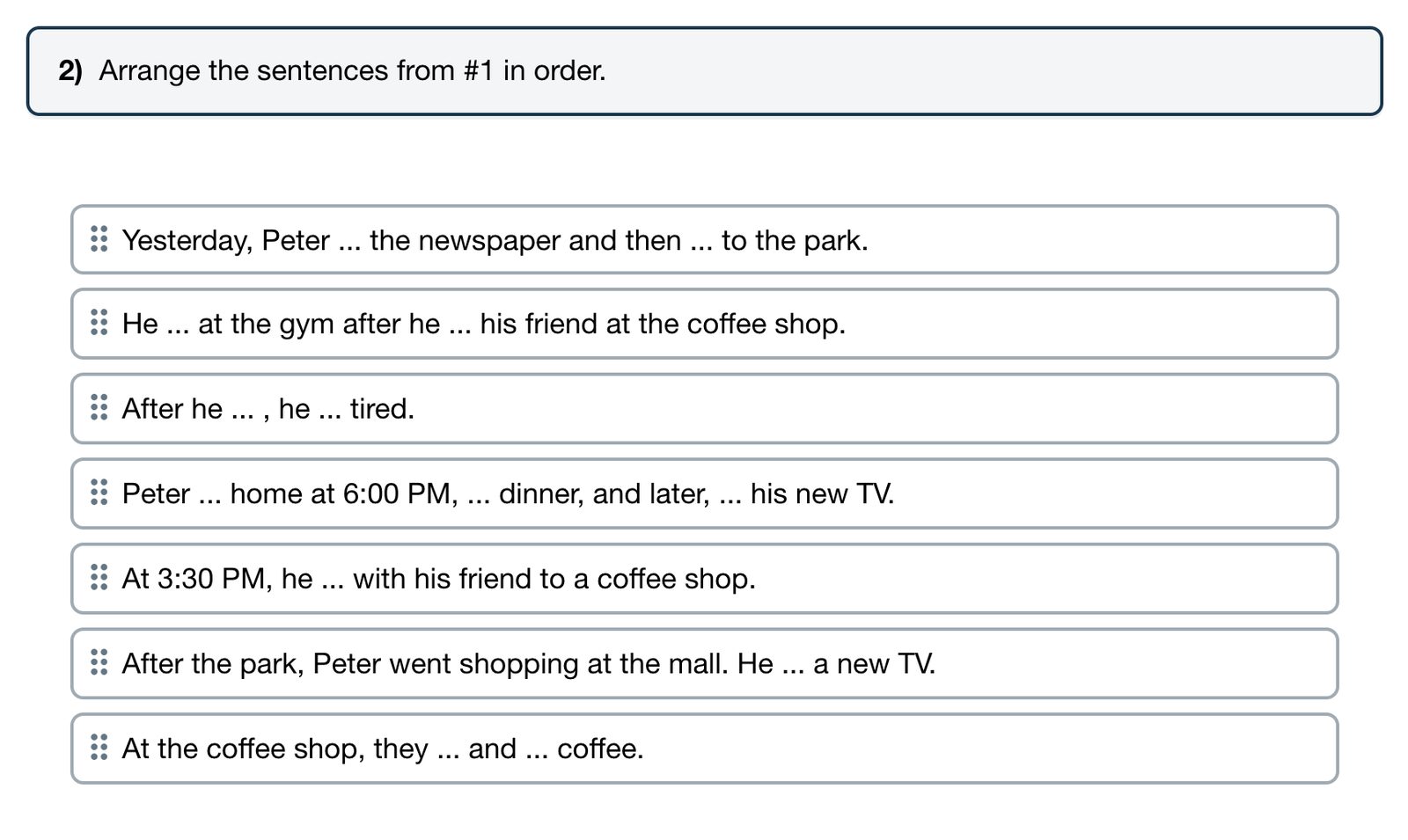
- Put in order (metti in ordine): trascinate le frasi o le parole nell’ordine giusto. Ognuna nella posizione giusta vale un punto.
Domande corrette dal docente
- Long answer (risposta lunga): scrivete una risposta più ampia in una casella di testo.
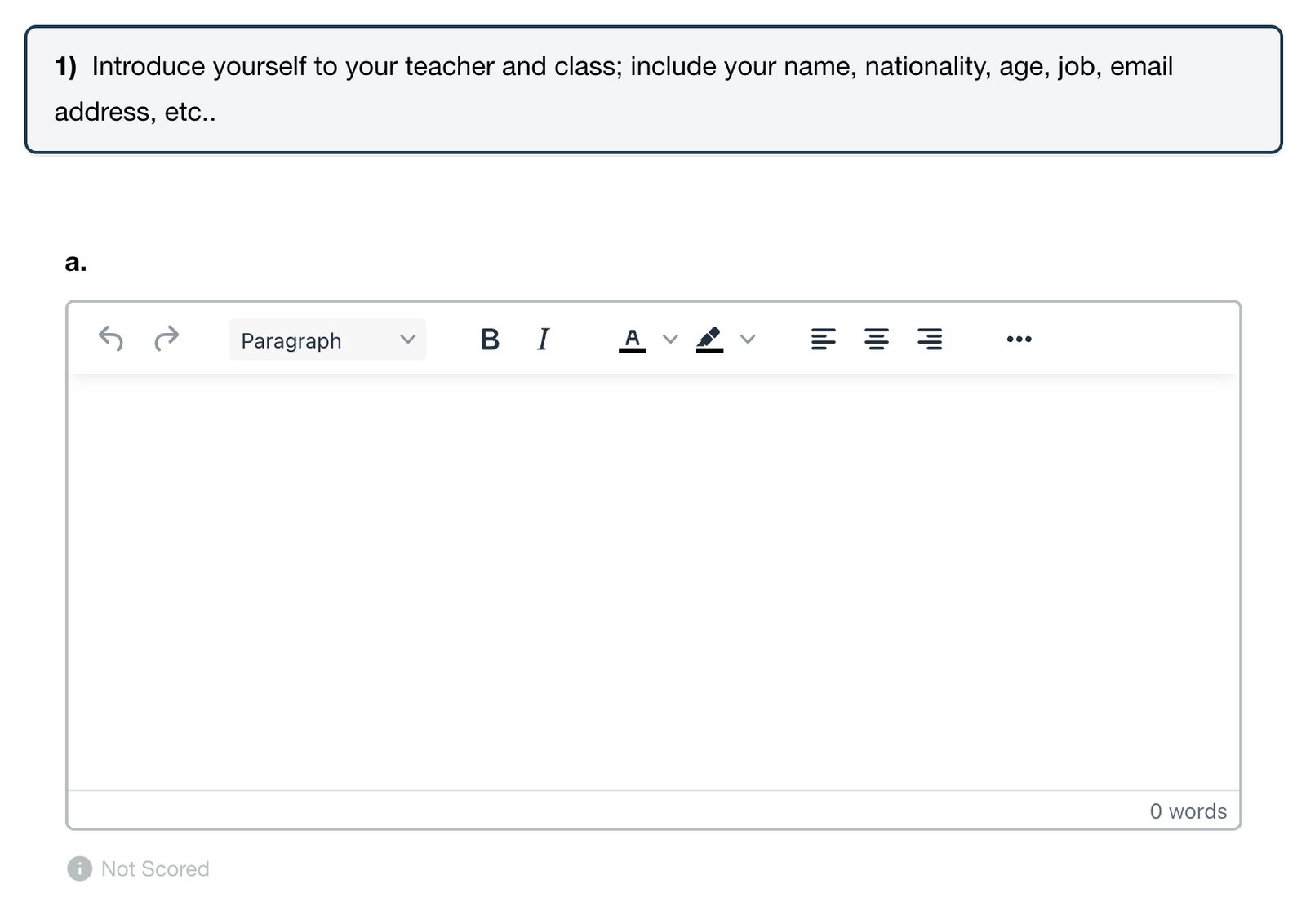
- Written answer (produzione scritta): scrivete un paragrafo o più in una casella di scrittura che conta le parole. Il docente assegna un punteggio su un totale.
- Record audio (registrazione audio): fate clic su Record per registrare la risposta, su Play per ascoltarla e su Save per conservarla.
Le domande contrassegnate con Not Scored non contano per il punteggio, a meno che il docente non le valuti.
Il punteggio
Il punteggio è la percentuale dei punti ottenuti. I docenti possono aprire il lavoro di uno studente per correggere scrittura e registrazioni, e per modificare un voto se una risposta va considerata giusta. Consultate Vedere i risultati dei compiti.
Dopo la consegna, gli studenti vedono quali risposte erano giuste e quali sbagliate. Le risposte corrette compaiono quando il docente attiva Show Answers. Consultate Mostrare agli studenti le risposte corrette.


