
Compiti, quiz e voti
Condividere un esercizio con la classe
Inviate un esercizio da una lezione o dalla pagina Assignments, con una scadenza e un messaggio facoltativi.
Potete condividere un esercizio mentre presentate una lezione, oppure pianificare in anticipo dalla pagina Assignments. Gli esercizi si correggono automaticamente quando gli studenti li consegnano.
Da una lezione
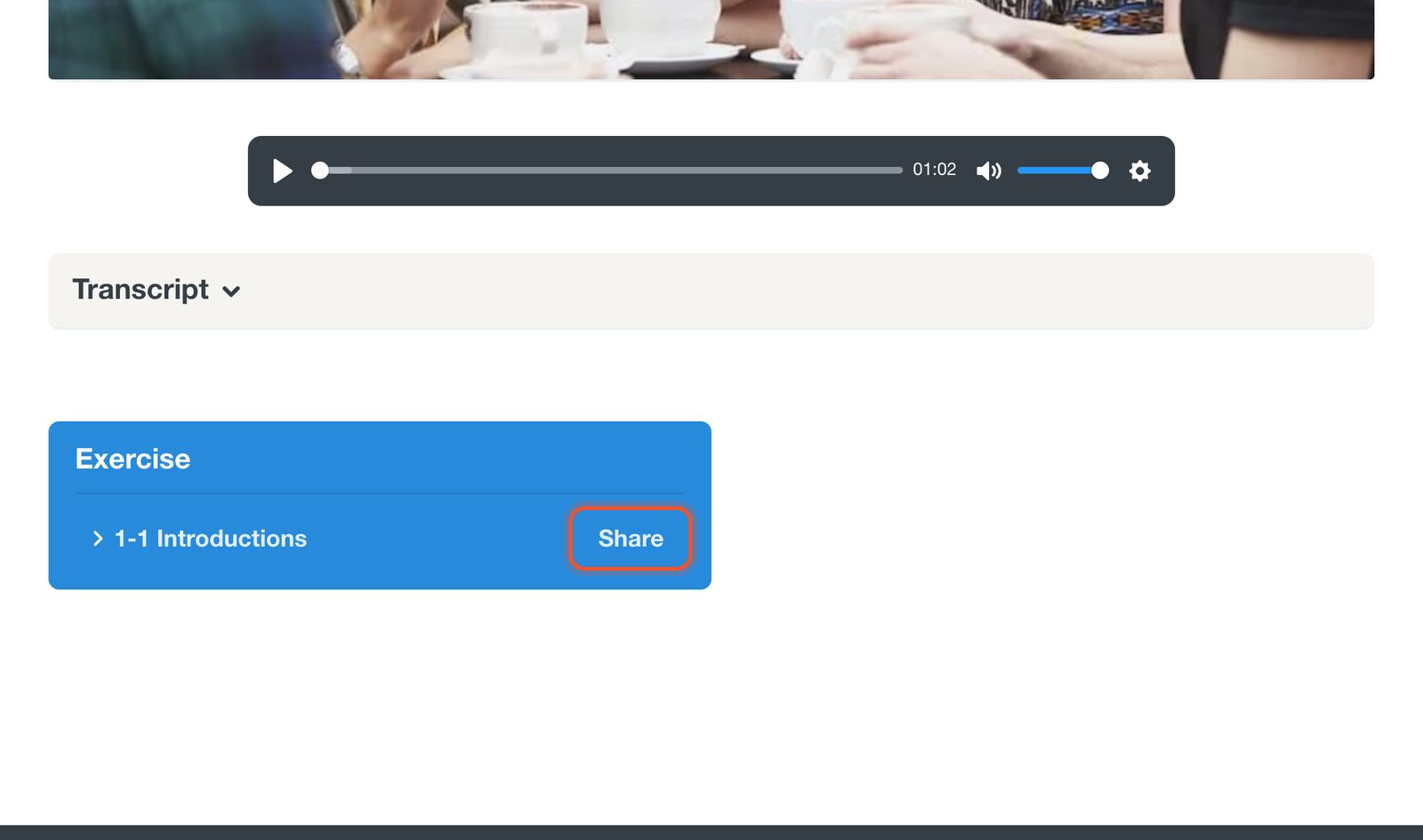
Scorrete fino al riquadro Exercise in fondo alla lezione e fate clic su Share (Condividi) accanto all’esercizio.
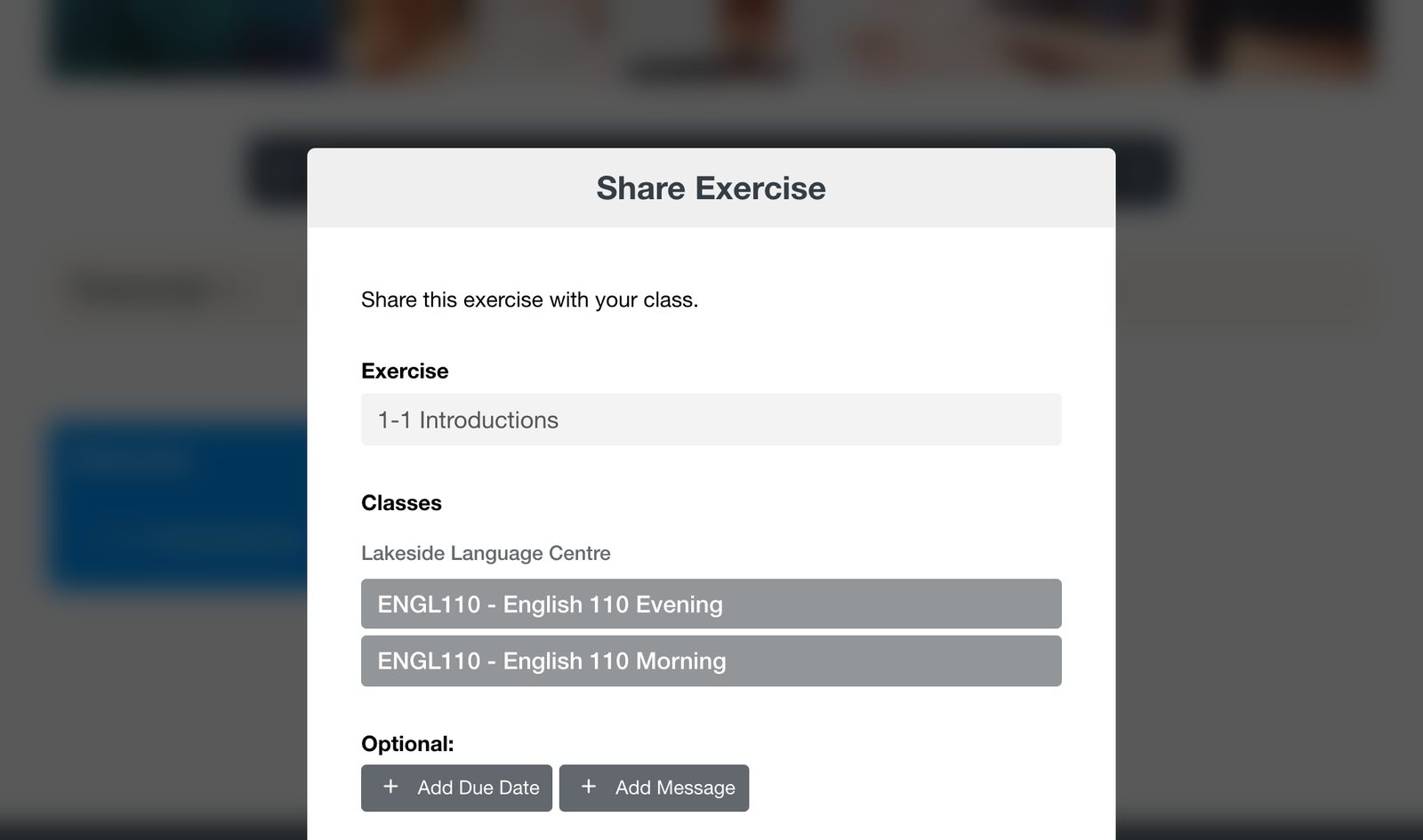
Scegliete la classe, aggiungete se volete una scadenza o un messaggio e fate clic su Send.
Dalla pagina Assignments
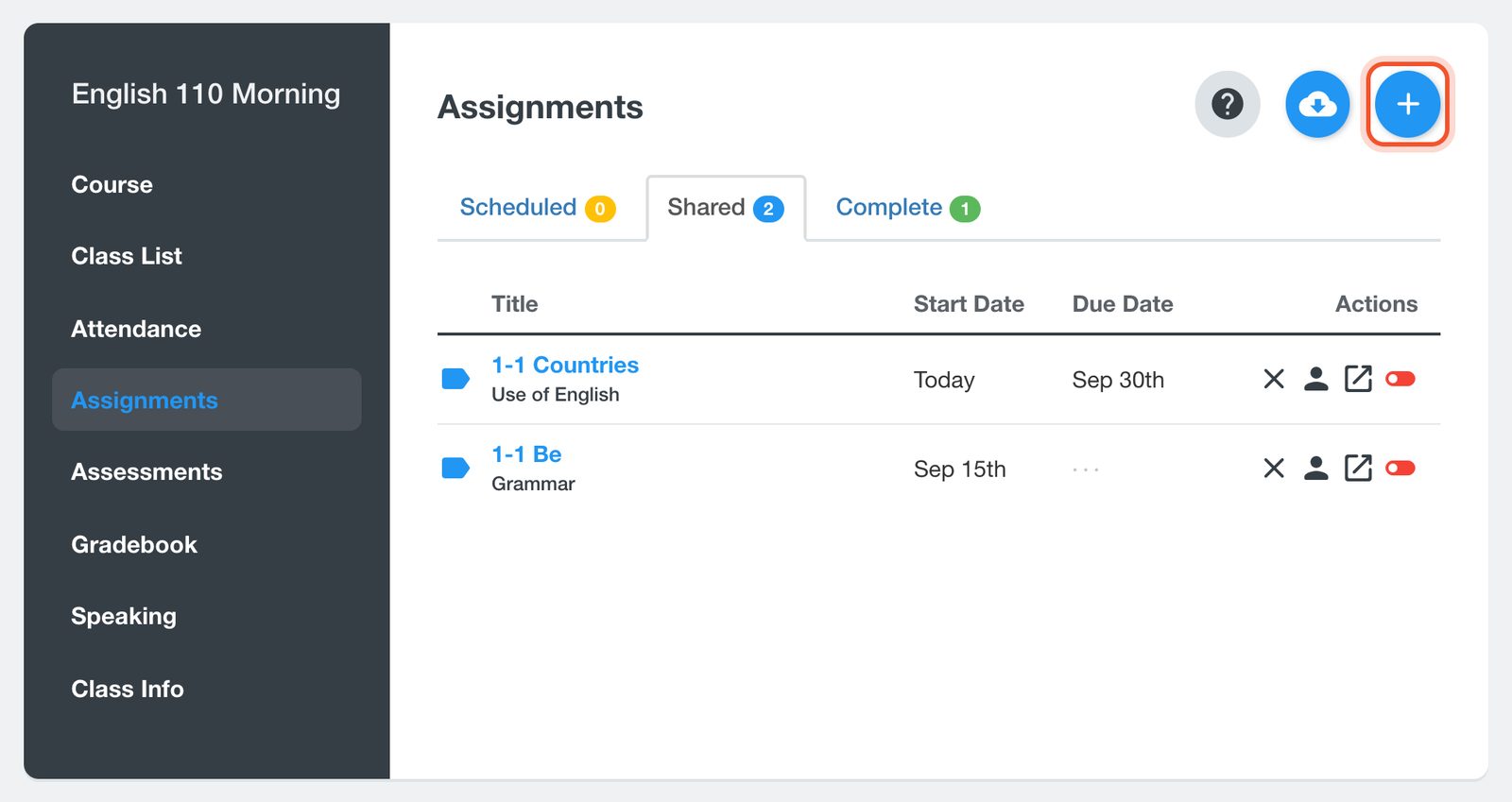
Aprite la classe, fate clic su Assignments (Compiti), poi sul pulsante +.
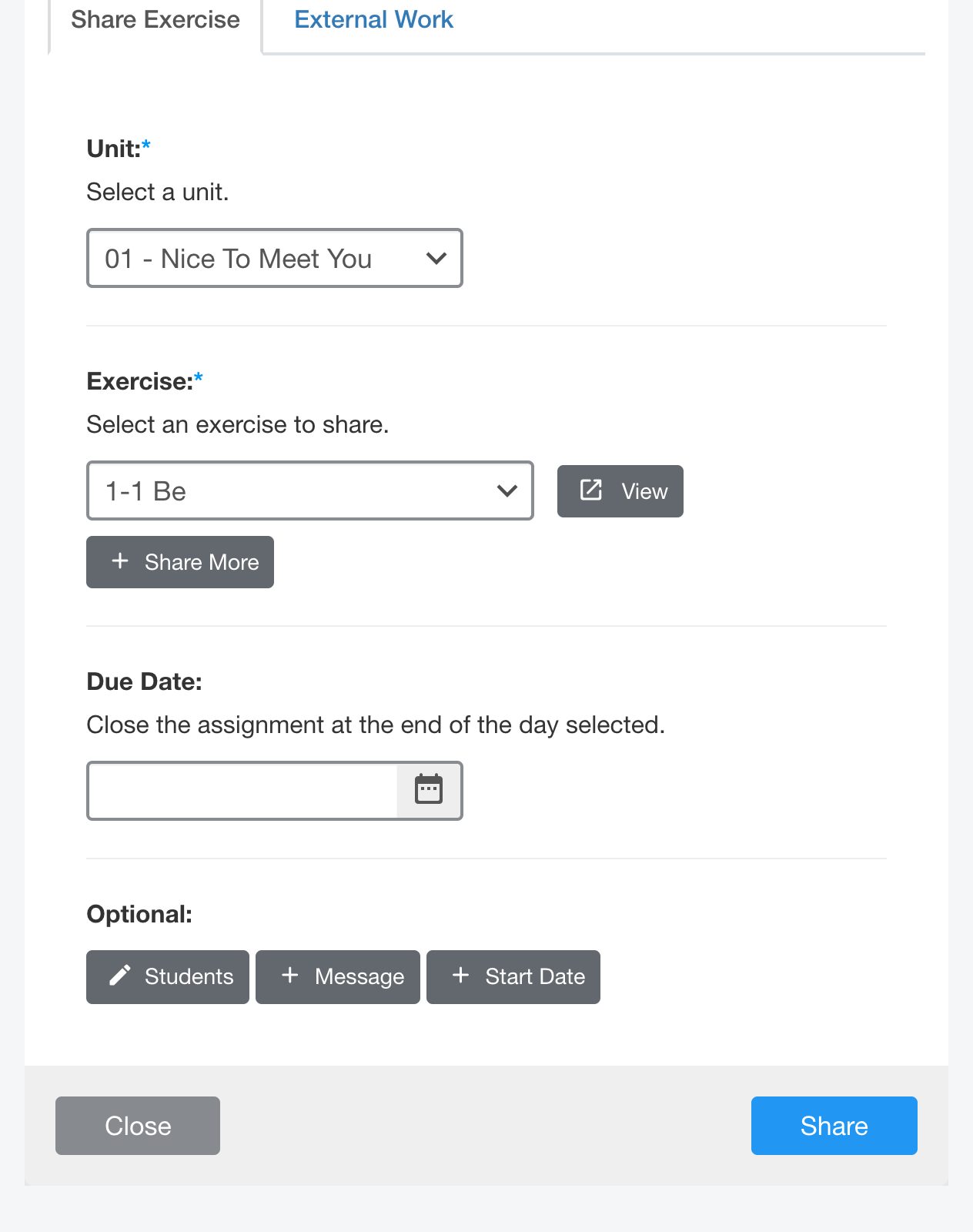
Nella scheda Share Exercise, scegliete la Unit (unità), poi l’Exercise (esercizio).
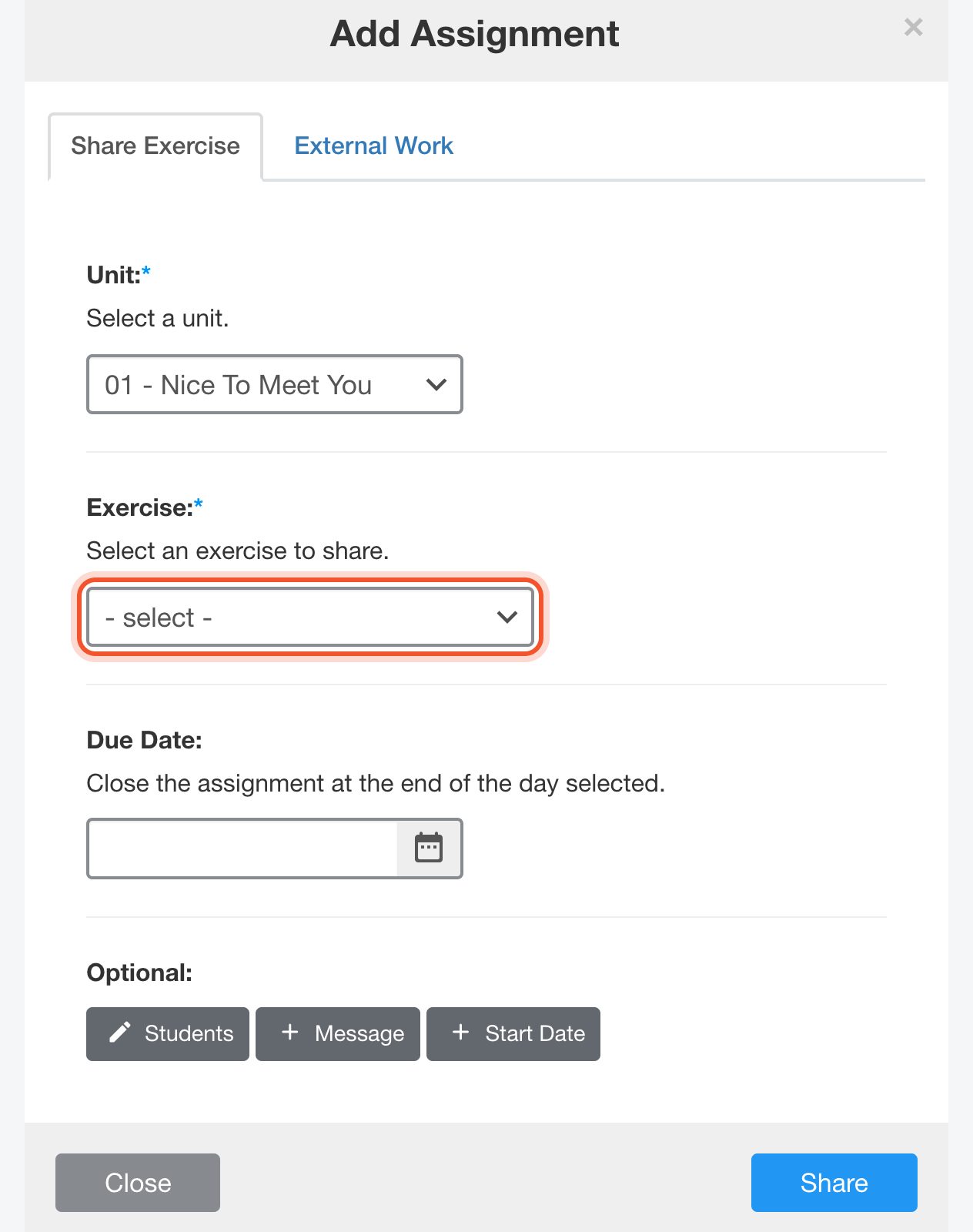
Impostate una Due Date (scadenza) se il lavoro deve chiudersi in un giorno preciso. In Optional potete scegliere quali Students lo ricevono, aggiungere un Message o impostare una Start Date (data di inizio). Fate clic su Share.
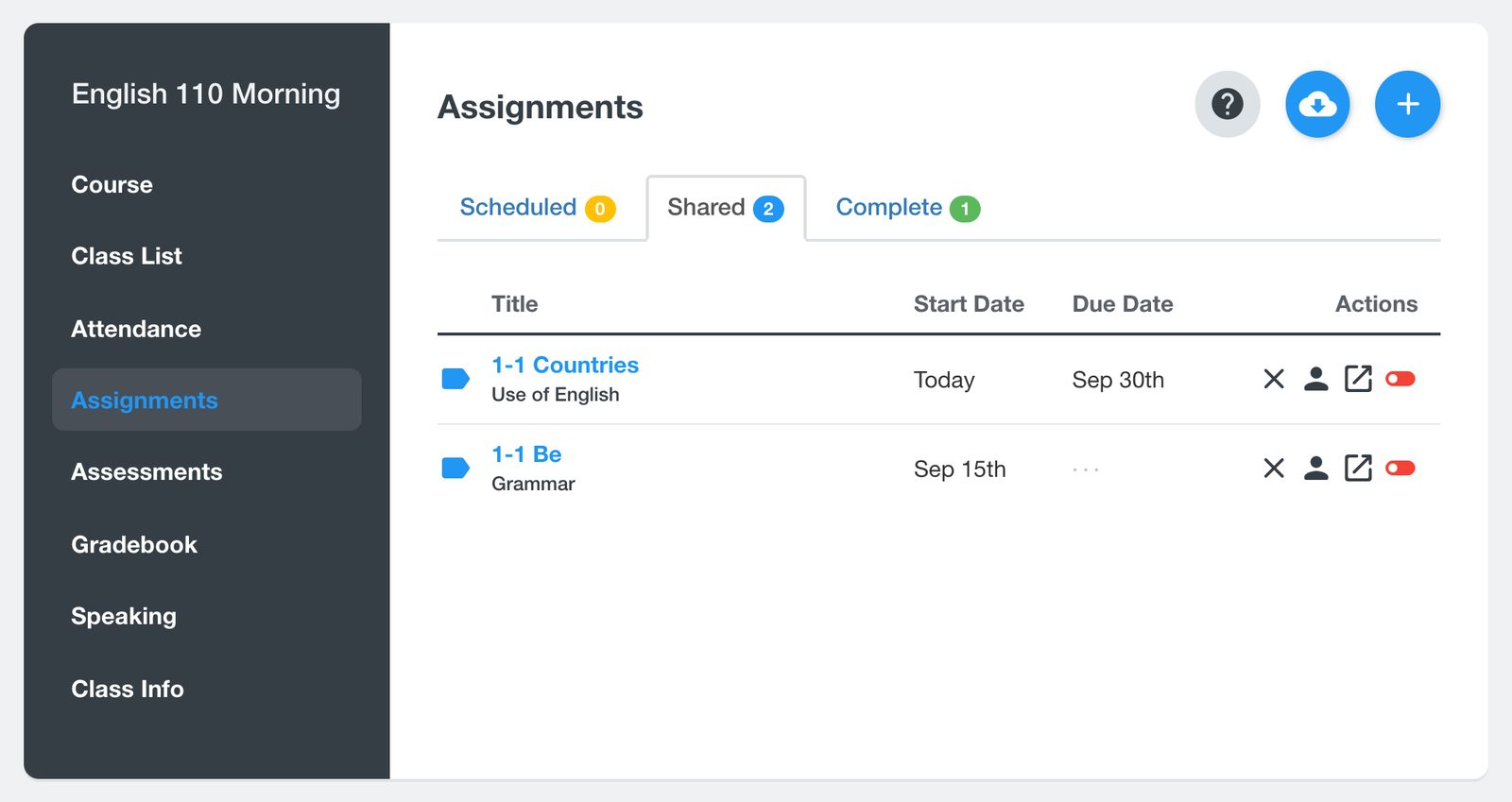
L’esercizio compare nella scheda Shared. Il lavoro programmato resta nella scheda Scheduled fino alla data di inizio.
Per registrare i voti di un lavoro svolto su carta, usate la scheda External Work nella stessa finestra.


