
作業、小考與成績
與班級分享練習
從課程內容或Assignments頁面傳送練習,可另外設定截止日期和附加訊息。
您可以在教學時分享練習,也可以事先在Assignments頁面安排。學生提交練習後,系統會自動批改。
從課程內容分享
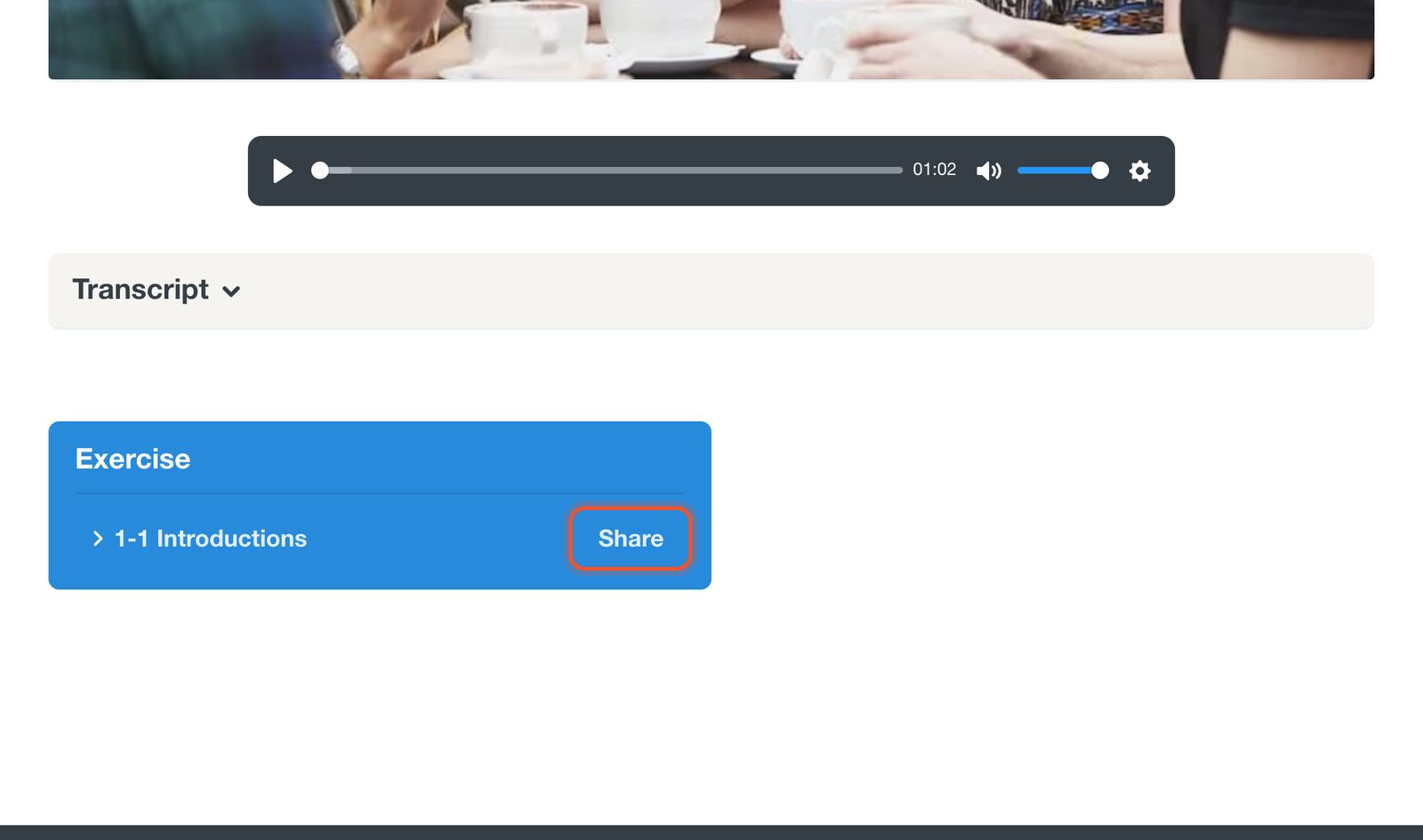
捲動到課程內容最下方的Exercise區塊,點選練習旁的Share。
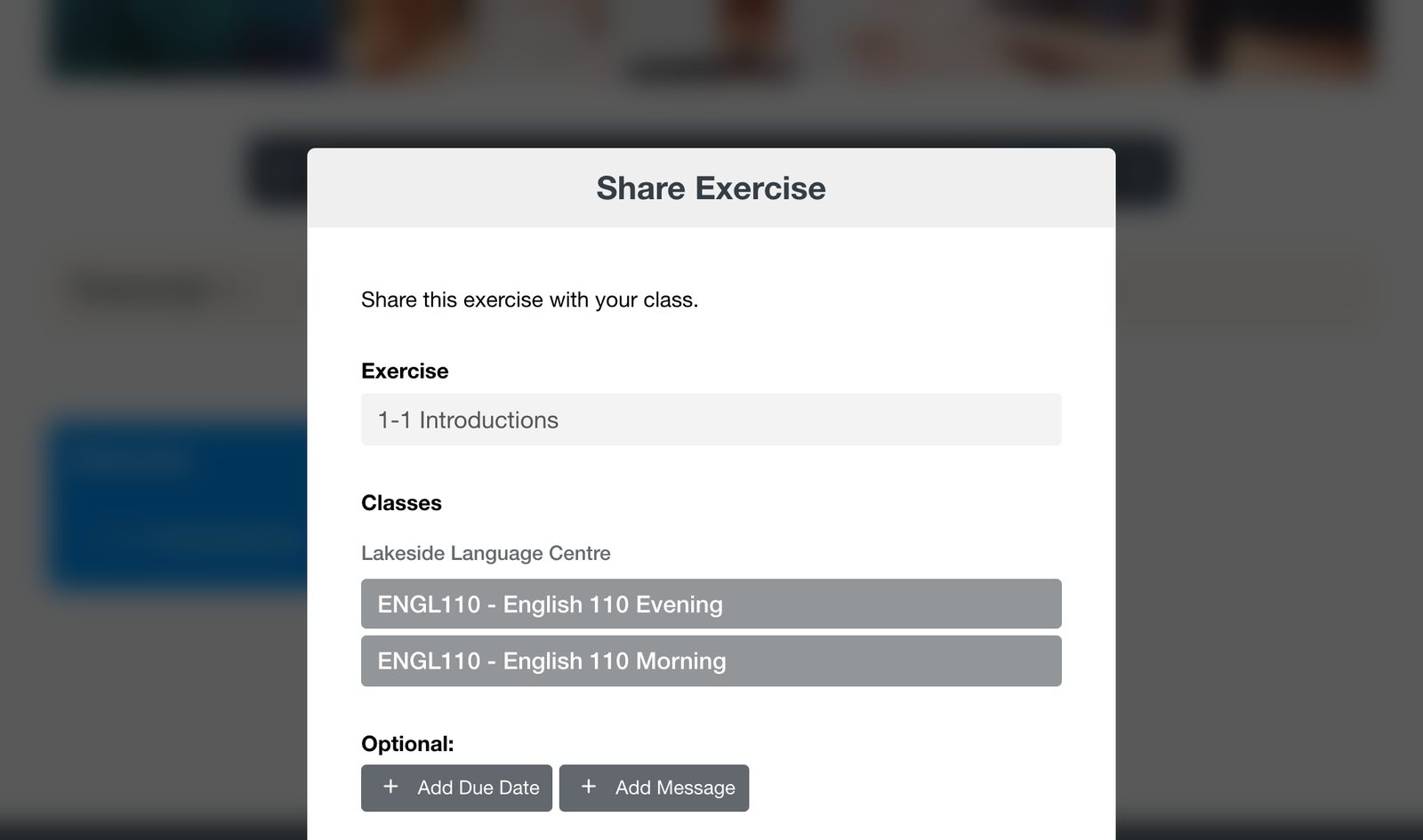
選擇班級,視需要加入截止日期或訊息,然後點選Send。
從Assignments頁面分享
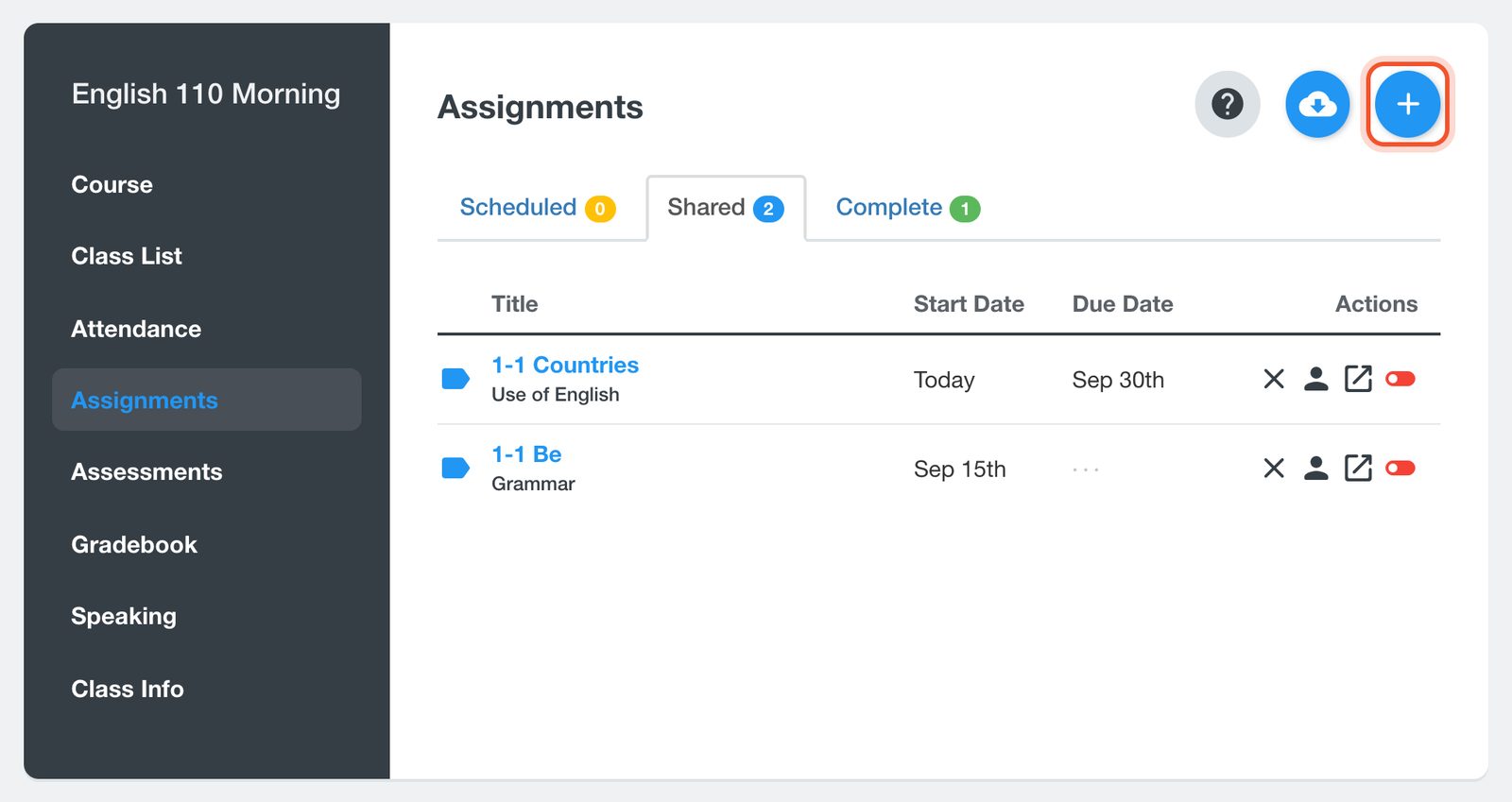
開啟您的班級,點選Assignments(作業),再點選+按鈕。
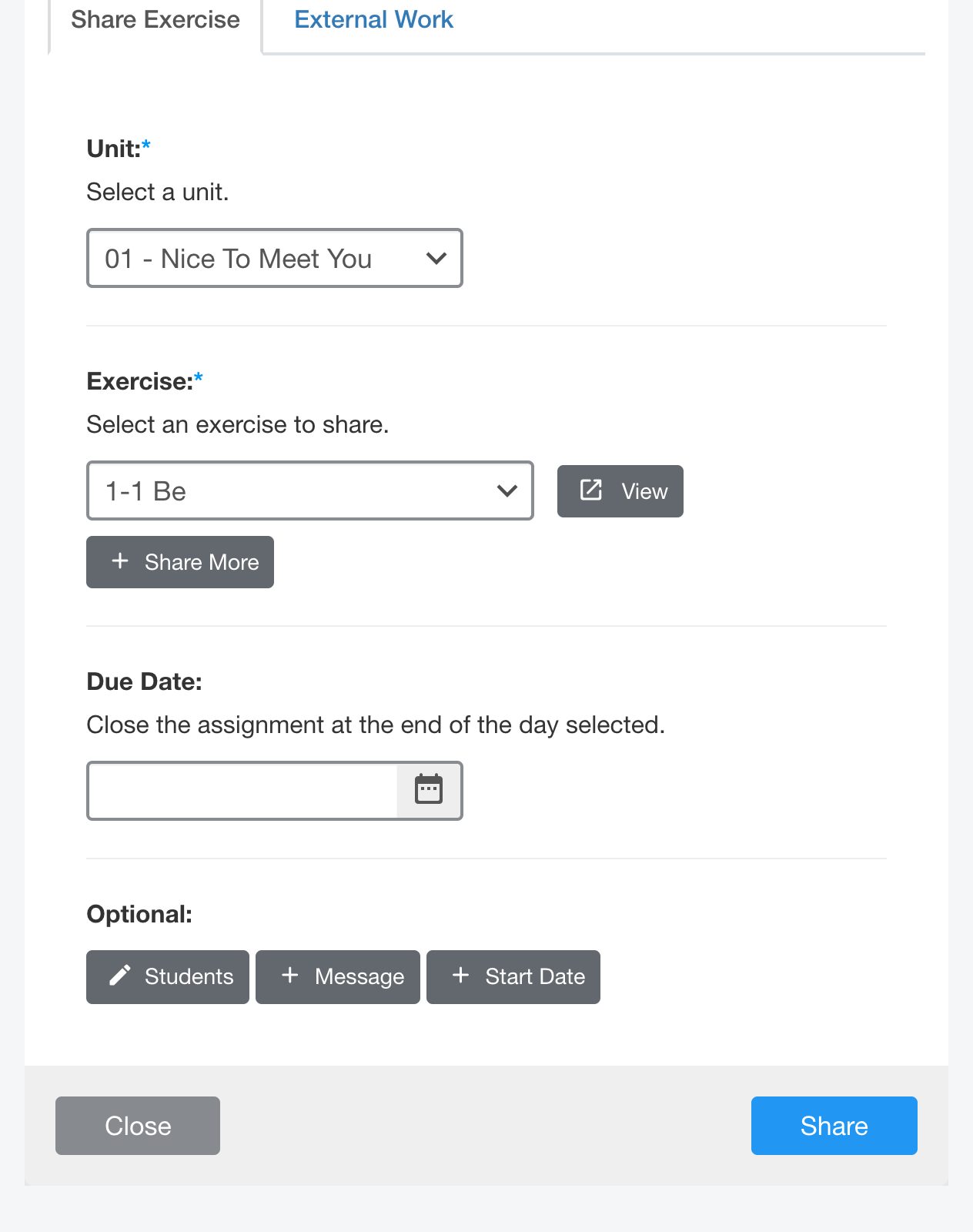
在Share Exercise分頁中,先選擇Unit,再選擇Exercise。
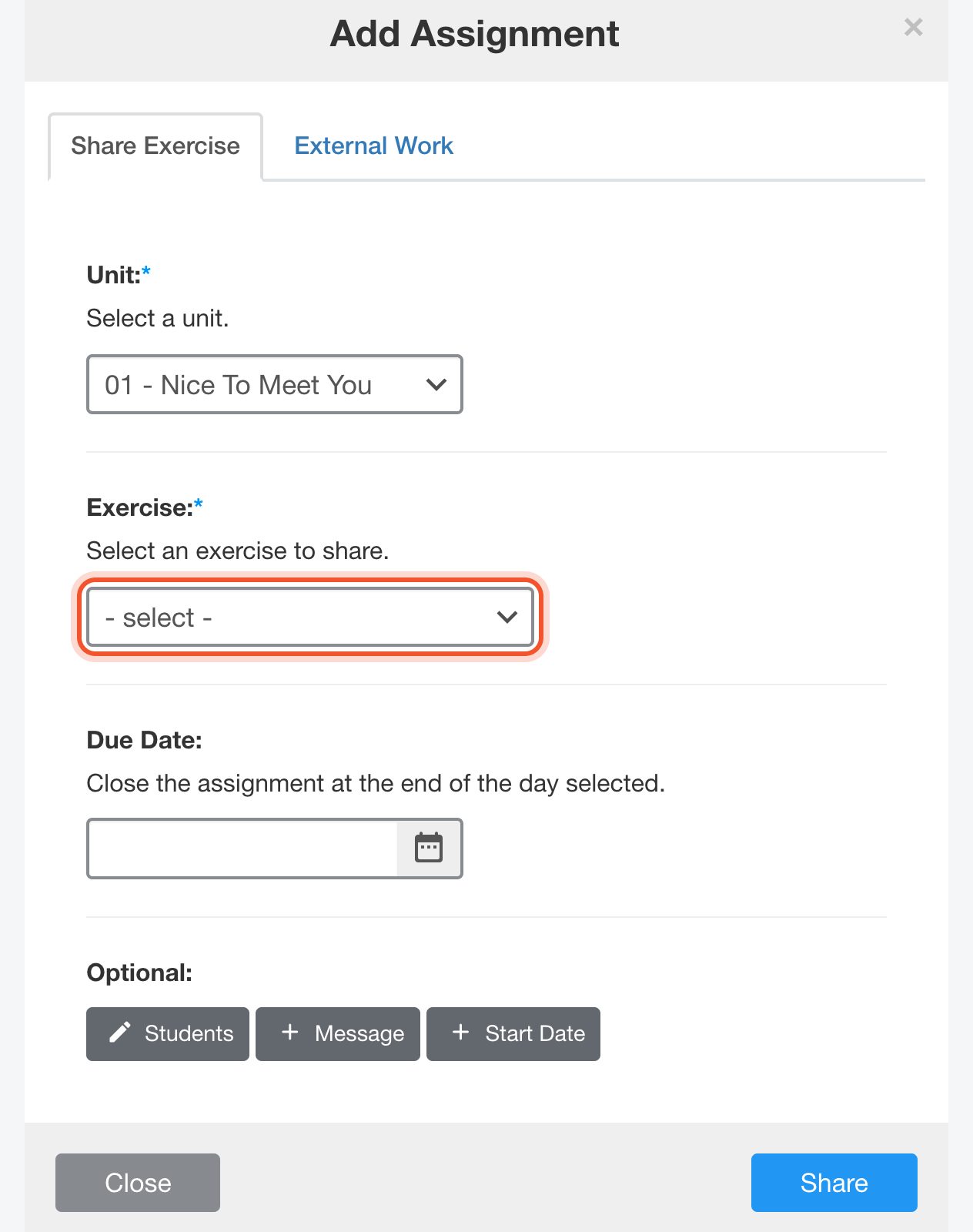
如果作業應在特定日期截止,請設定Due Date。在Optional下,您可以選擇由哪些Students接收、加入Message,或設定Start Date。點選Share。
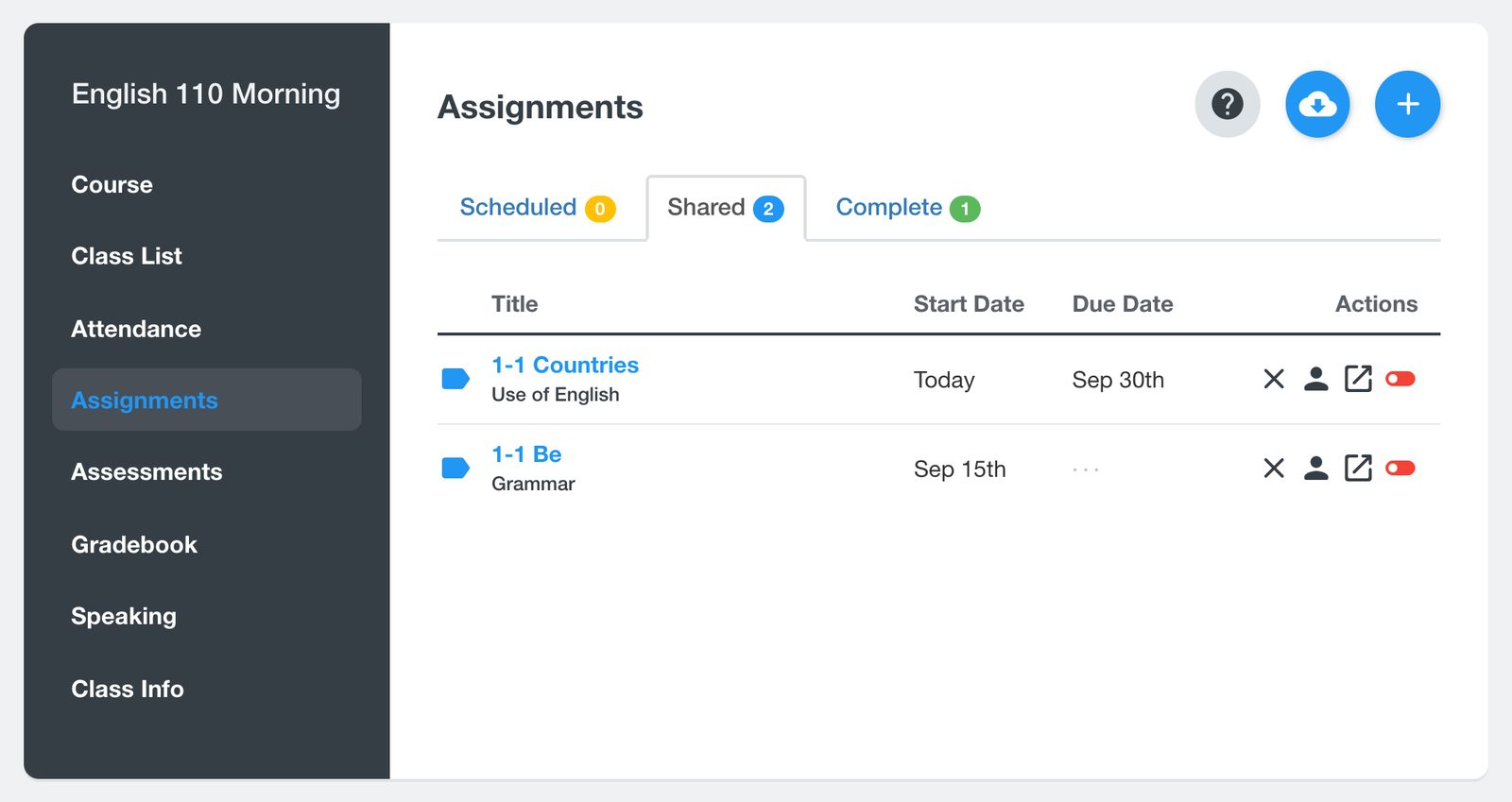
練習會出現在Shared分頁。排定的作業會在Scheduled分頁中等候,直到開始日期為止。
若要登錄紙本作業的分數,請使用同一個視窗中的External Work分頁。


