
Devoirs, quiz et notes
Partager un exercice avec votre classe
Envoyez un exercice depuis une leçon ou depuis la page Assignments, avec une date d’échéance et un message facultatifs.
Vous pouvez partager un exercice pendant que vous donnez une leçon, ou planifier à l’avance depuis la page Assignments. Les exercices se corrigent automatiquement quand les élèves les soumettent.
Depuis une leçon
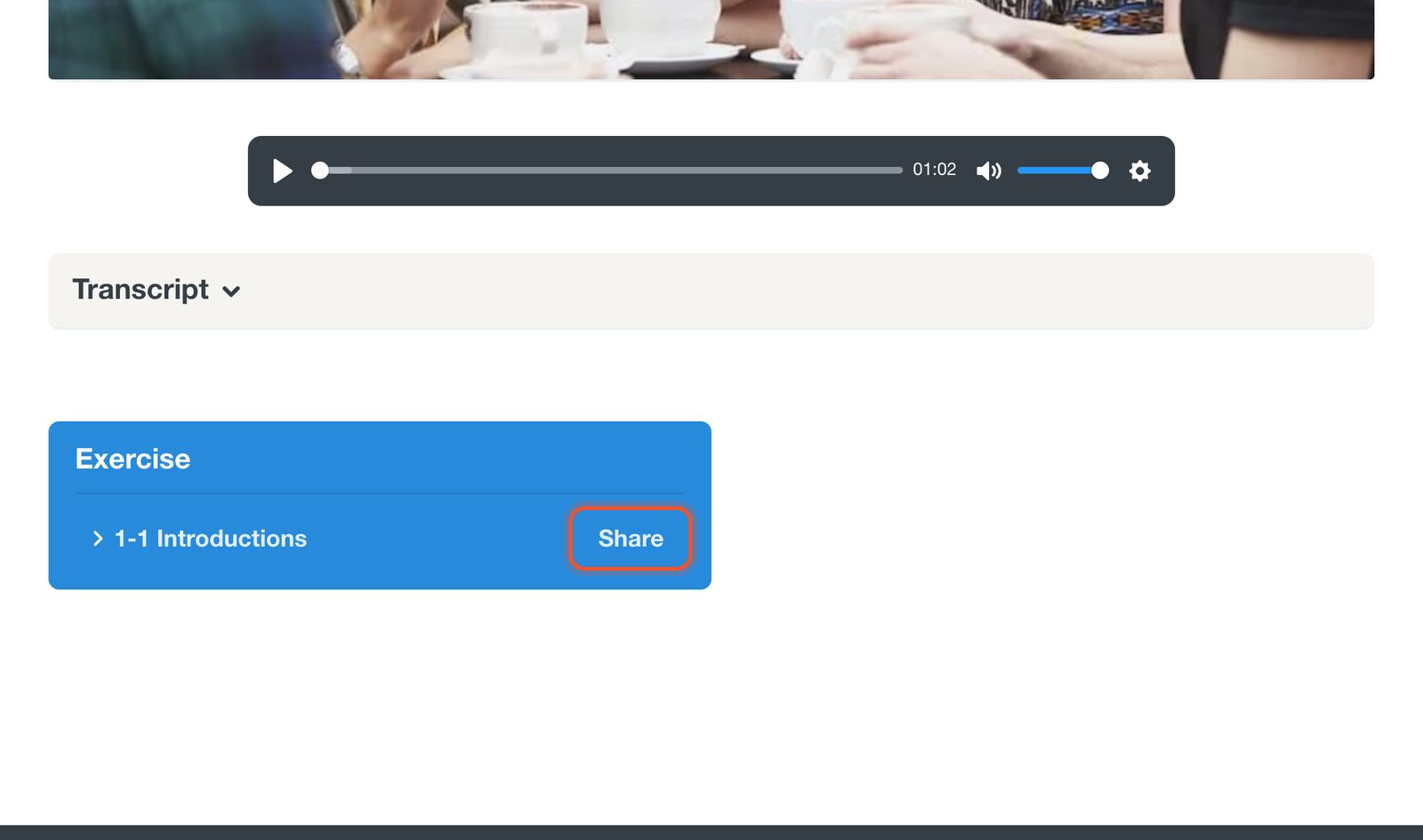
Faites défiler jusqu’à la zone Exercise au bas de la leçon et cliquez sur Share à côté de l’exercice.
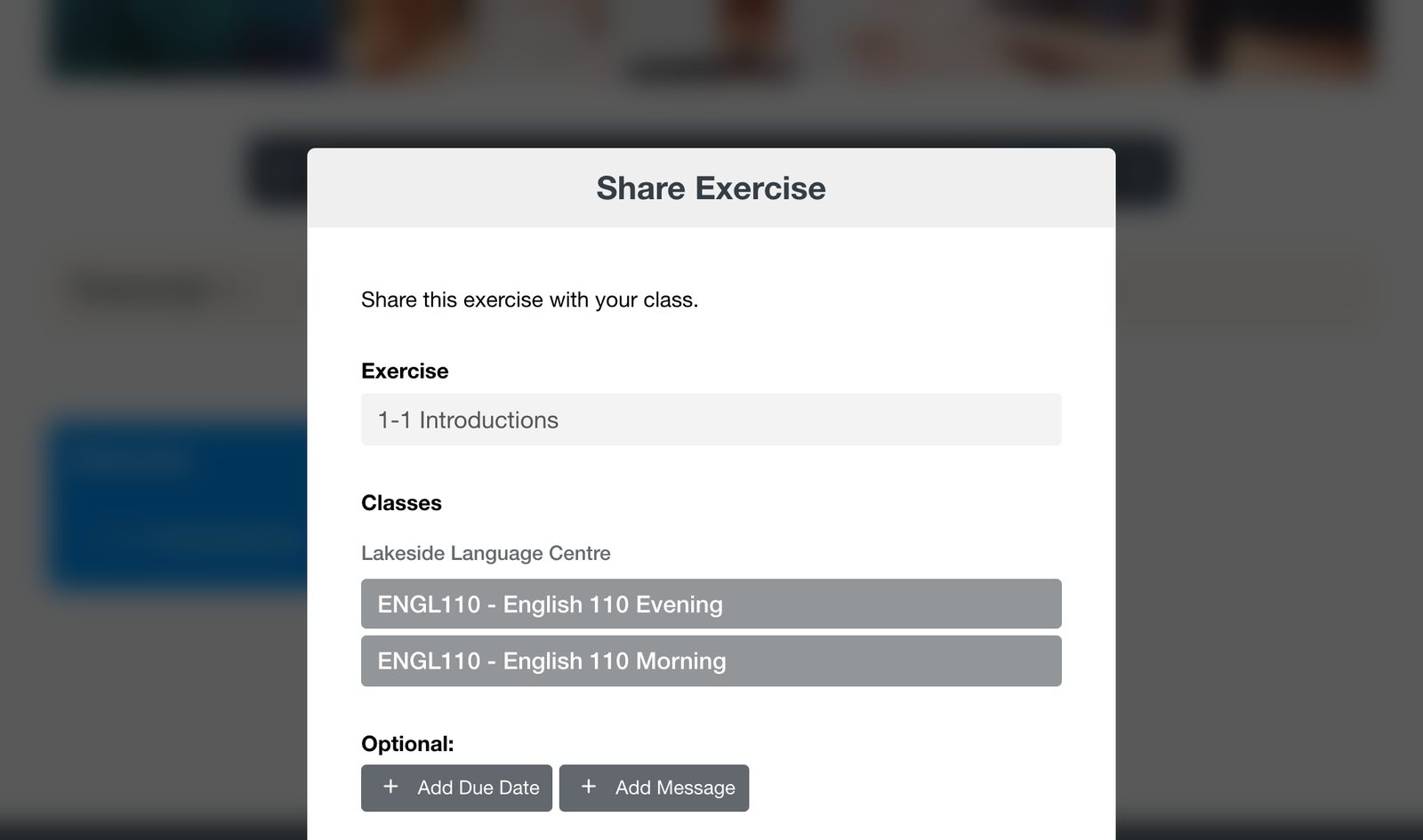
Choisissez la classe, ajoutez au besoin une date d’échéance ou un message, puis cliquez sur Send.
Depuis la page Assignments
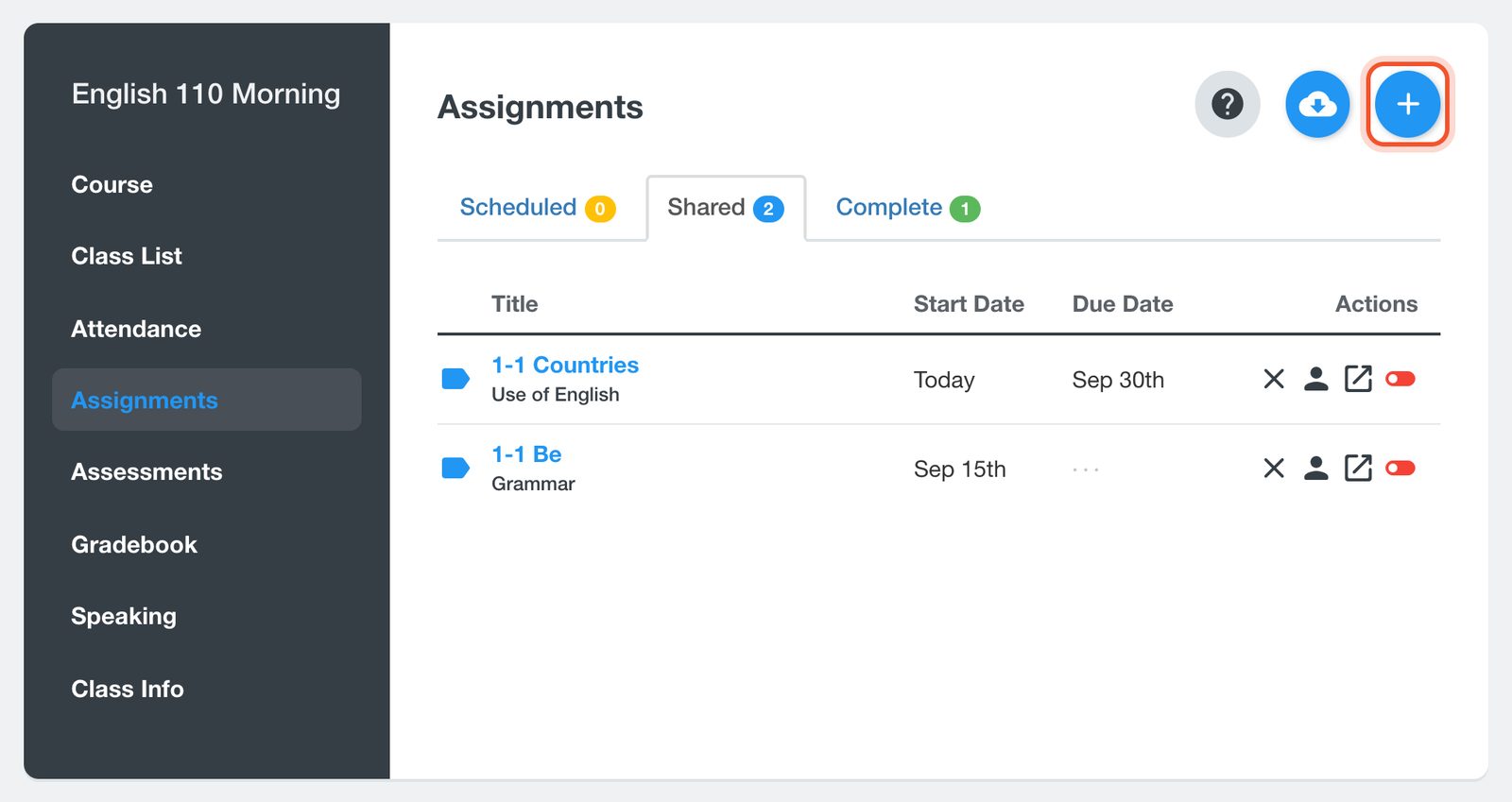
Ouvrez votre classe, cliquez sur Assignments (devoirs), puis sur le bouton +.
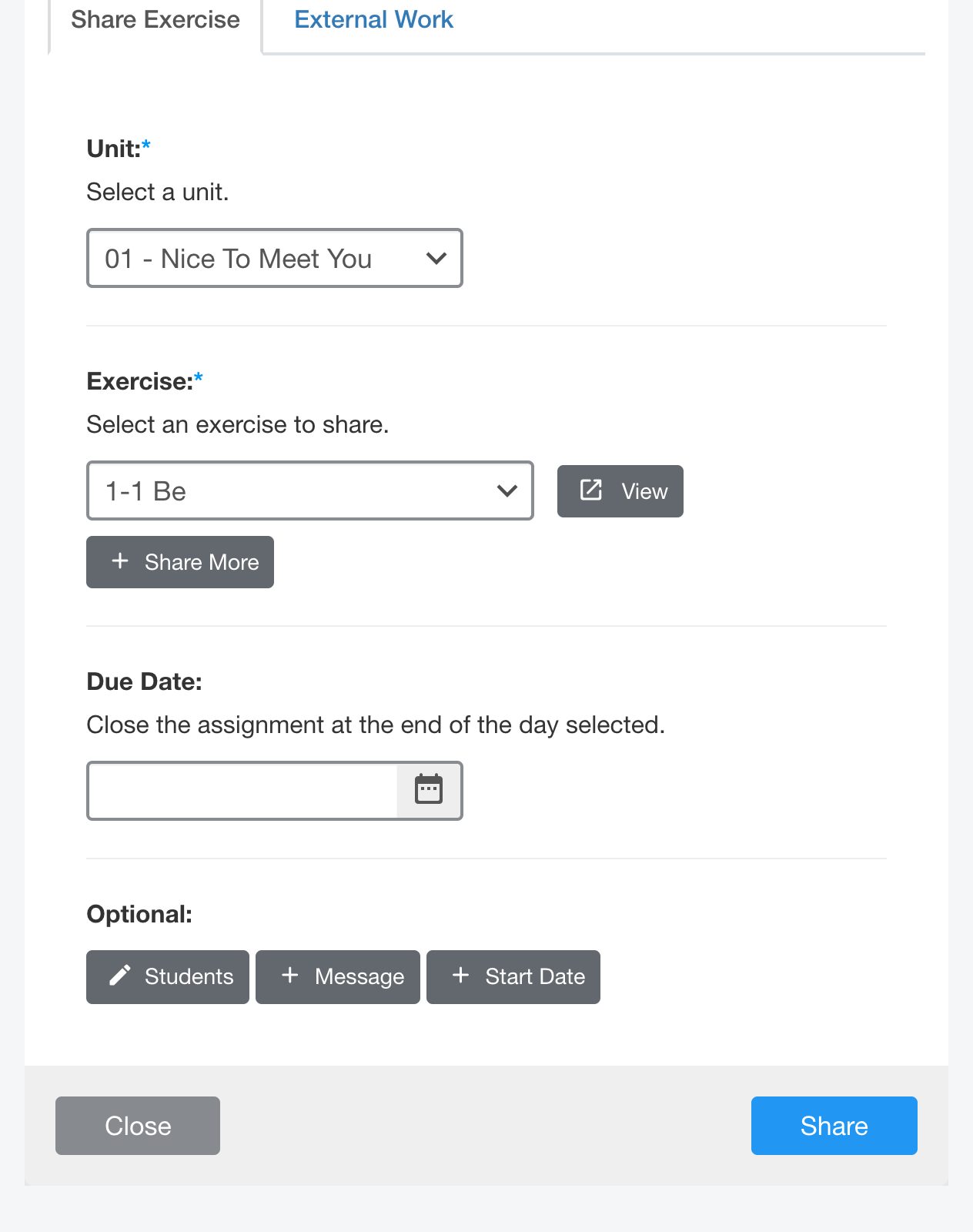
Dans l’onglet Share Exercise, choisissez l’Unit, puis l’Exercise.
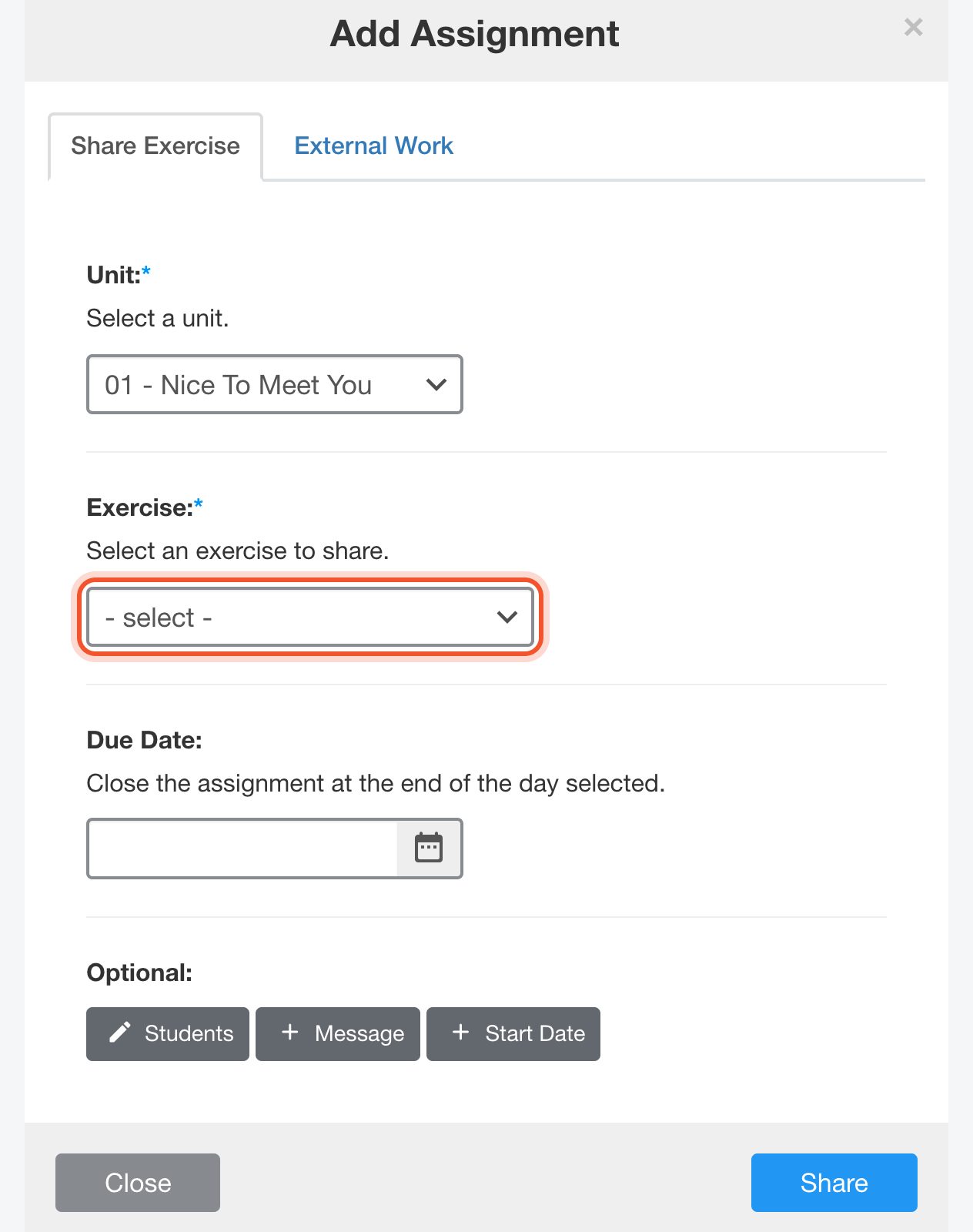
Fixez une Due Date (date d’échéance) si le travail doit se fermer à une date précise. Sous Optional, vous pouvez choisir quels Students le reçoivent, ajouter un Message ou fixer une Start Date (date de début). Cliquez sur Share.
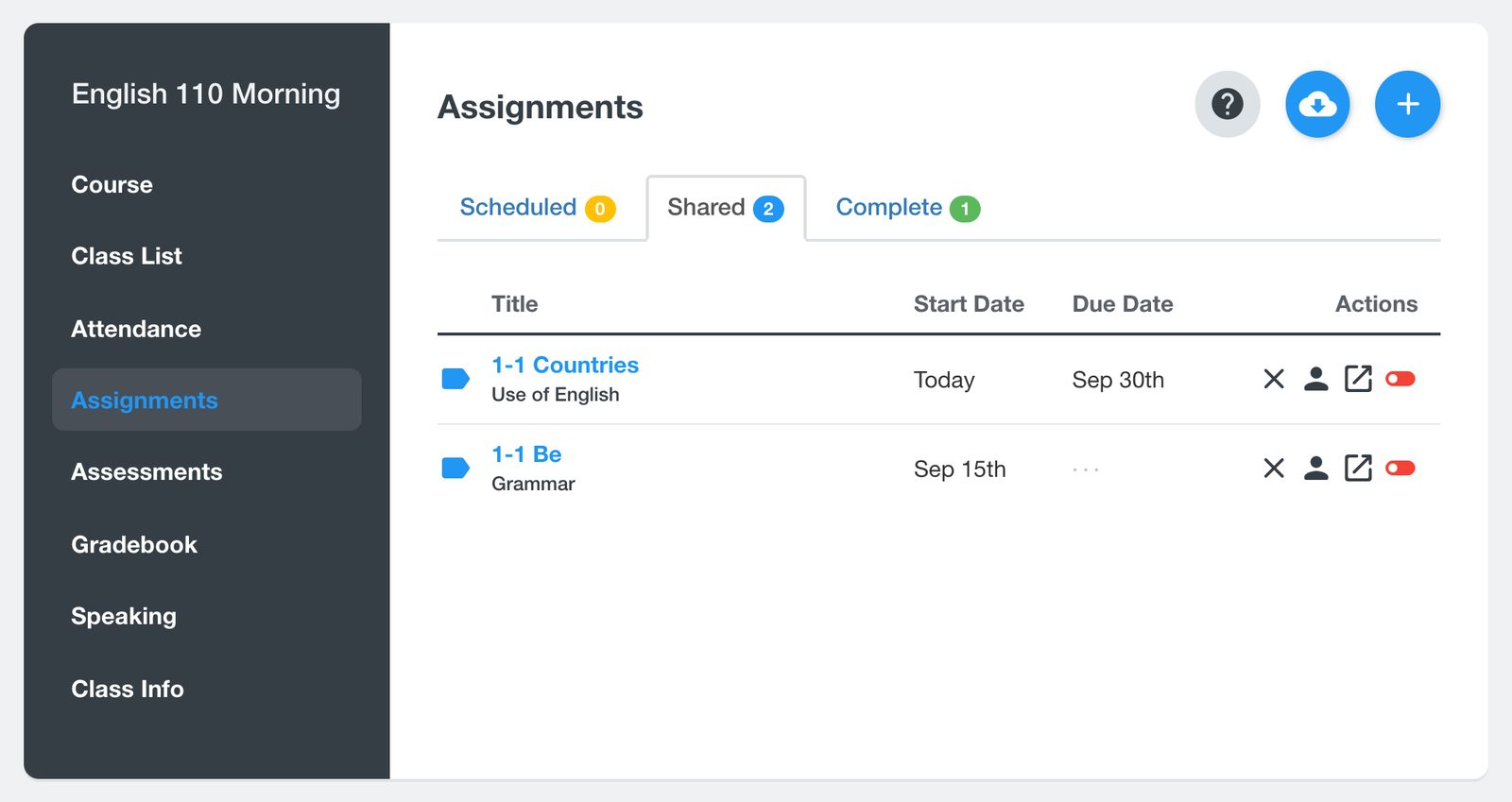
L’exercice s’affiche dans l’onglet Shared. Les travaux planifiés attendent dans l’onglet Scheduled jusqu’à leur date de début.
Pour inscrire les notes d’un travail fait sur papier, utilisez l’onglet External Work de la même fenêtre.


