
Zadania, quizy i oceny
Udostępnij ćwiczenie grupie
Wyślij ćwiczenie z lekcji lub ze strony Assignments, opcjonalnie z terminem i wiadomością.
Ćwiczenie można udostępnić w trakcie lekcji albo zaplanować z wyprzedzeniem na stronie Assignments. Ćwiczenia są sprawdzane automatycznie, gdy uczniowie je przesyłają.
Z lekcji
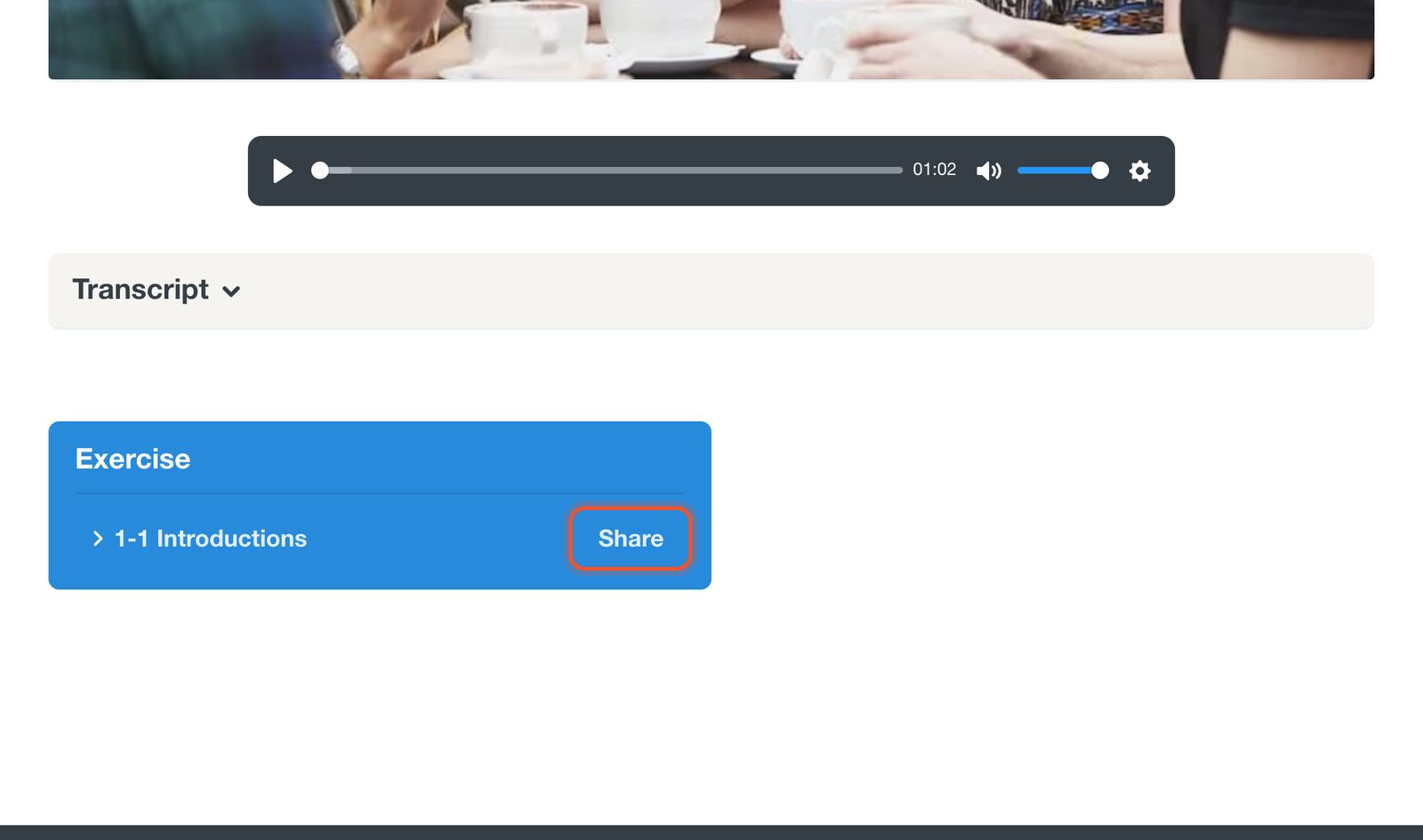
Przewiń do pola Exercise na dole lekcji i kliknij Share obok ćwiczenia.
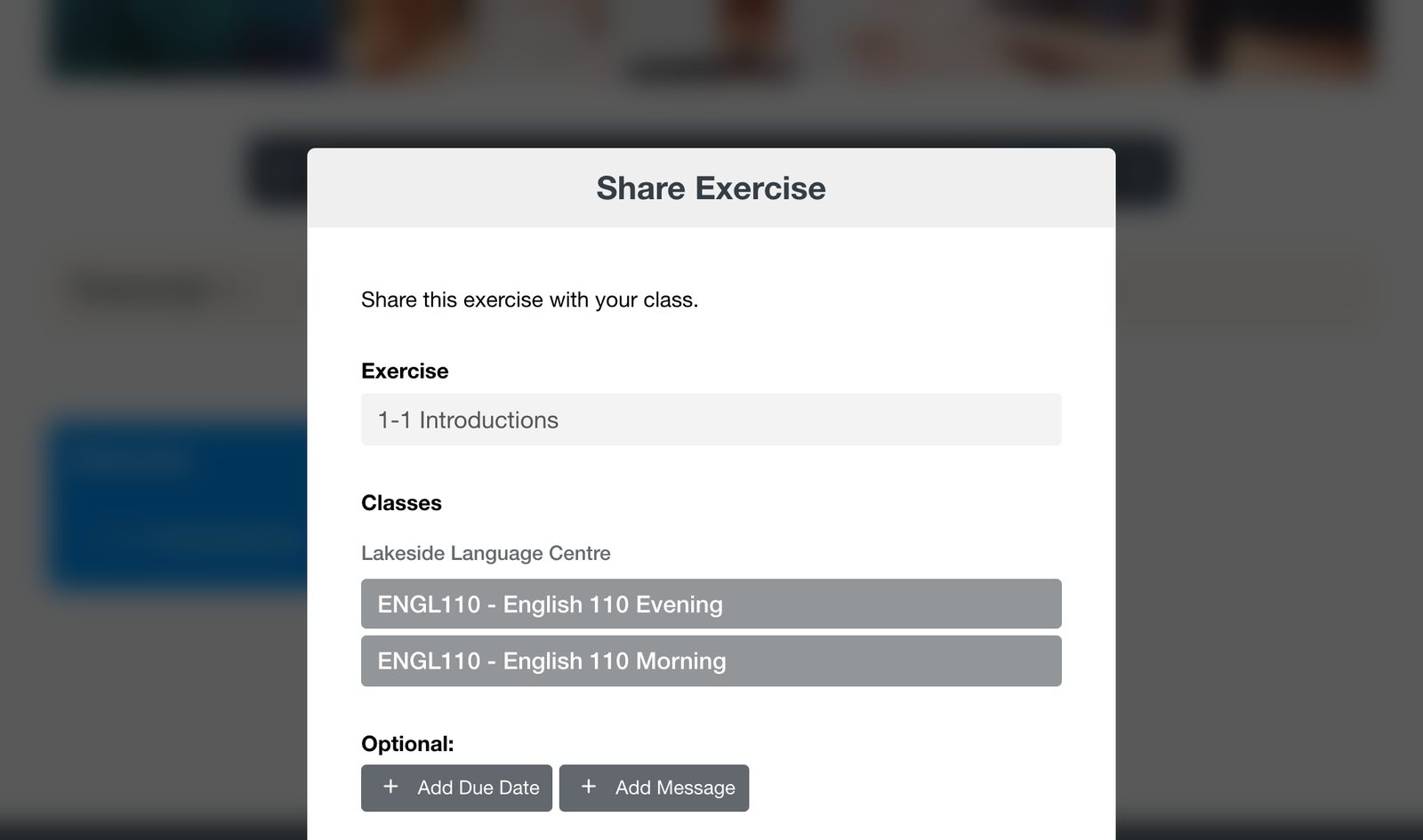
Wybierz grupę, w razie potrzeby dodaj termin lub wiadomość i kliknij Send.
Ze strony Assignments
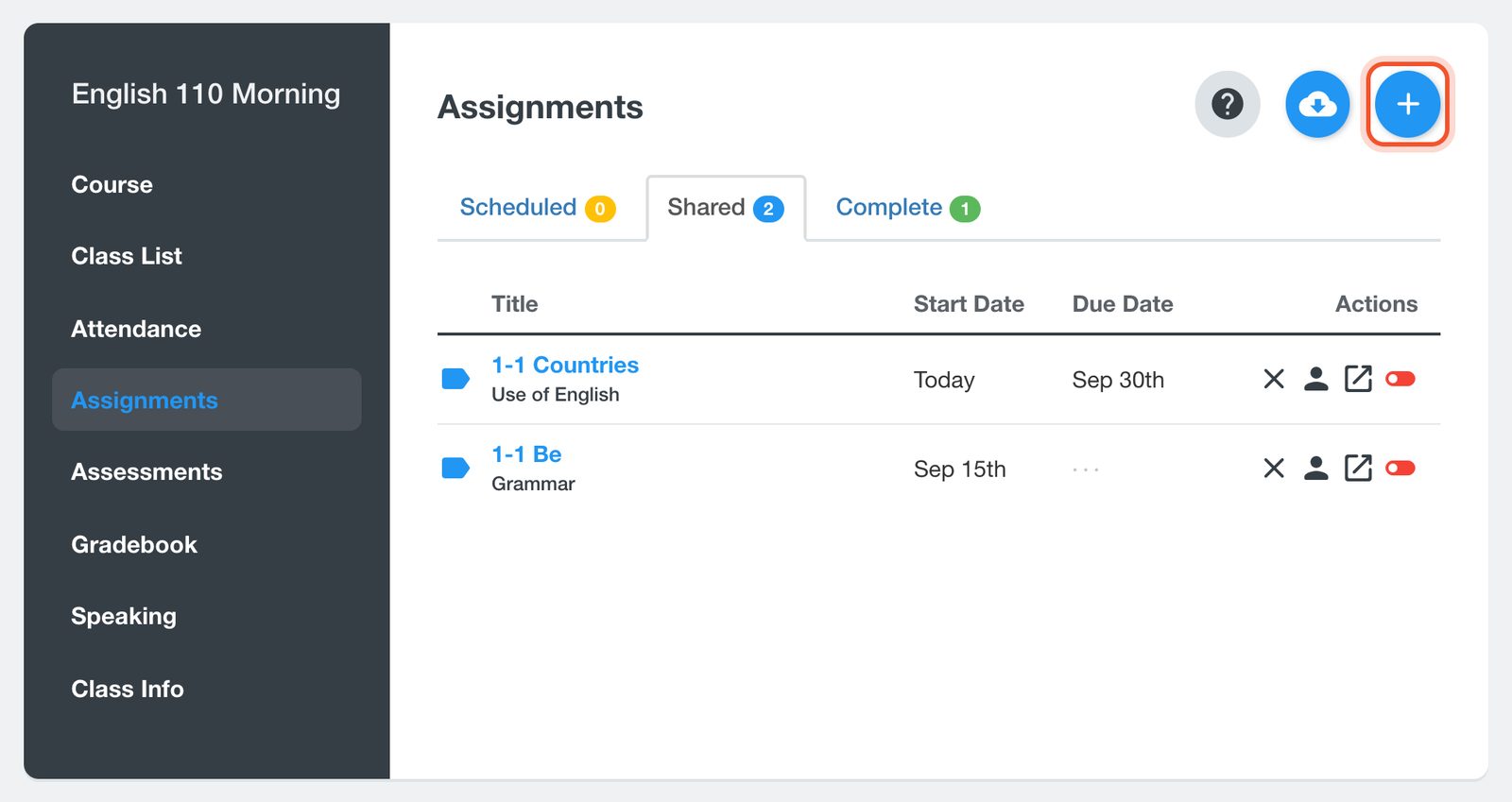
Otwórz grupę, kliknij Assignments (Zadania), a następnie przycisk +.
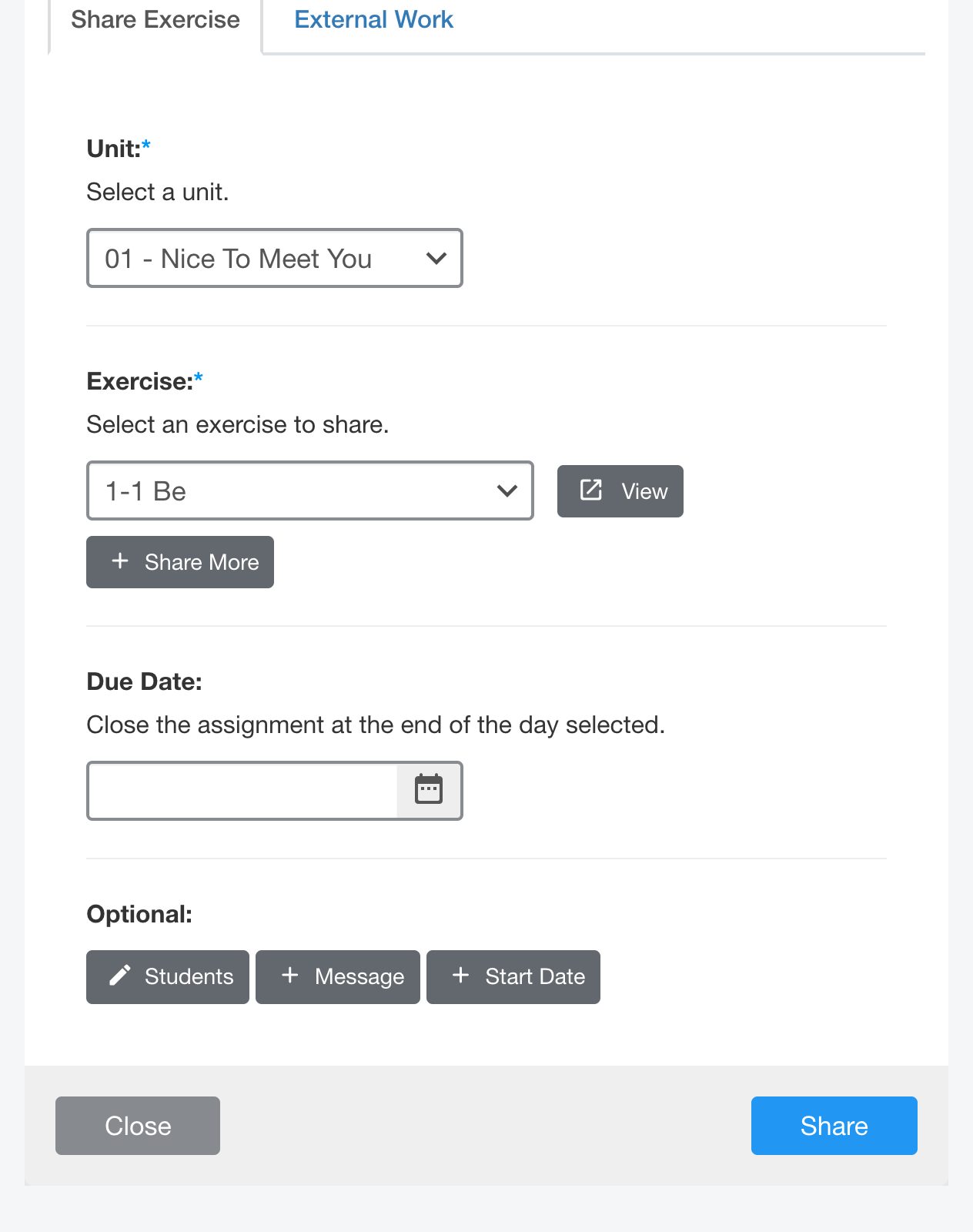
Na karcie Share Exercise wybierz Unit (rozdział), a następnie Exercise (ćwiczenie).
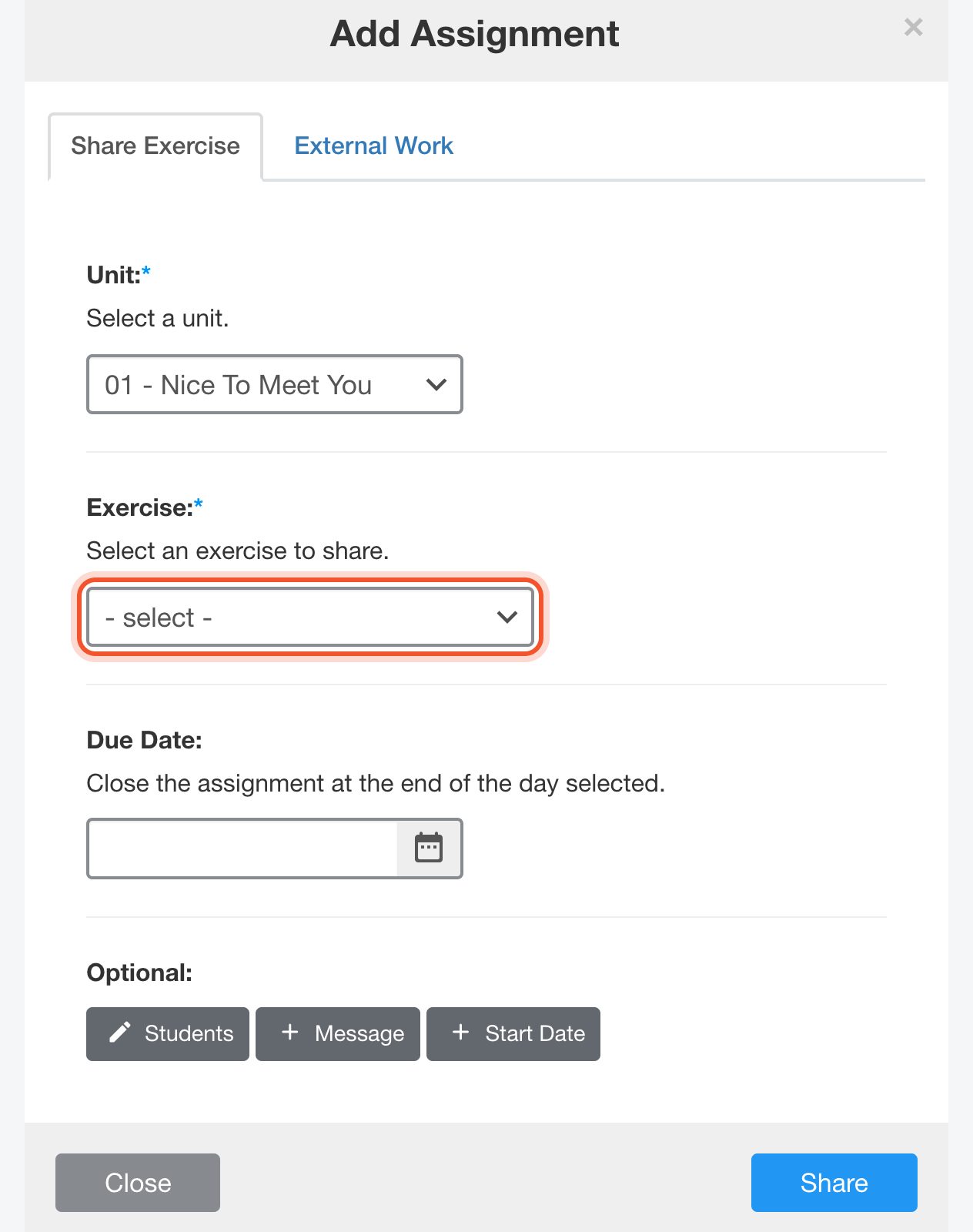
Ustaw Due Date (termin), jeśli zadanie ma się zamknąć w określonym dniu. W sekcji Optional można wybrać, którzy uczniowie (Students) je otrzymają, dodać Message (wiadomość) lub ustawić Start Date (datę rozpoczęcia). Kliknij Share.
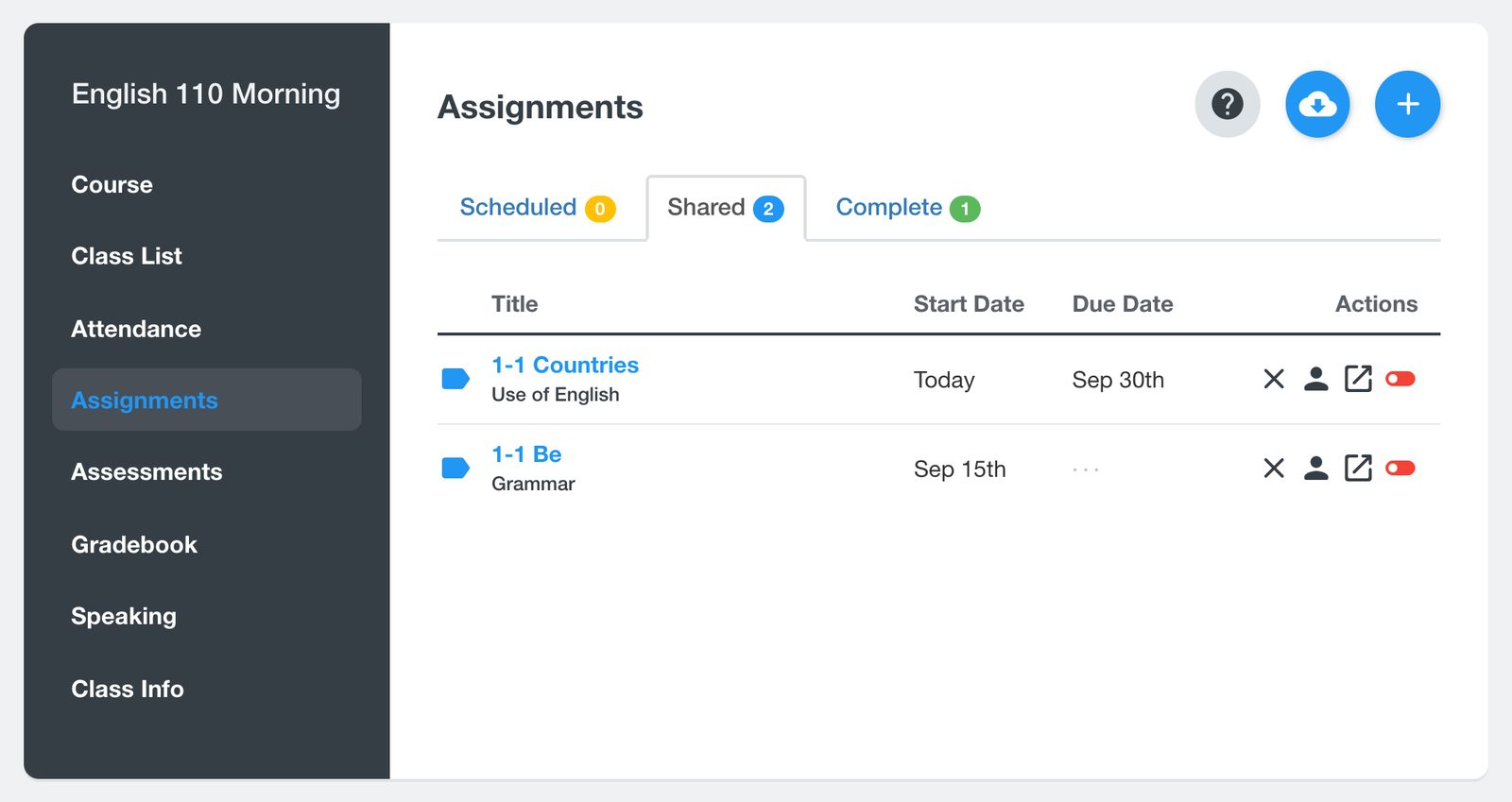
Ćwiczenie pojawia się na karcie Shared. Zaplanowane zadania czekają na karcie Scheduled do daty rozpoczęcia.
Aby wpisać oceny za pracę wykonaną na papierze, użyj karty External Work w tym samym oknie.


