
Compiti, quiz e voti
Assegnare un quiz o un esame
Avviate un quiz di unità o un esame del corso per la classe e stabilite quando si chiude.
Quiz ed esami si correggono automaticamente quando gli studenti li consegnano. Gli esami vengono aggiunti al riepilogo ufficiale dei voti (transcript) dello studente.
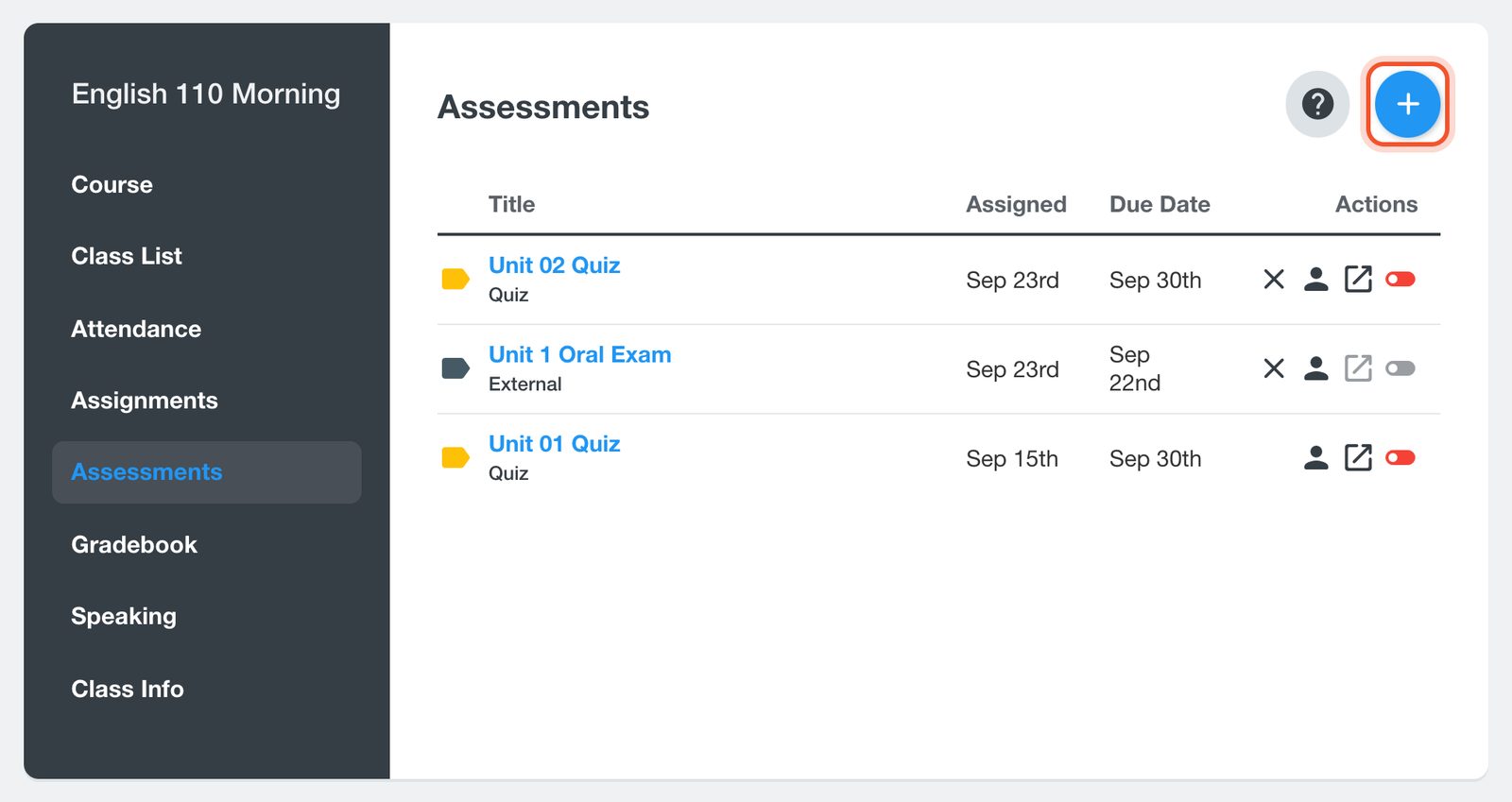
Aprite la classe, fate clic su Assessments (Verifiche), poi sul pulsante +.
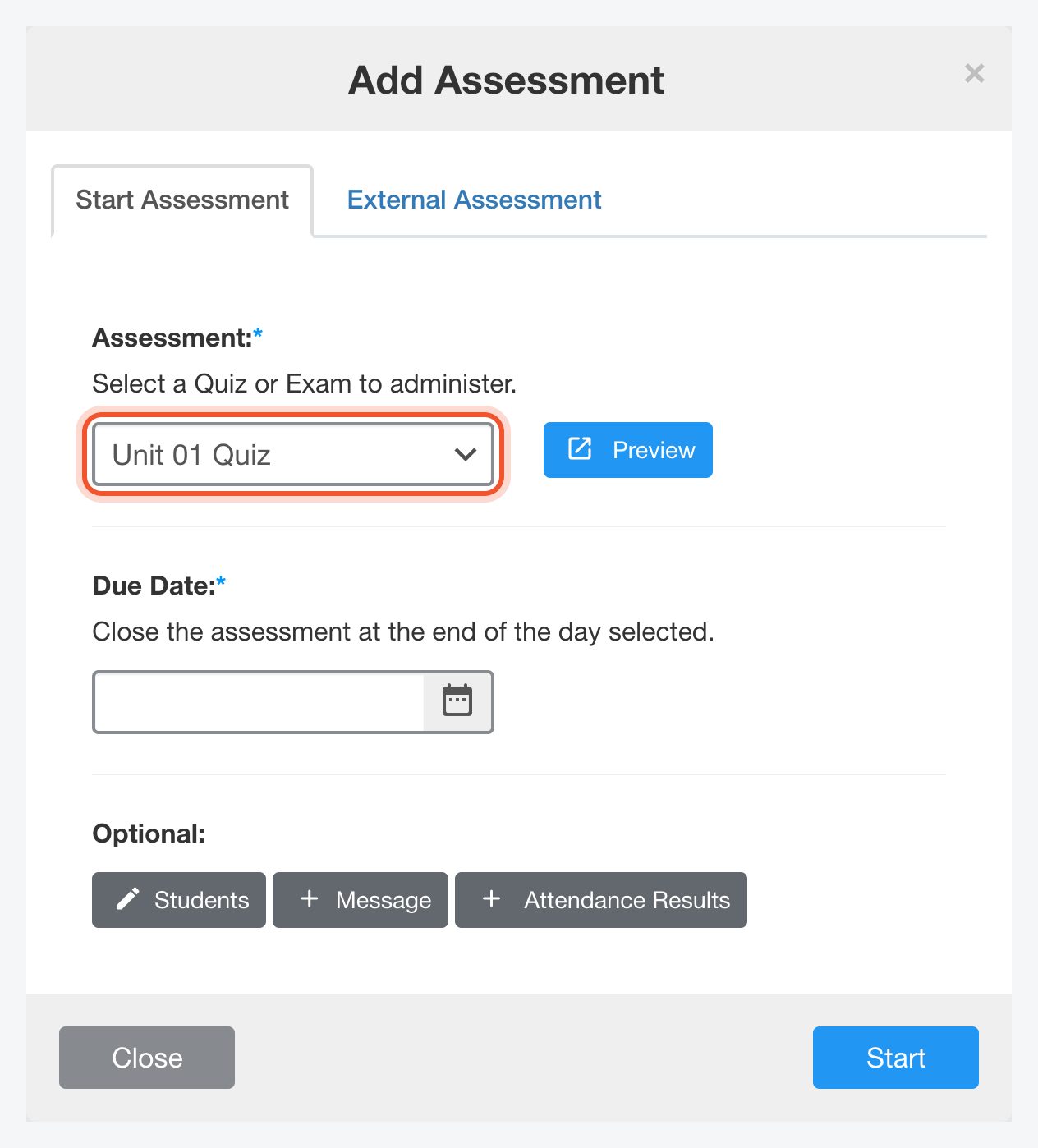
Nella scheda Start Assessment, scegliete il quiz o l’esame. Fate clic su Preview per vederlo prima.
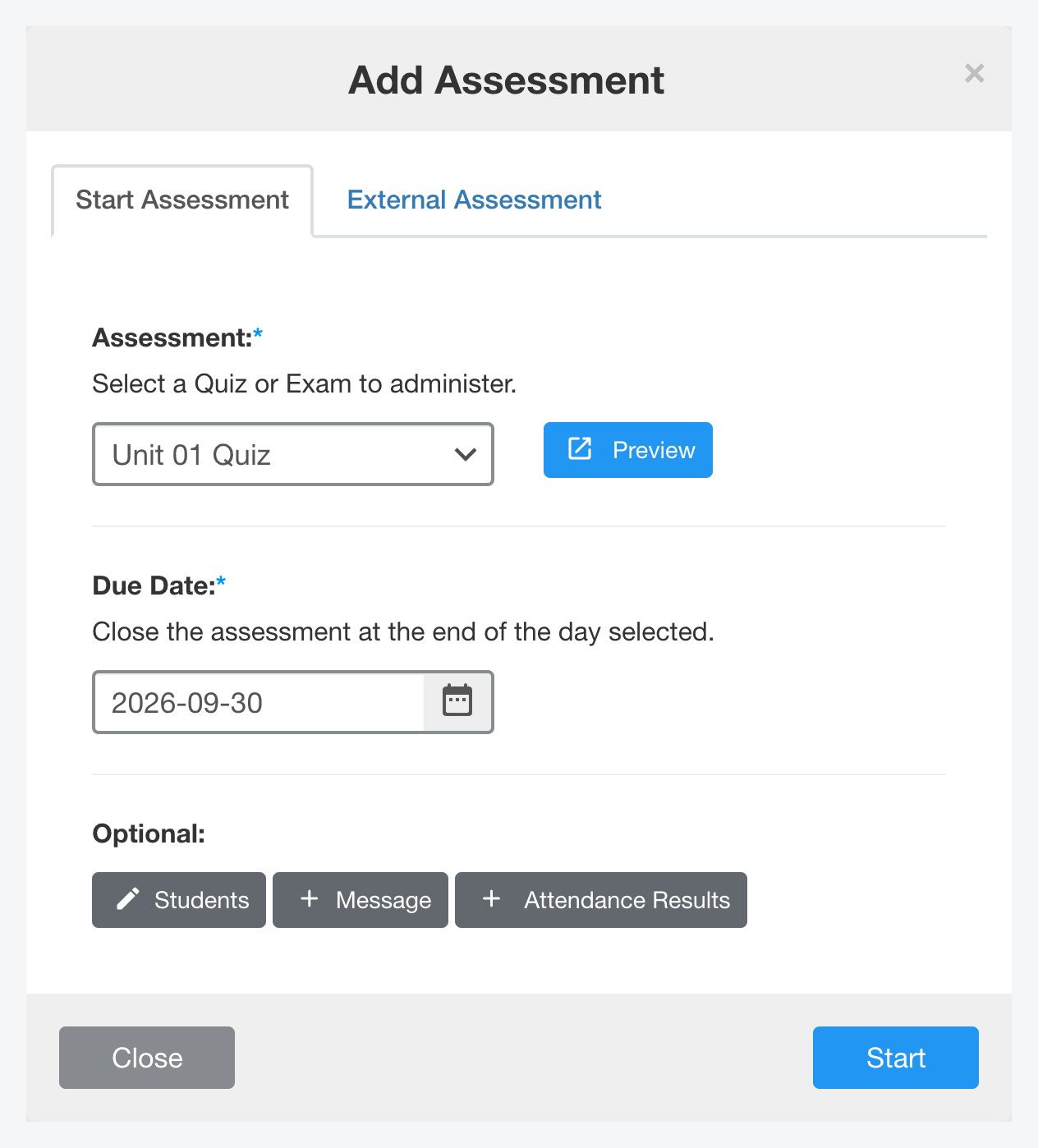
Scegliete una Due Date (scadenza). La verifica si chiude alla fine di quel giorno.
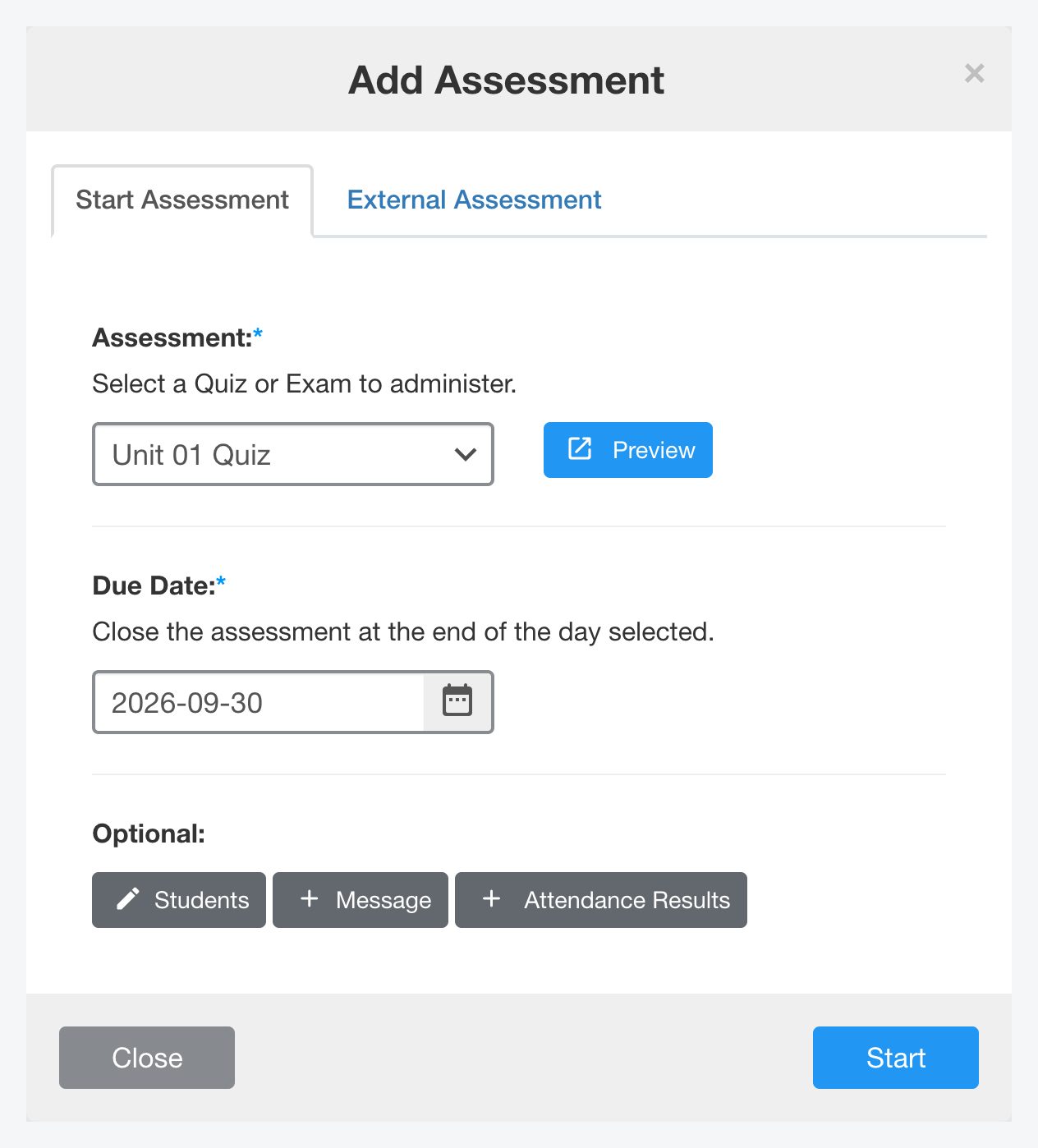
In Optional potete scegliere quali Students la svolgono, aggiungere un Message oppure includere gli Attendance Results (presenze) per un intervallo di date. Fate clic su Start.
La verifica compare nella pagina Assessments con la data in cui è stata assegnata e la scadenza.
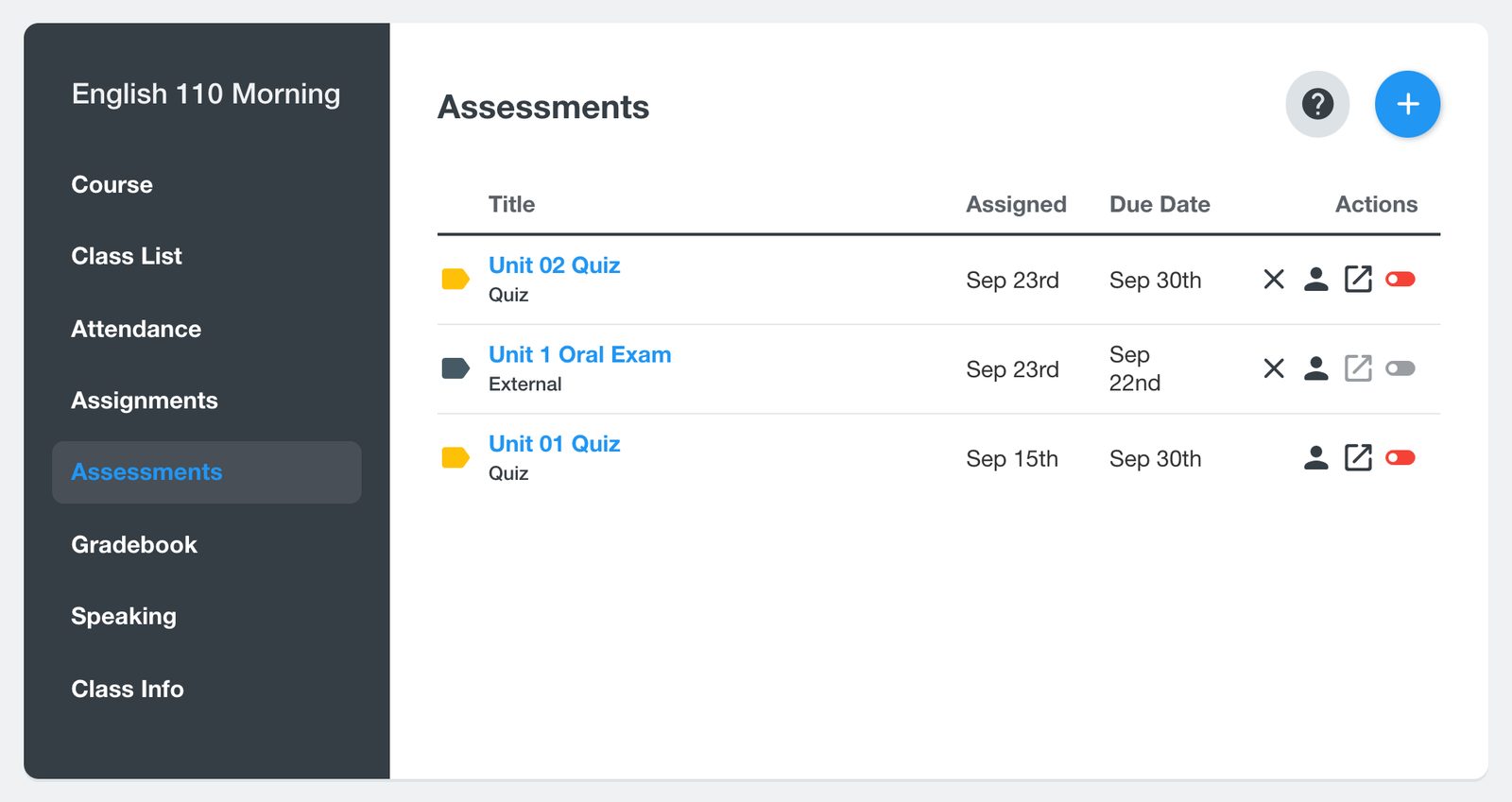
Per registrare una verifica svolta su carta, usate la scheda External Assessment e scegliete se vale come quiz o come esame.


