
Tareas, cuestionarios y calificaciones
Aplicar un cuestionario o un examen
Inicie un cuestionario de unidad o un examen del curso para su grupo y establezca cuándo se cierra.
Los cuestionarios y los exámenes se califican automáticamente cuando los estudiantes los envían. Los exámenes se agregan al historial académico oficial del estudiante.
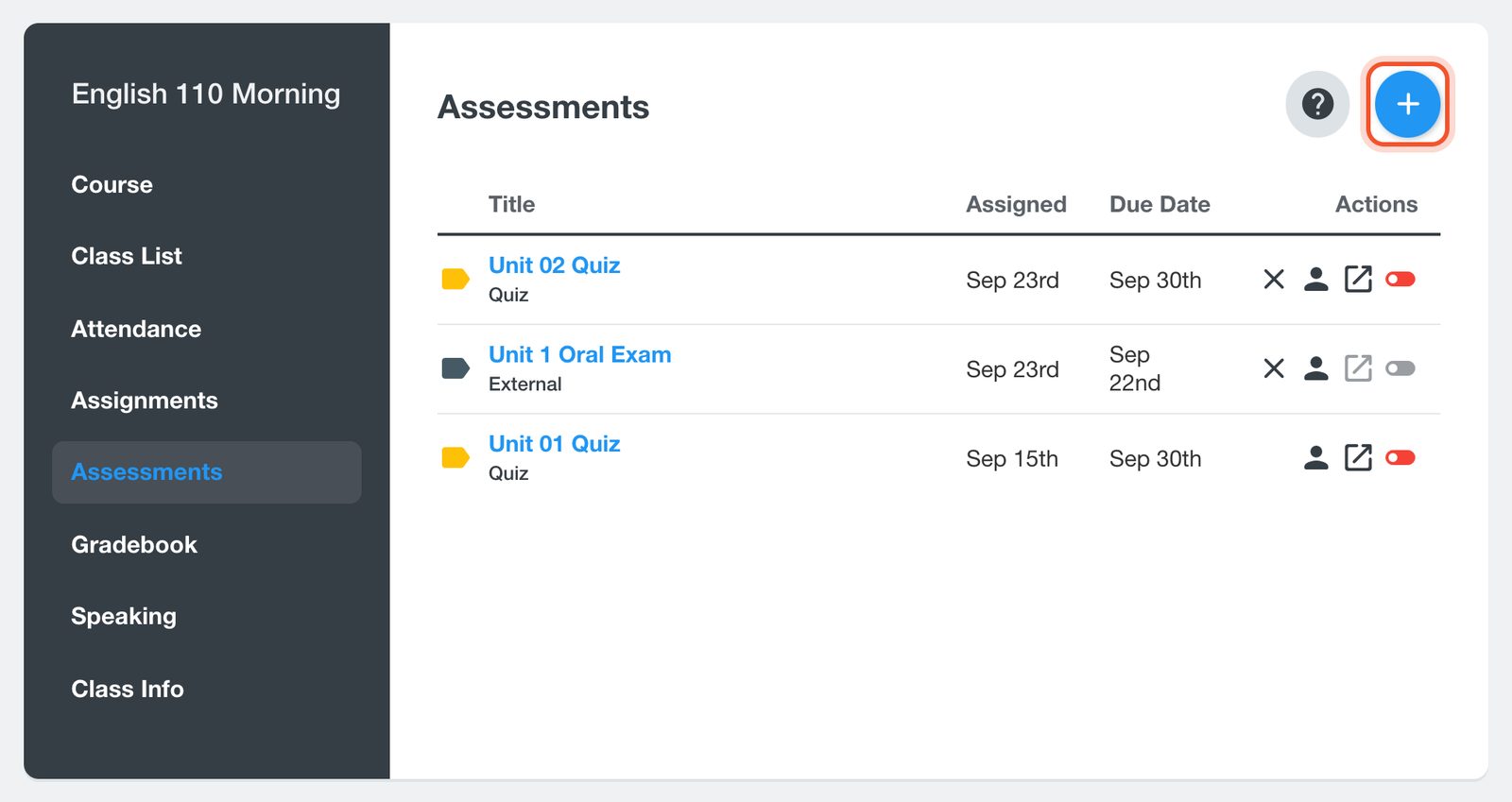
Abra su grupo, haga clic en Assessments (Evaluaciones) y después en el botón +.
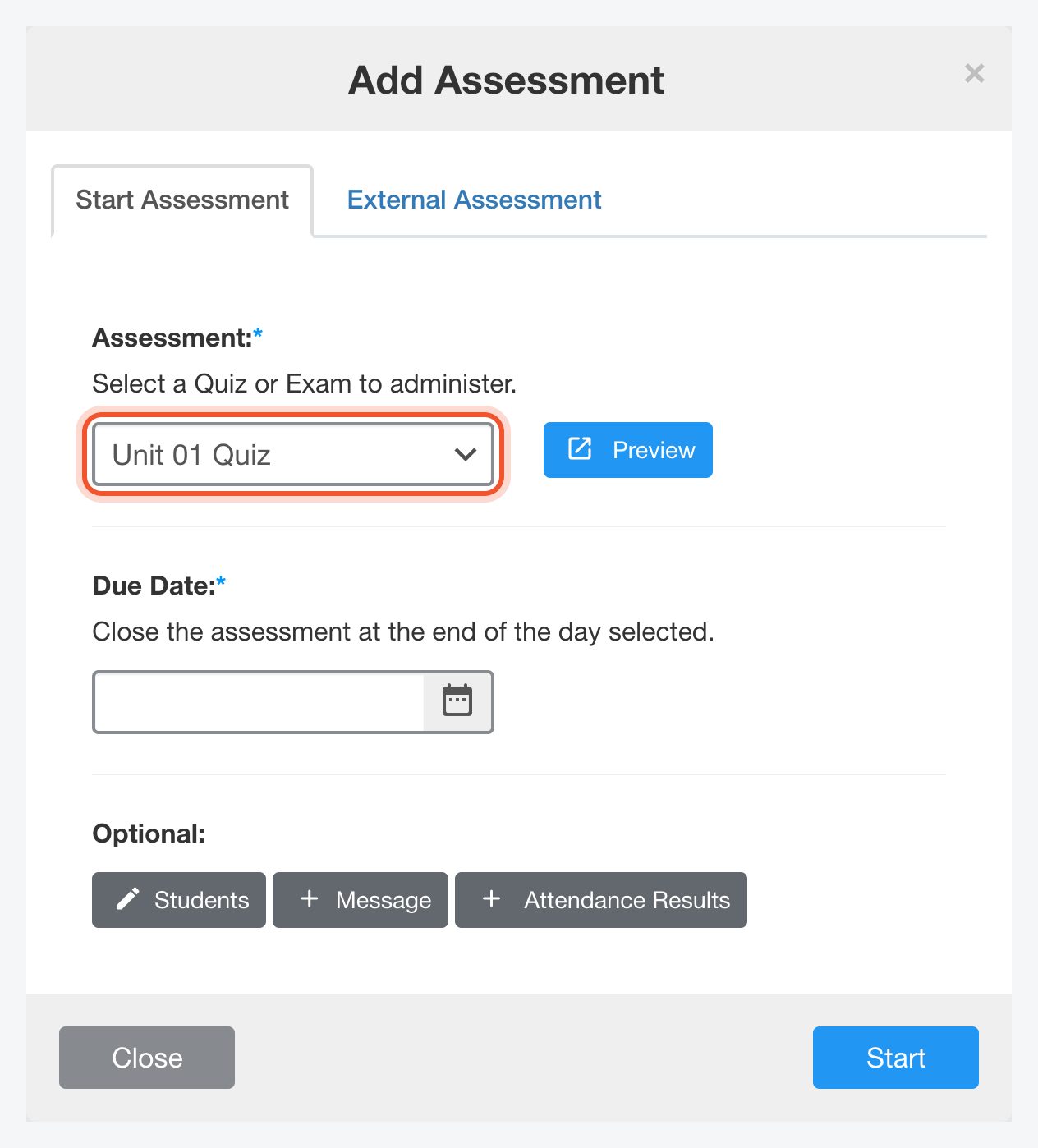
En la pestaña Start Assessment (Iniciar evaluación), elija el cuestionario o el examen. Haga clic en Preview para verlo antes.
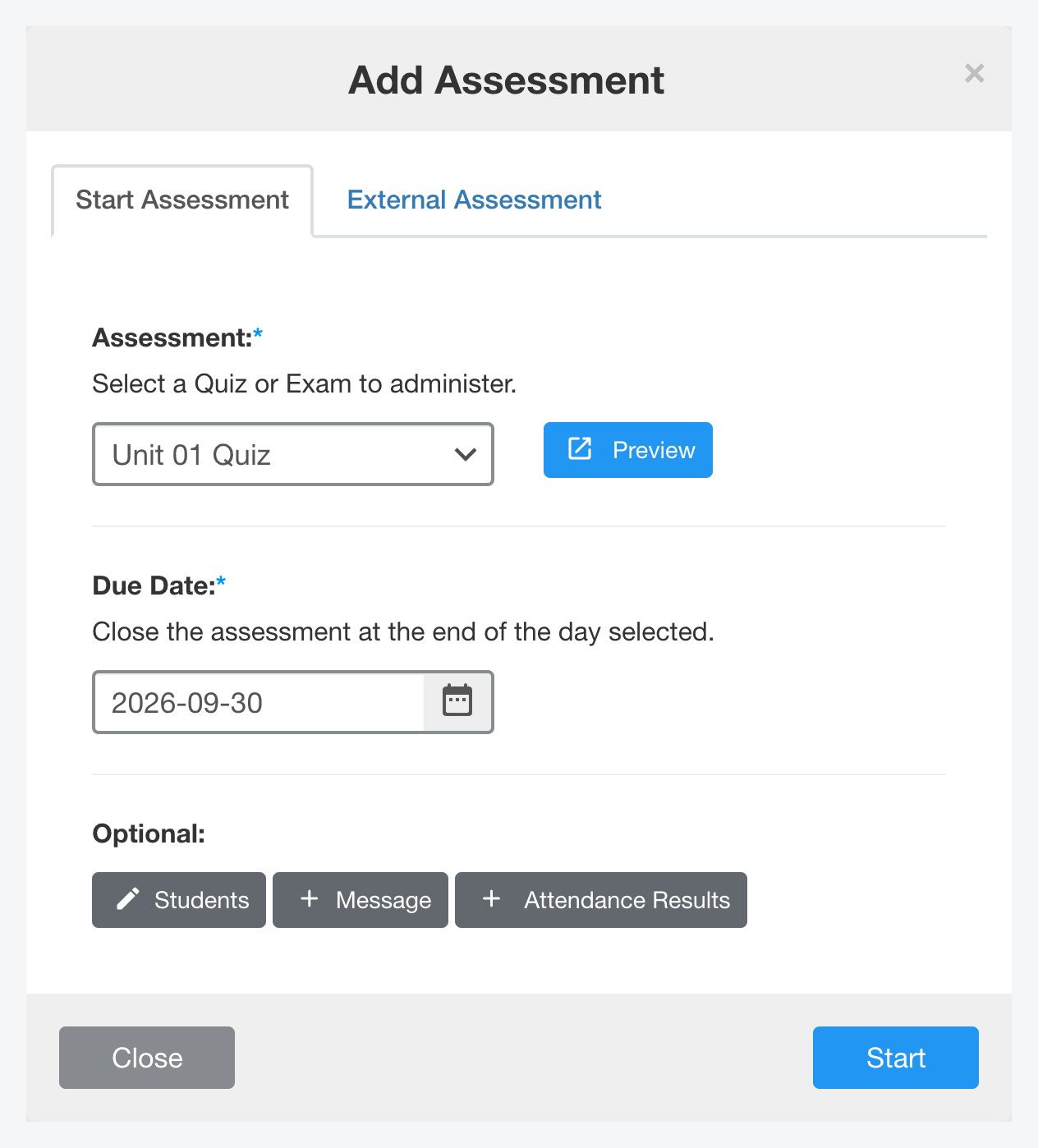
Elija una Due Date (Fecha de entrega). La evaluación se cierra al final de ese día.
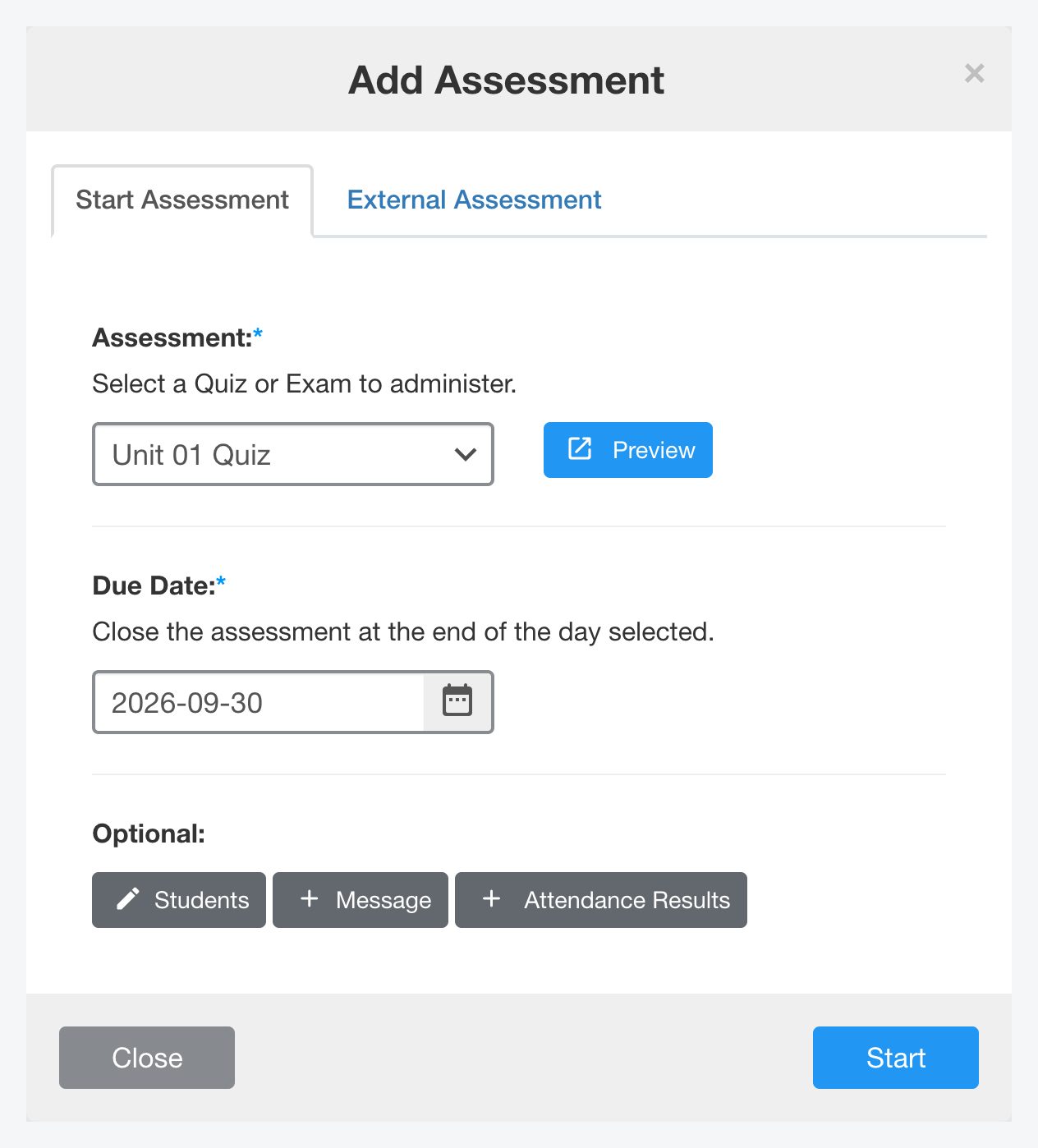
En Optional, puede elegir qué Students la presentan, agregar un Message o incluir Attendance Results (Resultados de asistencia) de un rango de fechas. Haga clic en Start.
La evaluación aparece en la página Assessments con la fecha en que se asignó y su fecha de entrega.
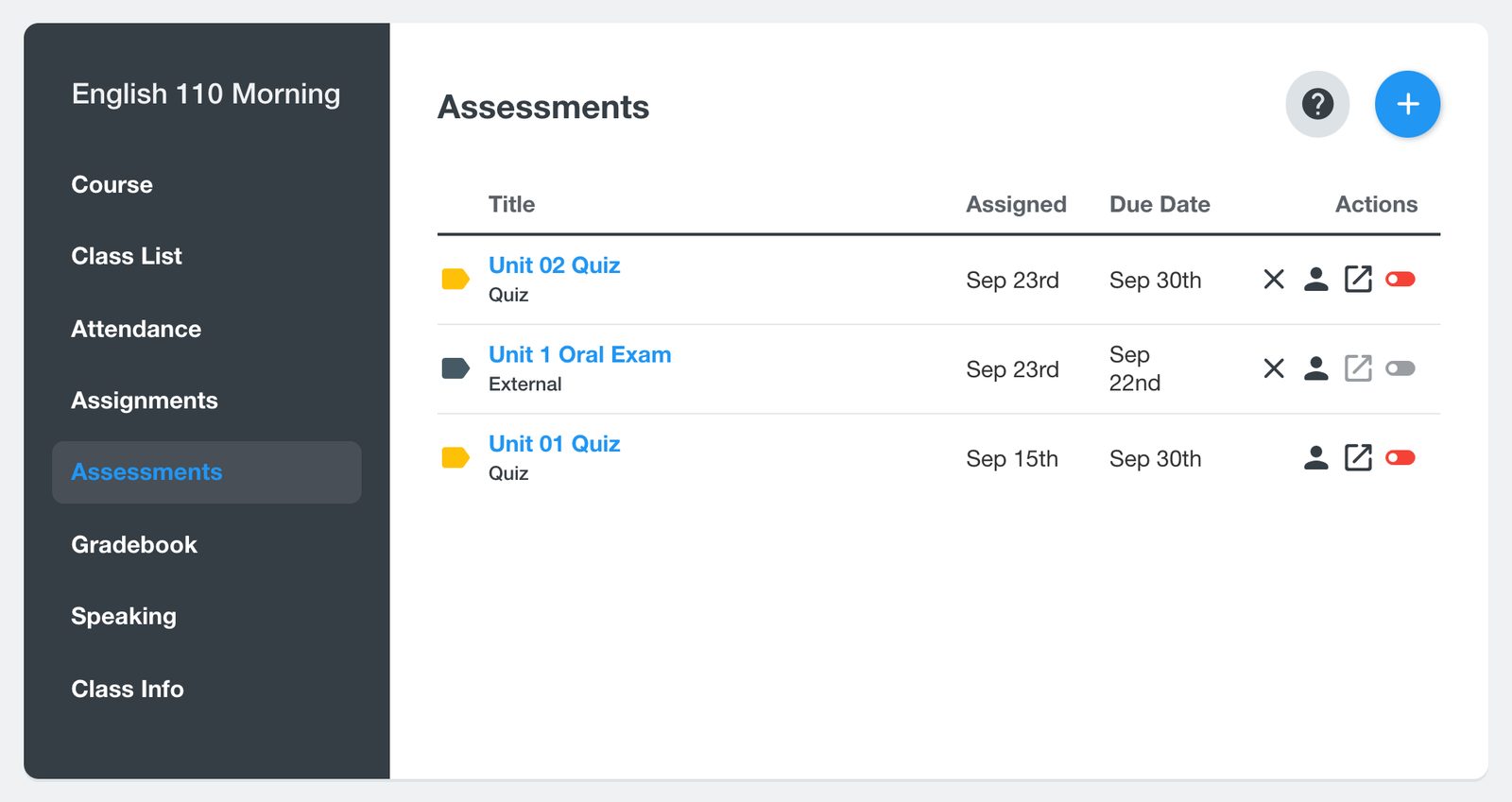
Para registrar una prueba hecha en papel, use la pestaña External Assessment (Evaluación externa) y elija si cuenta como cuestionario o como examen.


