
Atividades, quizzes e notas
Mostrar as respostas corretas aos alunos
Ative Show Answers para que os alunos possam conferir as respostas certas depois de enviar uma atividade ou quiz.
Quando os alunos enviam um exercício, ele é corrigido automaticamente e eles veem quais respostas acertaram e quais erraram. As respostas corretas ficam ocultas até você mostrá-las, para que você decida quando os alunos podem conferir o trabalho.
Em uma atividade
Abra a sua turma e clique em Assignments (Atividades).
Na linha da atividade, clique na chave Show Answers (Mostrar respostas) no fim da linha. A chave não aparece em telas do tamanho de celular, então use um computador ou tablet.
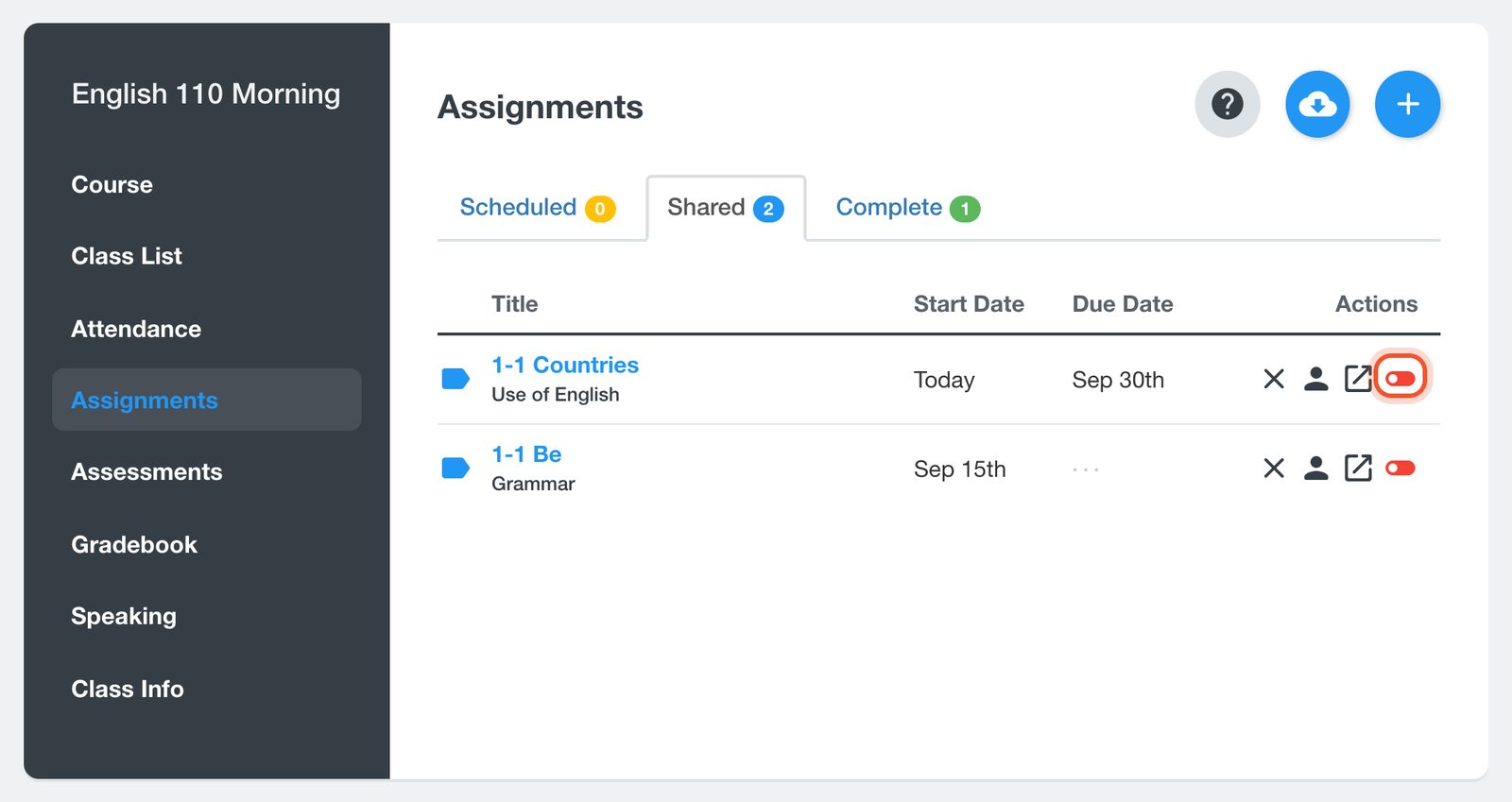
Os alunos que enviaram o exercício passam a ver a resposta correta ao lado de cada questão que erraram. Para ocultar as respostas de novo, clique na mesma chave, agora com o rótulo Hide Answers (Ocultar respostas).
Em um quiz
Abra a sua turma e clique em Assessments (Avaliações).
Na linha do quiz, clique na chave Show Answers.
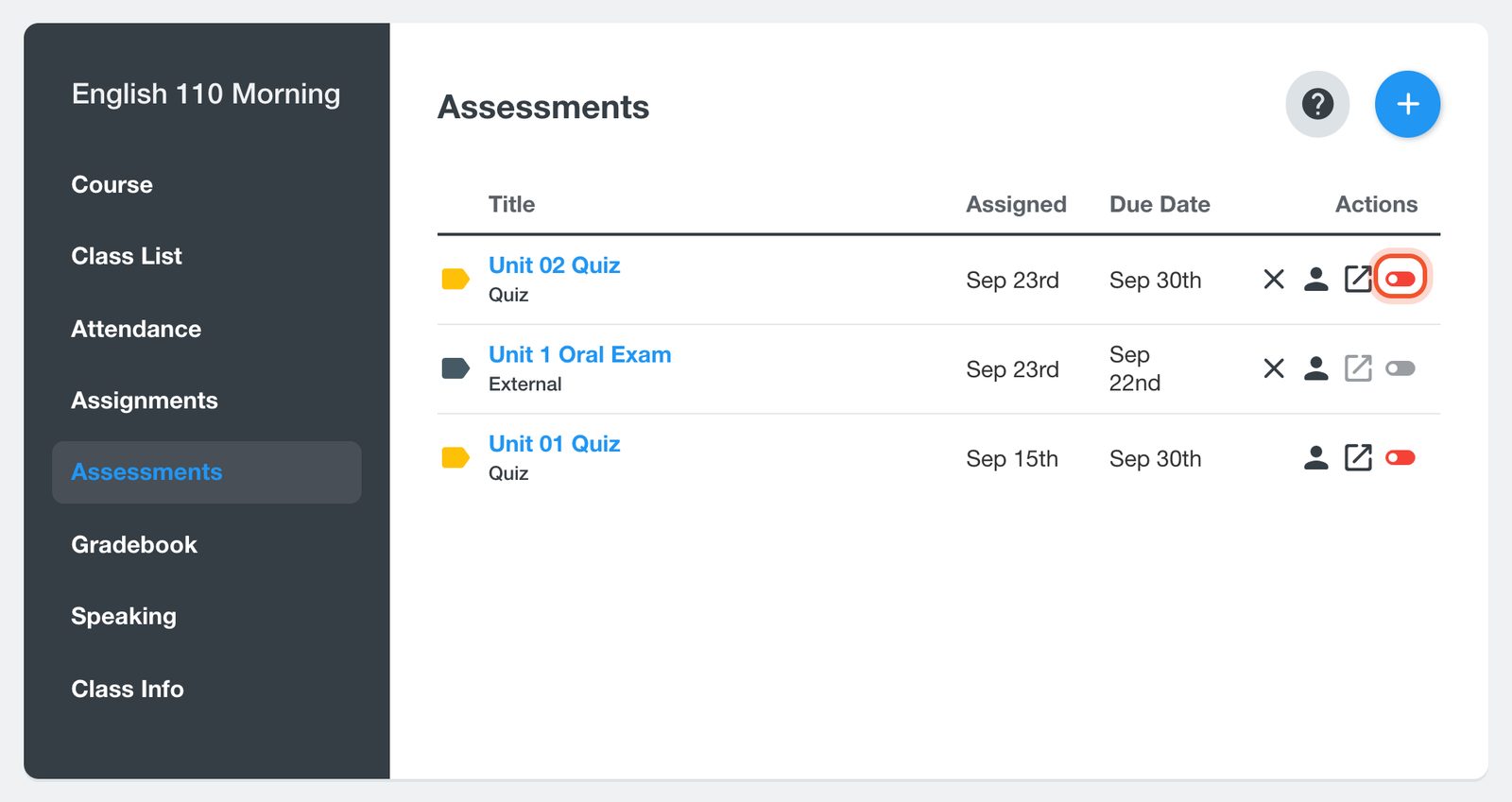
Os alunos que terminaram o quiz podem abri-lo de novo pelos Results na página Assessments deles para revisá-lo. Para ocultar de novo, clique na chave e depois em Yes.
As provas não têm essa chave. Ela aparece desativada na linha de uma prova.
Os alunos só veem as respostas dos trabalhos que já enviaram. Quem ainda está fazendo a atividade ou o quiz não as vê.


