
Tugas, kuis, dan nilai
Tampilkan jawaban yang benar kepada siswa
Aktifkan Show Answers agar siswa dapat memeriksa jawaban yang benar setelah mereka mengirimkan tugas atau kuis.
Saat siswa mengirimkan latihan, latihan itu dinilai otomatis dan siswa dapat melihat jawaban mana yang benar dan mana yang salah. Kunci jawaban tetap tersembunyi sampai Anda menampilkannya, sehingga Anda dapat menentukan kapan siswa boleh memeriksa pekerjaan mereka.
Untuk tugas
Buka kelas Anda dan klik Assignments (tugas).
Di baris tugas tersebut, klik sakelar Show Answers (tampilkan jawaban) di ujung baris. Sakelar ini tidak ditampilkan di layar seukuran ponsel, jadi gunakan komputer atau tablet.
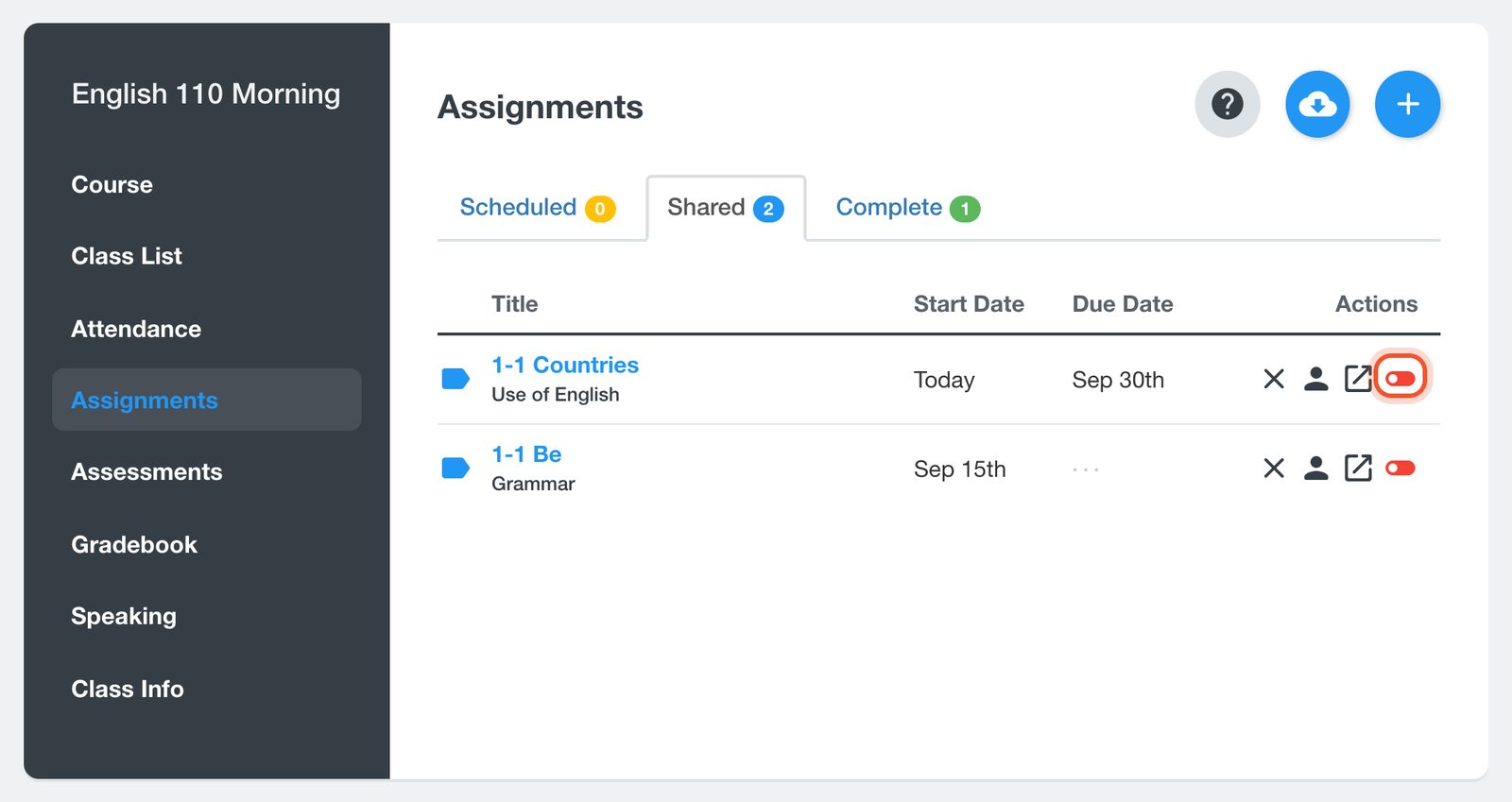
Siswa yang sudah mengirimkan latihan kini melihat jawaban yang benar di samping setiap soal yang mereka jawab salah. Untuk menyembunyikan kunci jawaban lagi, klik sakelar yang sama, yang kini berlabel Hide Answers.
Untuk kuis
Buka kelas Anda dan klik Assessments (asesmen).
Di baris kuis tersebut, klik sakelar Show Answers.
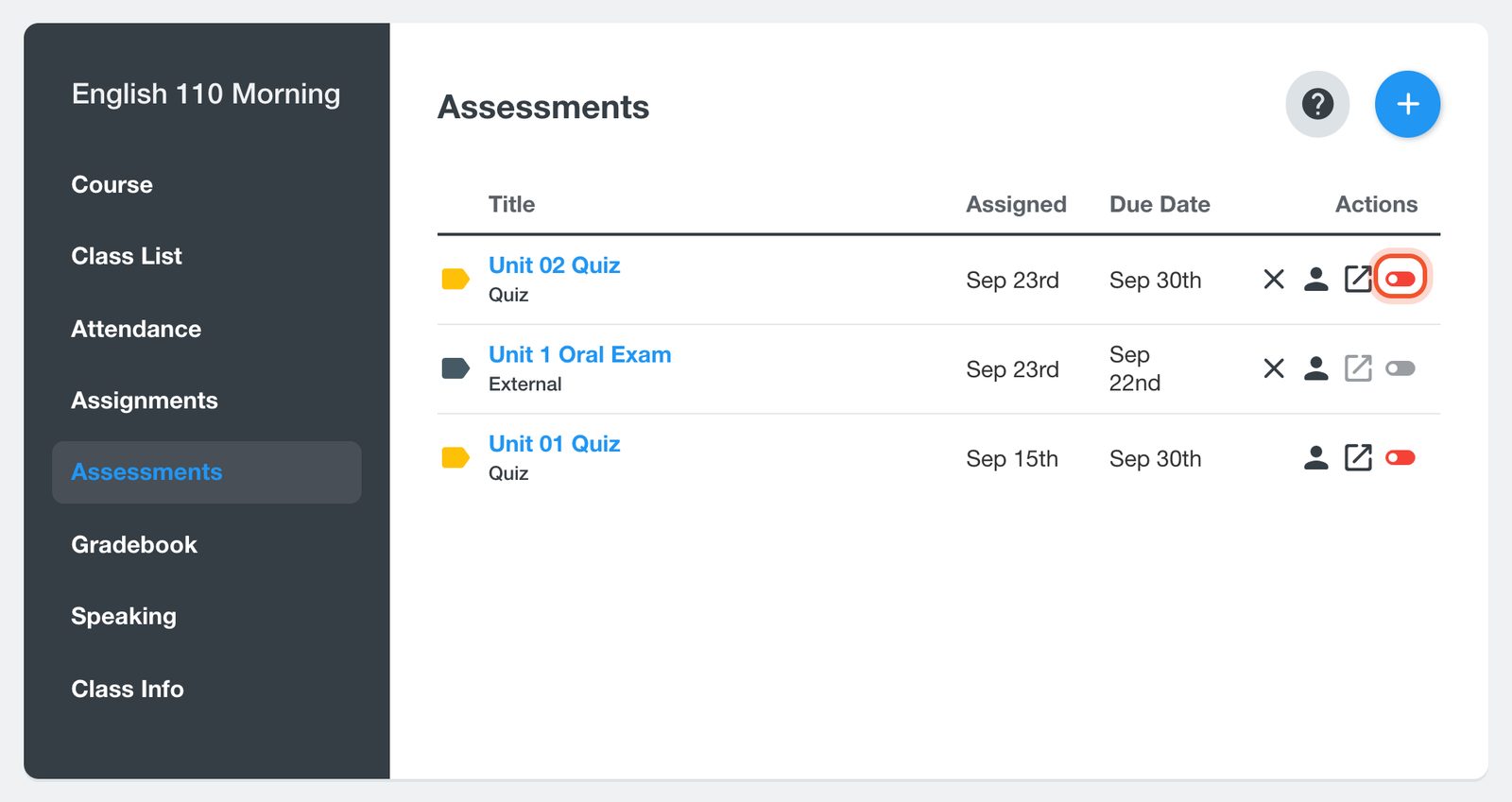
Siswa yang sudah menyelesaikan kuis dapat membukanya lagi dari Results di halaman Assessments mereka untuk meninjaunya. Untuk menyembunyikannya lagi, klik sakelar lalu Yes.
Ujian tidak memiliki sakelar ini. Sakelar tersebut tampil nonaktif di baris ujian.
Siswa hanya melihat kunci jawaban untuk pekerjaan yang sudah mereka kirimkan. Siswa yang masih mengerjakan tugas atau kuis tidak dapat melihatnya.


