
Bài tập, bài kiểm tra và điểm số
Cho học viên xem đáp án đúng
Bật Show Answers để học viên có thể kiểm tra đáp án đúng sau khi nộp bài tập hoặc bài kiểm tra ngắn.
Khi học viên nộp bài tập, bài được chấm tự động và học viên thấy câu trả lời nào đúng, câu nào sai. Đáp án đúng vẫn được ẩn cho đến khi bạn hiển thị, vì vậy bạn quyết định khi nào học viên được kiểm tra bài làm của mình.
Với bài tập
Mở lớp học và nhấn Assignments (Bài tập).
Trên hàng của bài tập, nhấn công tắc Show Answers (Hiện đáp án) ở cuối hàng. Công tắc này không hiển thị trên màn hình cỡ điện thoại, vì vậy hãy dùng máy tính hoặc máy tính bảng.
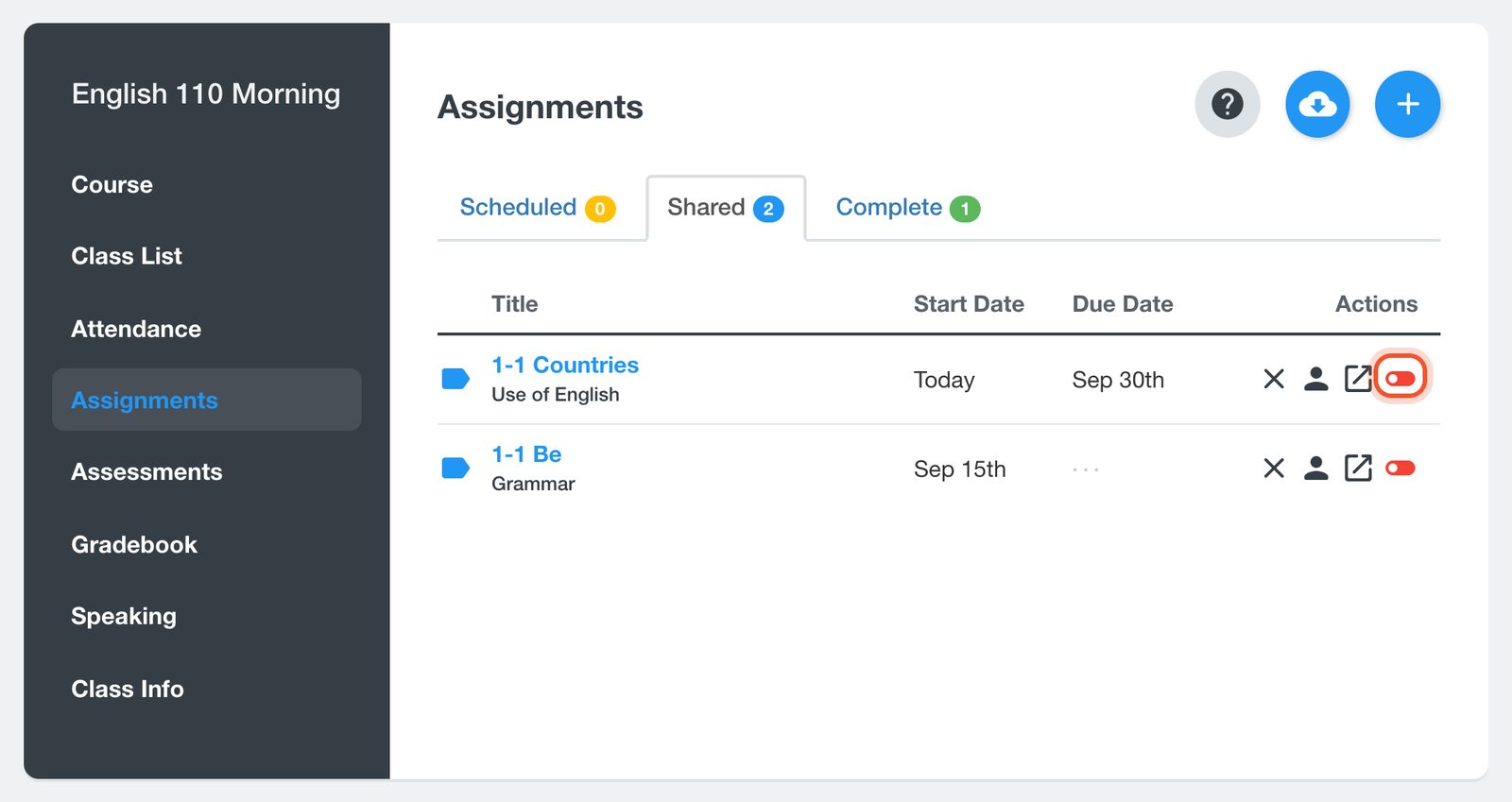
Học viên đã nộp bài giờ sẽ thấy đáp án đúng bên cạnh mỗi câu trả lời sai. Để ẩn đáp án lần nữa, nhấn lại công tắc đó, lúc này có nhãn Hide Answers (Ẩn đáp án).
Với bài kiểm tra ngắn
Mở lớp học và nhấn Assessments (Bài kiểm tra).
Trên hàng của bài kiểm tra ngắn, nhấn công tắc Show Answers.
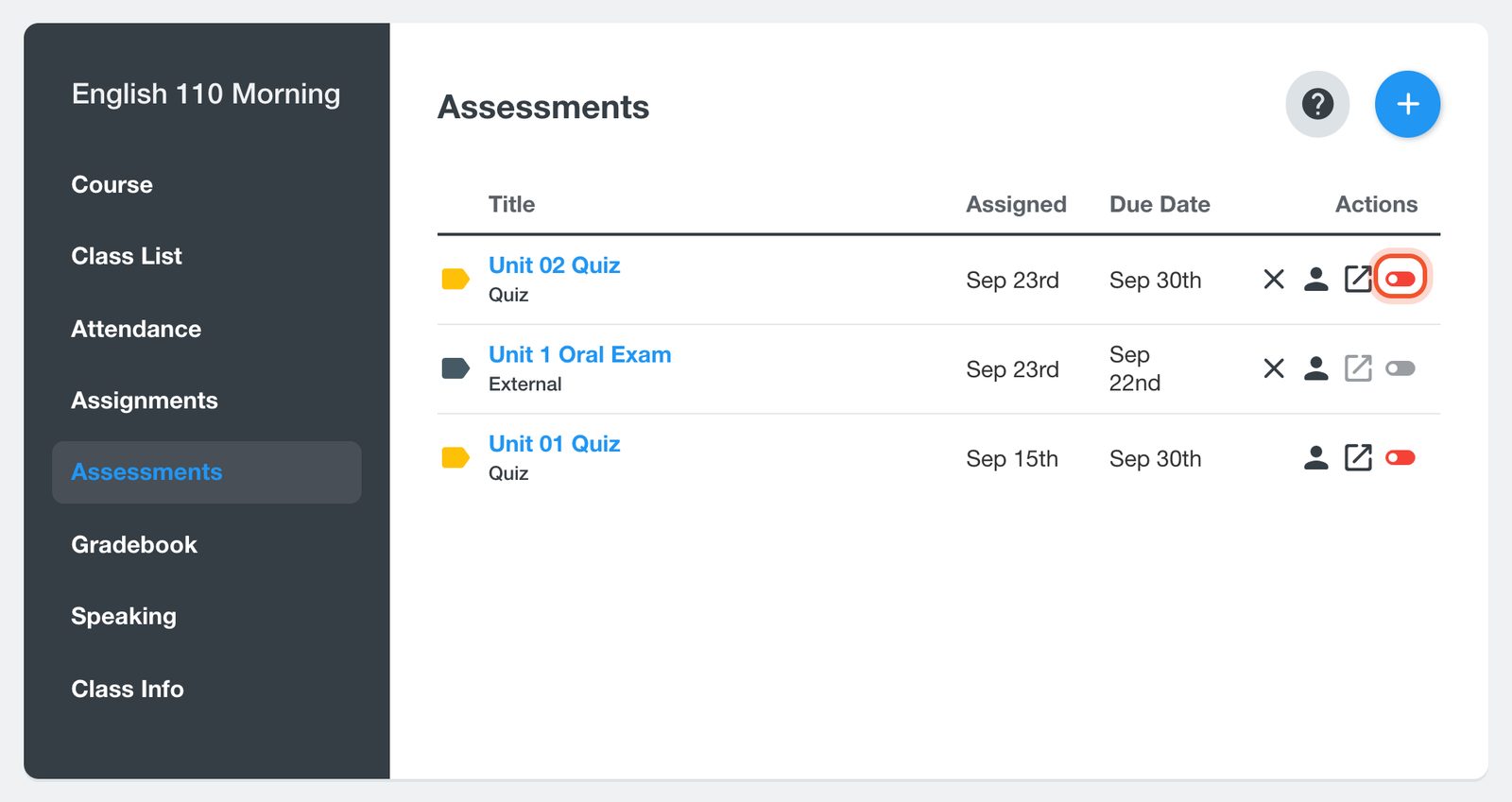
Học viên đã làm xong bài kiểm tra ngắn có thể mở lại bài từ mục Results (Kết quả) trên trang Assessments của mình để xem lại. Để ẩn lần nữa, nhấn công tắc rồi nhấn Yes.
Bài thi không có công tắc này. Công tắc hiển thị ở trạng thái bị vô hiệu trên hàng của bài thi.
Học viên chỉ thấy đáp án của những bài đã nộp. Ai vẫn đang làm bài tập hoặc bài kiểm tra ngắn sẽ không thấy đáp án.


