
Devoirs, quiz et notes
Rouvrir un devoir ou un quiz pour un élève
Donnez à un élève une nouvelle chance pour un travail qu’il a soumis, ou qui s’est fermé avant qu’il le termine.
Quand vous rouvrez un travail, il revient à l’élève, qui peut modifier ses réponses et le soumettre de nouveau. Vous pouvez le rouvrir pour un seul élève ou pour tous ceux qui ont terminé.
Rouvrir un devoir
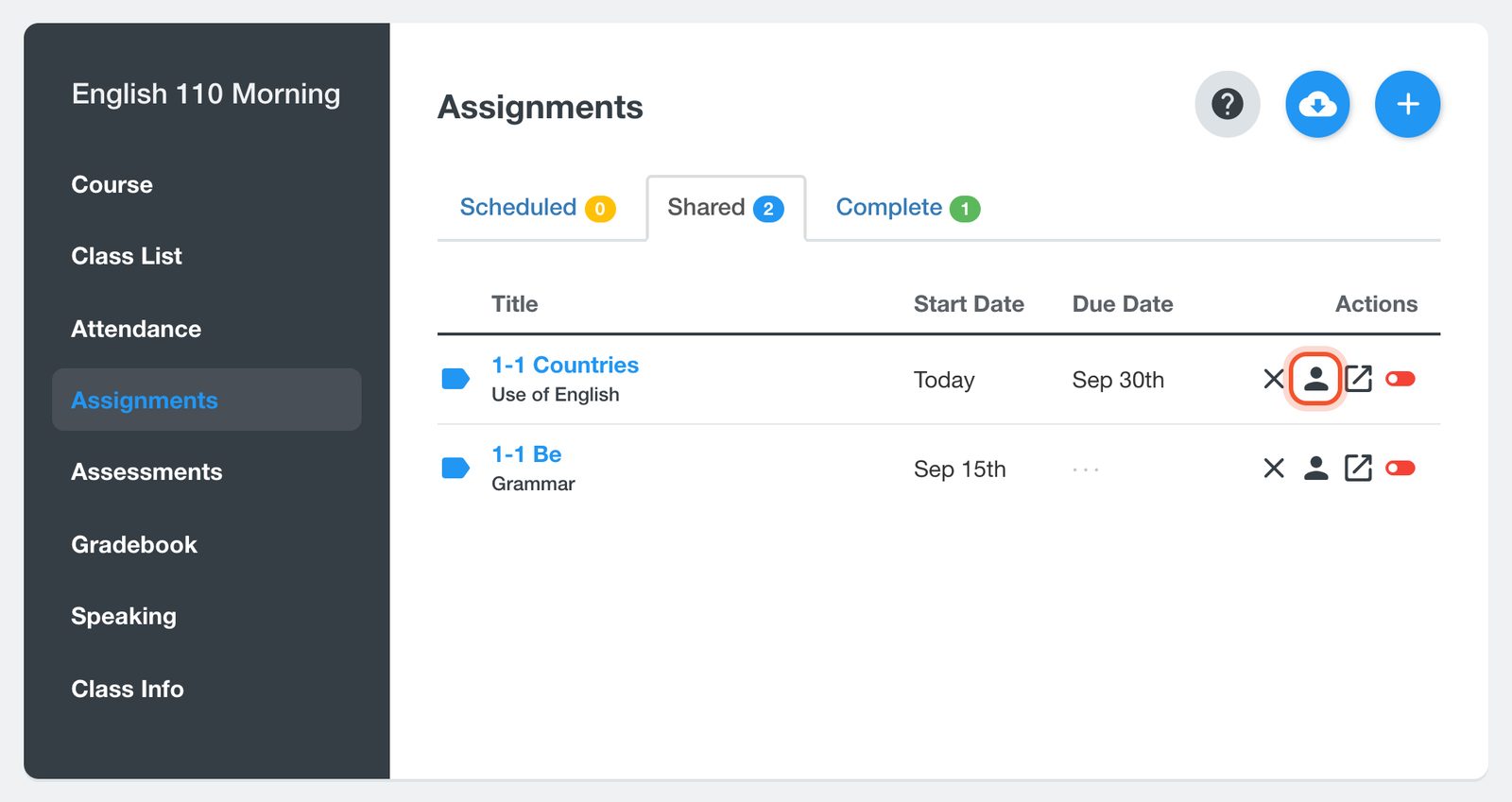
Ouvrez votre classe et cliquez sur Assignments (devoirs). Sur la ligne du devoir, cliquez sur le bouton Student Results (la silhouette).
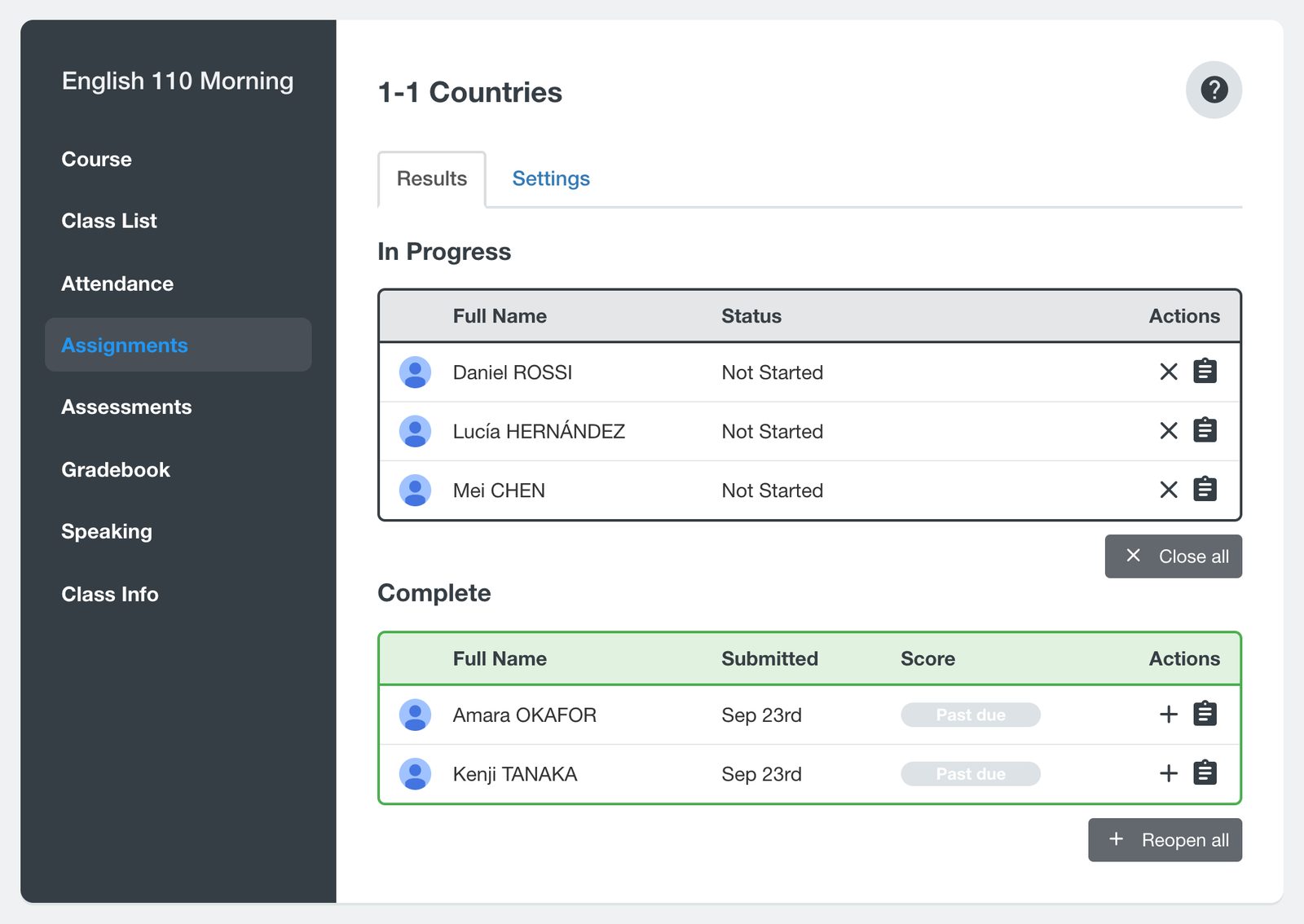
Les élèves qui ont soumis leur travail, ou dont le travail s’est fermé à la date d’échéance, figurent sous Complete. Un travail fermé avant que l’élève le soumette affiche Past due dans la colonne Score. Cliquez sur le bouton Reopen (le +) sur la ligne de l’élève.
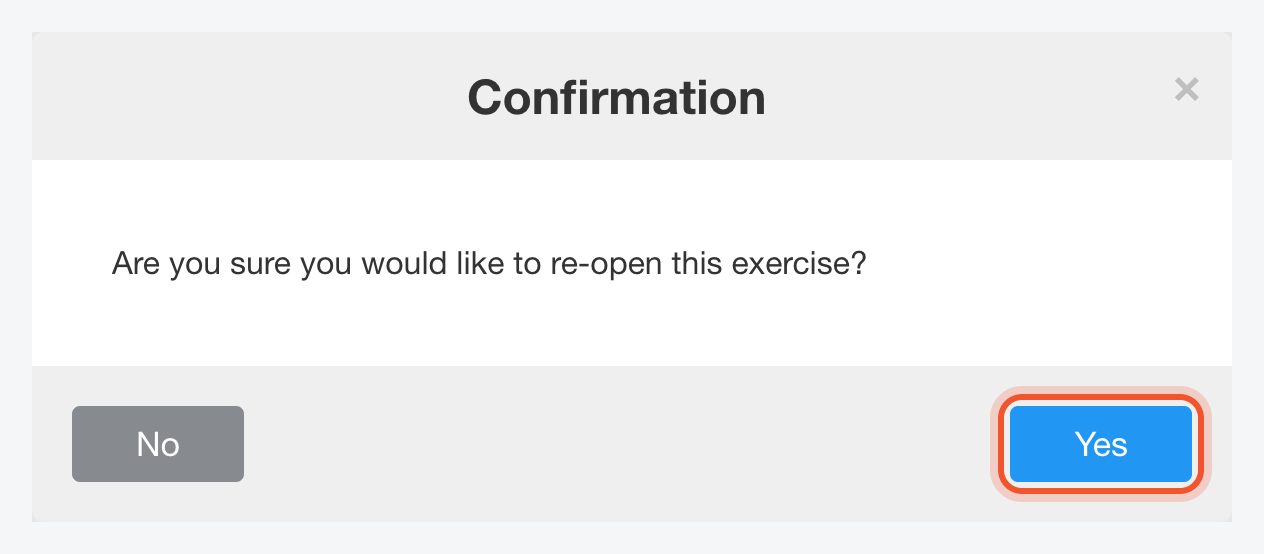
Cliquez sur Yes. L’élève passe sous In Progress.
Pour rouvrir le devoir pour tous les élèves sous Complete, cliquez sur Reopen all.
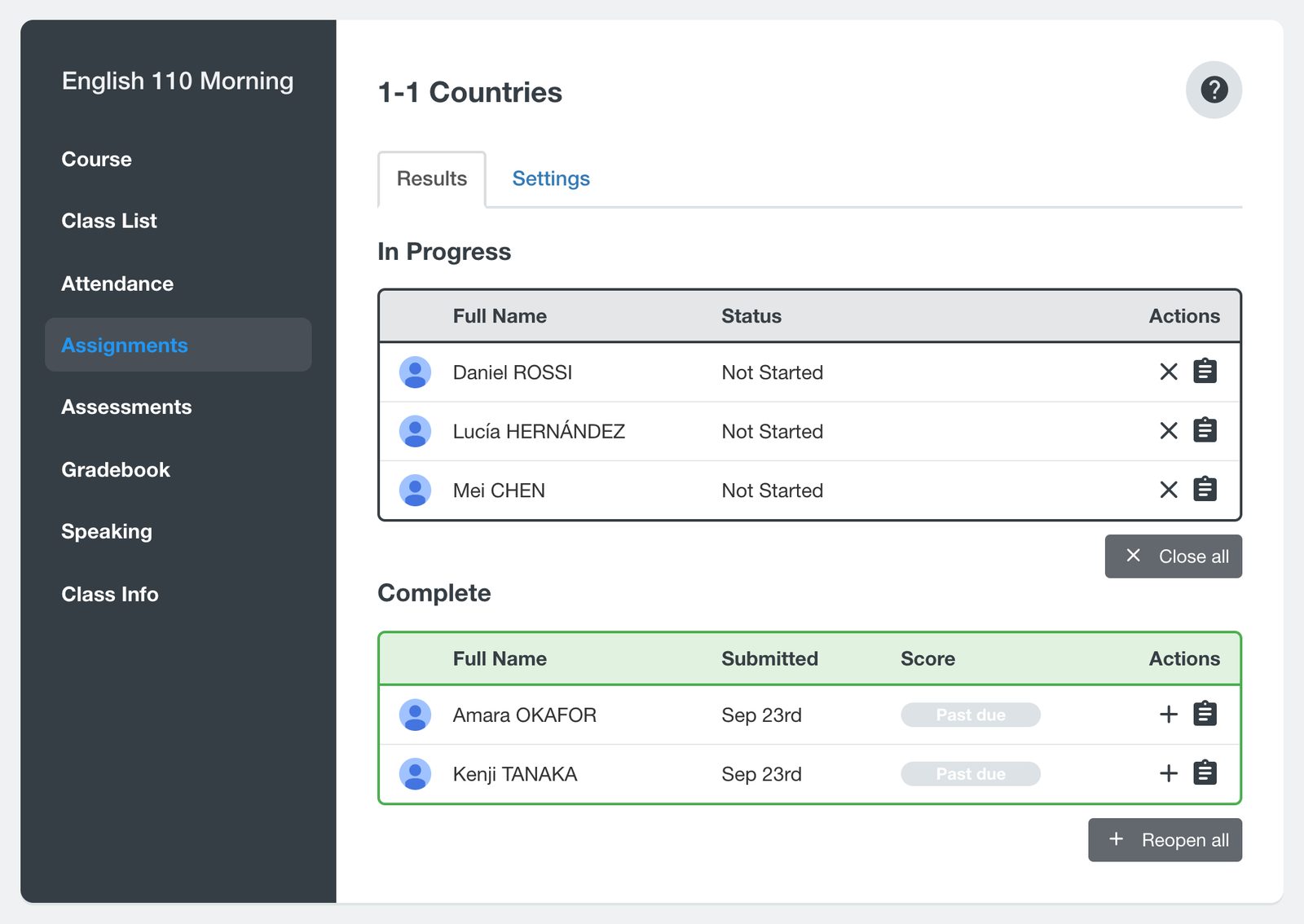
Un travail rouvert ne se ferme pas à la date d’échéance. Il reste ouvert jusqu’à ce que l’élève le soumette ou que vous le fermiez avec le bouton Close (le X) sur sa ligne sous In Progress.
Rouvrir un quiz
Ouvrez votre classe, cliquez sur Assessments (évaluations), puis sur le titre du quiz.
Sous Complete, cliquez sur le bouton Reopen (le +) sur la ligne de l’élève, puis sur Yes. Pour rouvrir le quiz pour tous les élèves sous Complete, cliquez sur Reopen all.
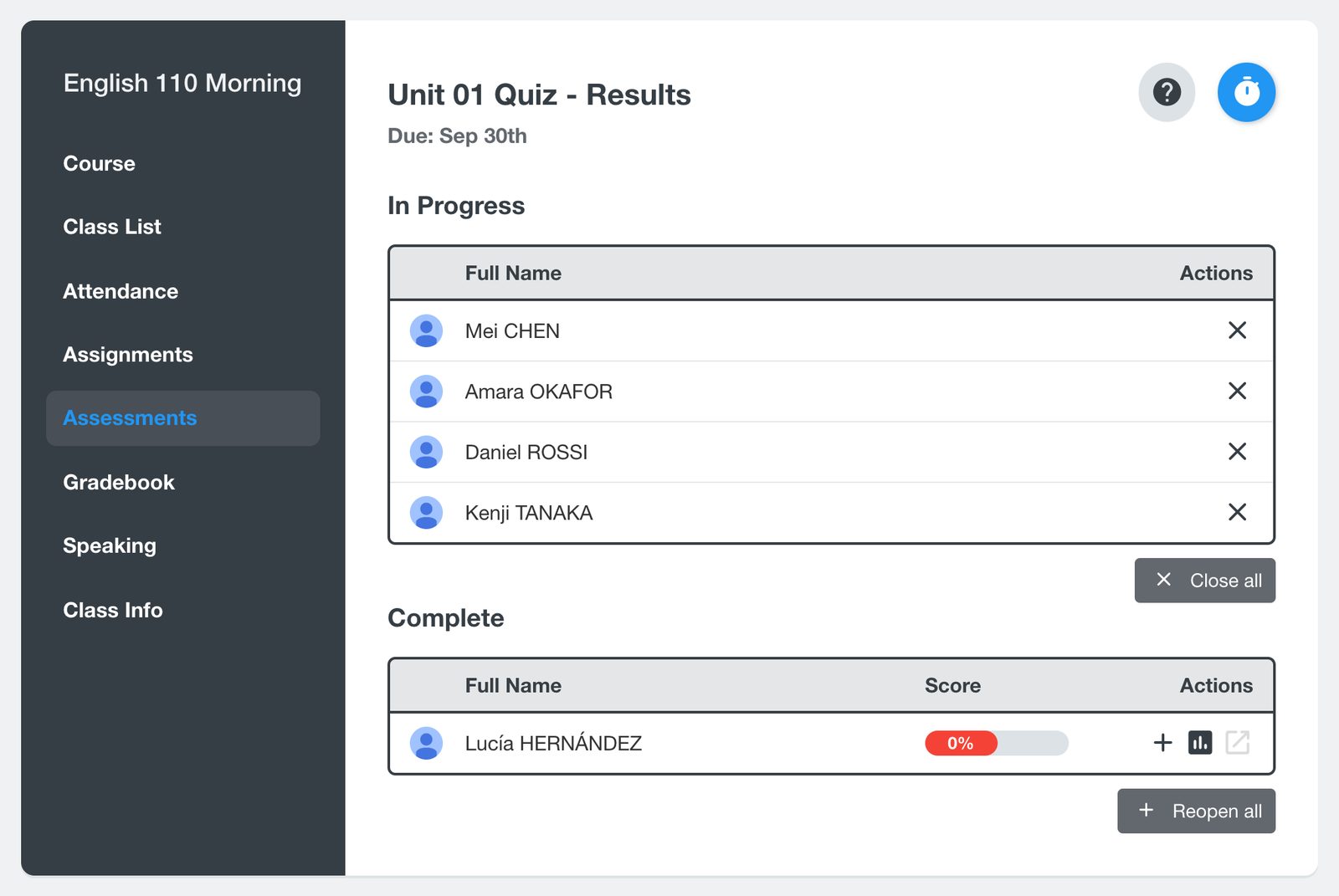
Un examen peut être rouvert tant qu’il attend sous Ready for Evaluation. Une fois que vous l’avez évalué, il passe sous Complete et ne peut plus être rouvert.
Vous pouvez aussi rouvrir le devoir d’un élève depuis son profil : cliquez sur son nom dans la Class List, cliquez sur Assignments, puis sur le + de la ligne du devoir.
Vous ne pouvez pas partager le même exercice avec une classe deux fois en 30 jours. Pour donner un autre essai aux élèves pendant cette période, rouvrez plutôt le devoir.


