
Devoirs, quiz et notes
Fixer ou modifier les dates d’échéance et fermer un travail plus tôt
Déplacez ou retirez la date d’échéance d’un devoir ou d’un quiz, ou fermez le travail pour les élèves avant la date.
Une date d’échéance ferme le travail à la fin de cette journée, dans le fuseau horaire de votre établissement. Un devoir n’a pas besoin de date d’échéance, mais un quiz ou un examen commence toujours avec une. Vous la choisissez quand vous partagez un exercice ou lancez une évaluation, et vous pouvez la modifier plus tard.
Modifier les dates d’un devoir
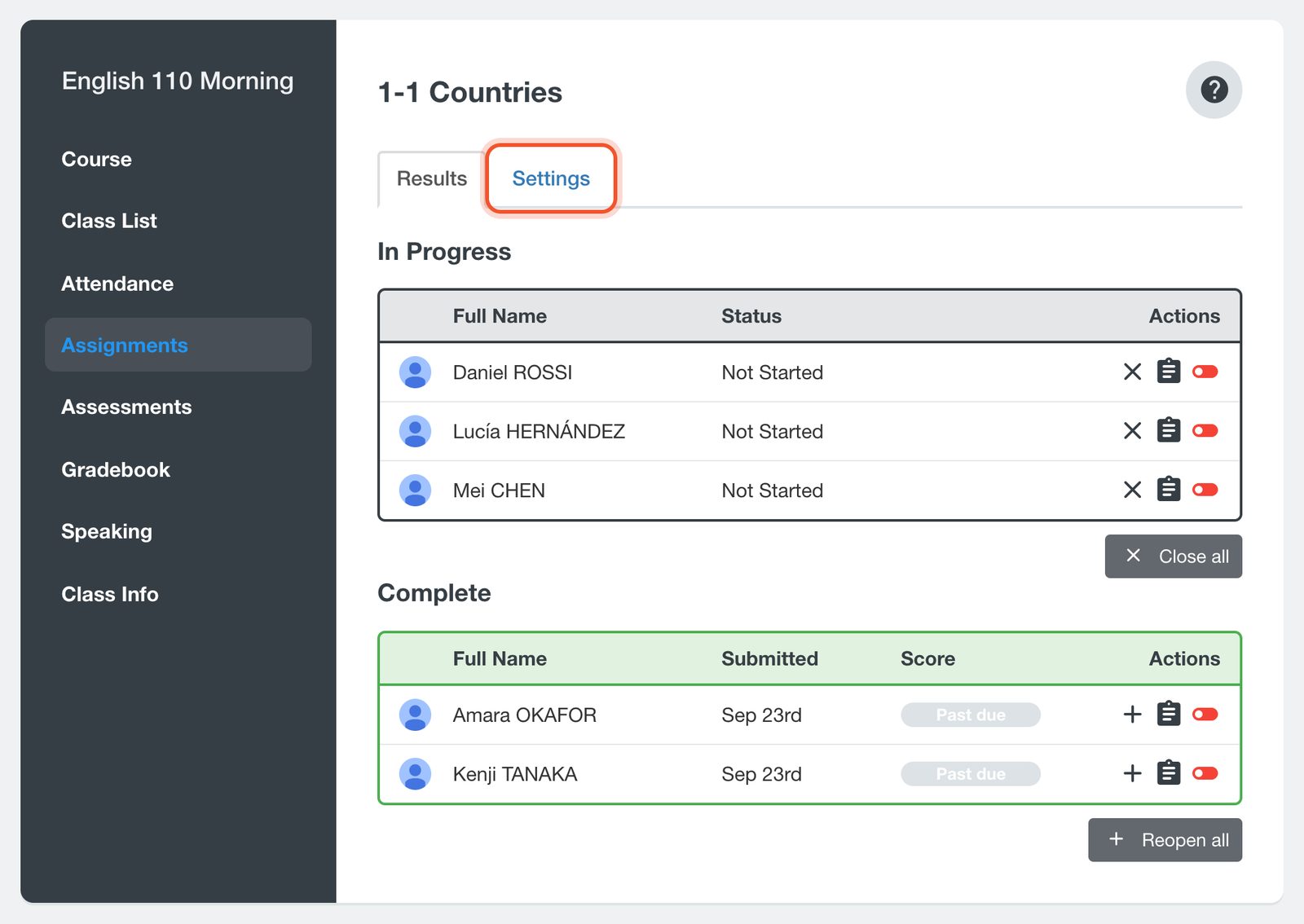
Ouvrez votre classe, cliquez sur Assignments (devoirs), puis sur le titre du devoir. Cliquez sur l’onglet Settings.
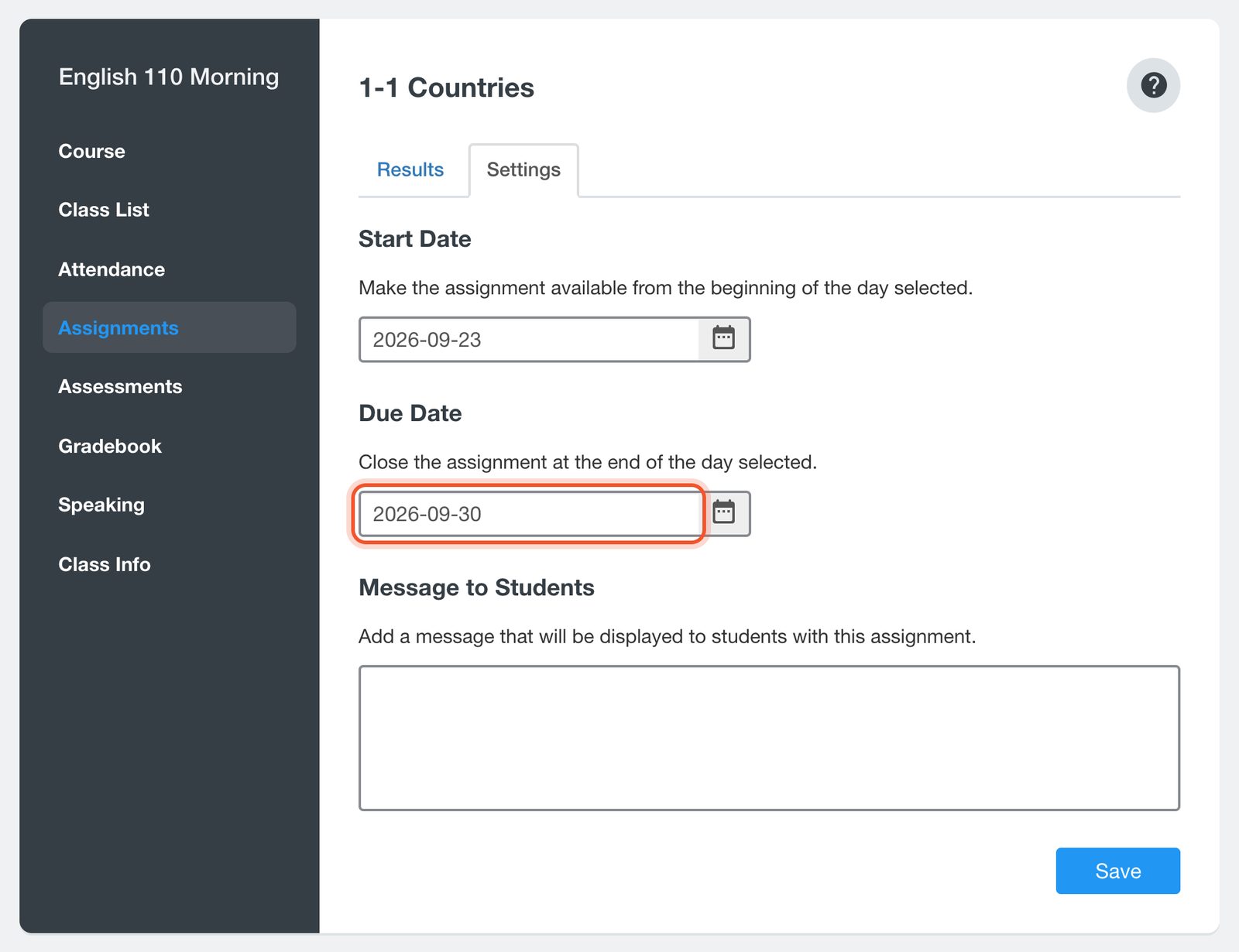
Choisissez une nouvelle Due Date, ou effacez-la pour que le devoir reste ouvert. Vous pouvez aussi modifier la Start Date, soit le jour où les élèves peuvent commencer, et le Message to Students. Cliquez sur Save.
Une nouvelle date d’échéance ne rouvre pas un travail déjà fermé. Pour donner plus de temps à ces élèves, rouvrez le devoir pour eux.
Modifier la date d’échéance d’un quiz ou d’un examen
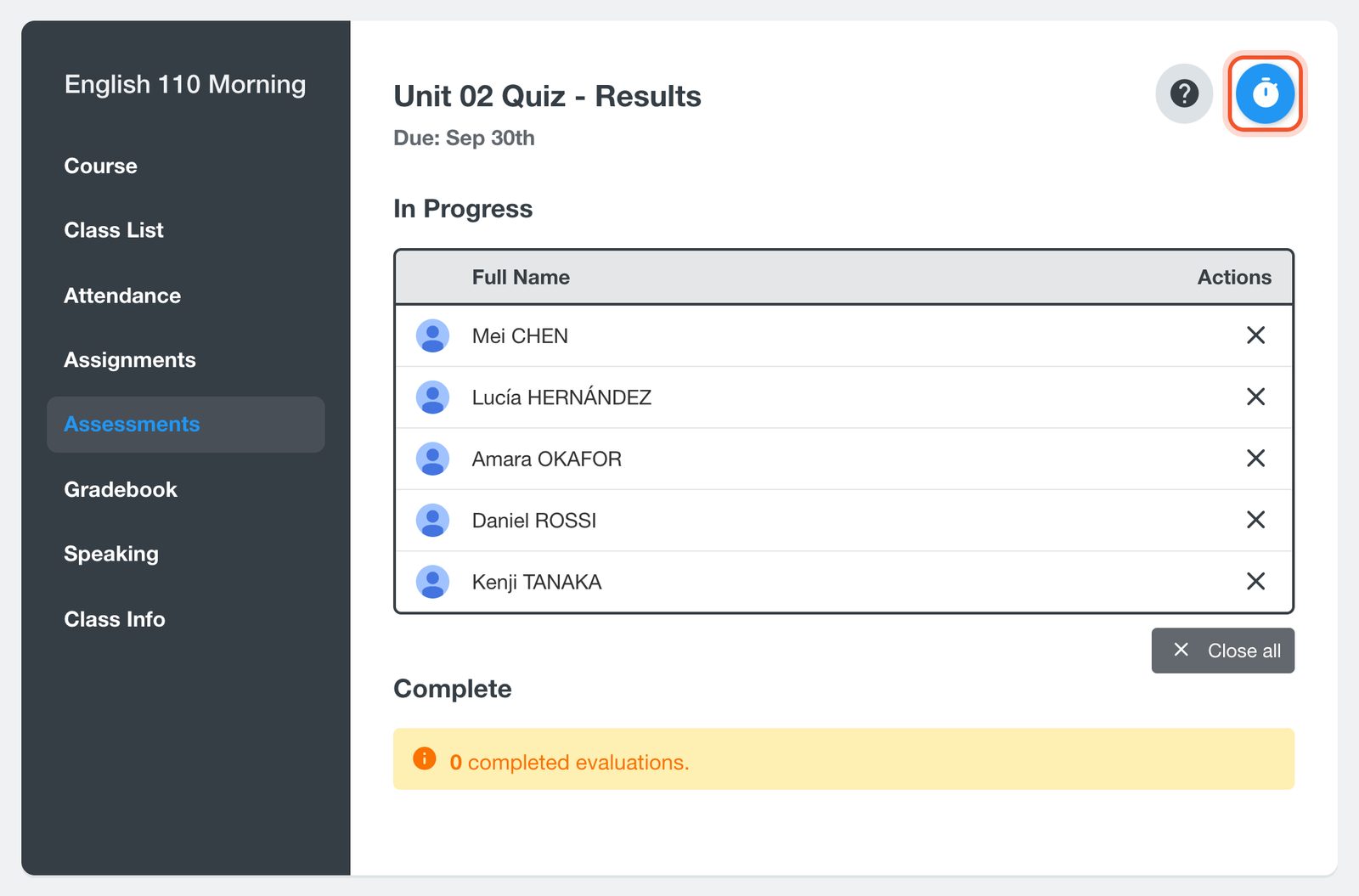
Ouvrez votre classe, cliquez sur Assessments (évaluations), puis sur le titre du quiz ou de l’examen. Cliquez sur le bouton Change Due Date (la minuterie) en haut.
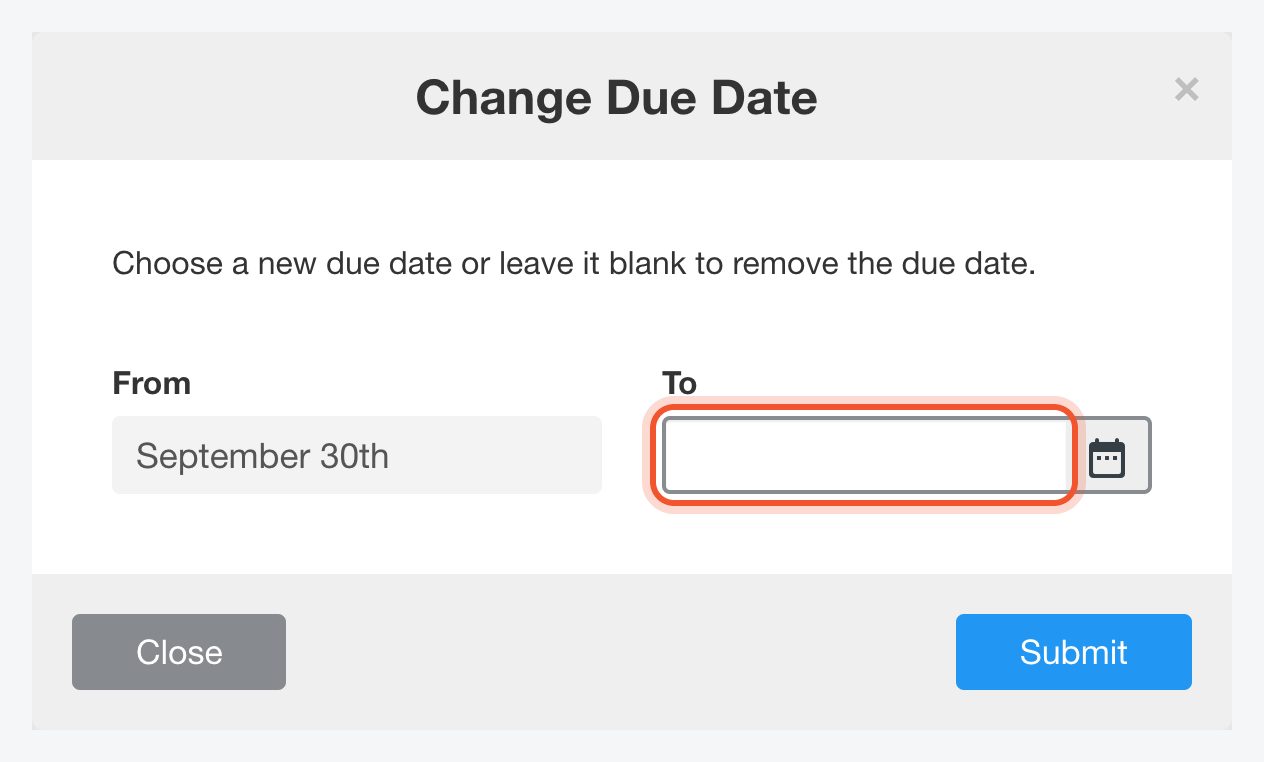
Choisissez la nouvelle date sous To, ou laissez le champ vide pour retirer la date d’échéance. Cliquez sur Submit. Les élèves qui n’ont pas encore soumis leur travail peuvent continuer jusqu’à la nouvelle date.
Le bouton Change Due Date est offert pendant 7 jours après le lancement du quiz ou de l’examen, tant qu’il est en cours. Si le quiz ou l’examen n’a pas de date d’échéance, le bouton s’appelle Add Due Date.
Fermer un travail plus tôt
Ouvrez les résultats du devoir ou de l’évaluation comme ci-dessus. Les élèves qui n’ont pas terminé figurent sous In Progress.
Pour fermer le travail pour un élève, cliquez sur le bouton Close (le X) sur sa ligne. Pour le fermer pour tous les élèves sous In Progress, cliquez sur Close all, puis sur Yes.
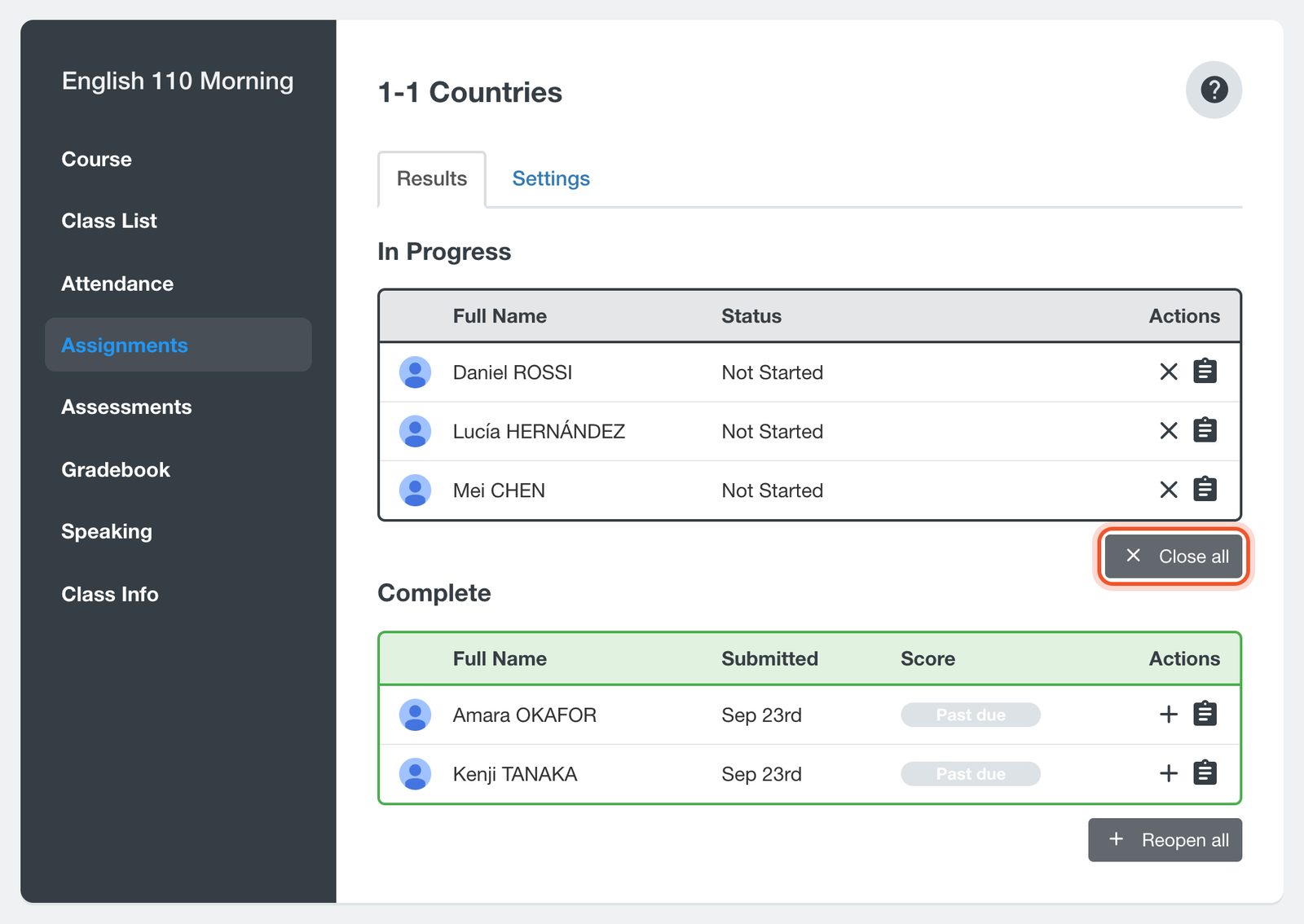
Le travail fermé passe sous Complete. Si l’élève ne l’avait pas soumis, sa note affiche Past due. Vous pouvez le rouvrir plus tard au besoin.


