
Tugas, kuis, dan nilai
Atur atau ubah tenggat dan tutup pekerjaan lebih awal
Ubah tenggat tugas atau kuis, hapus tenggat, atau tutup pekerjaan untuk siswa sebelum tanggalnya.
Tenggat menutup pekerjaan pada akhir hari tersebut, menurut zona waktu sekolah Anda. Tugas tidak wajib memiliki tenggat, tetapi kuis atau ujian selalu dimulai dengan tenggat. Anda memilihnya saat membagikan latihan atau memulai asesmen, dan dapat mengubahnya kemudian.
Ubah tanggal tugas
Buka kelas Anda, klik Assignments (tugas), lalu klik judul tugas. Klik tab Settings (pengaturan).
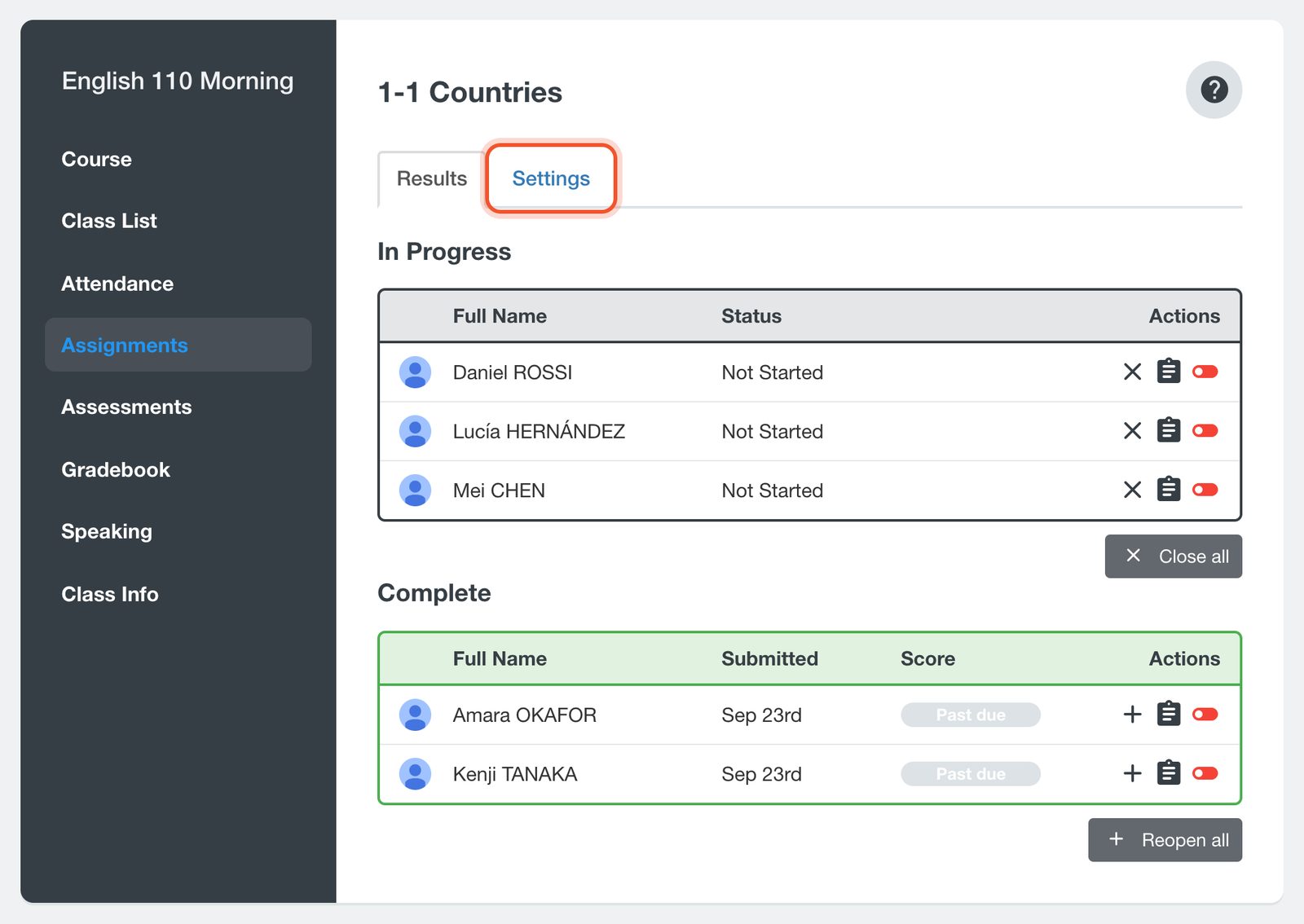
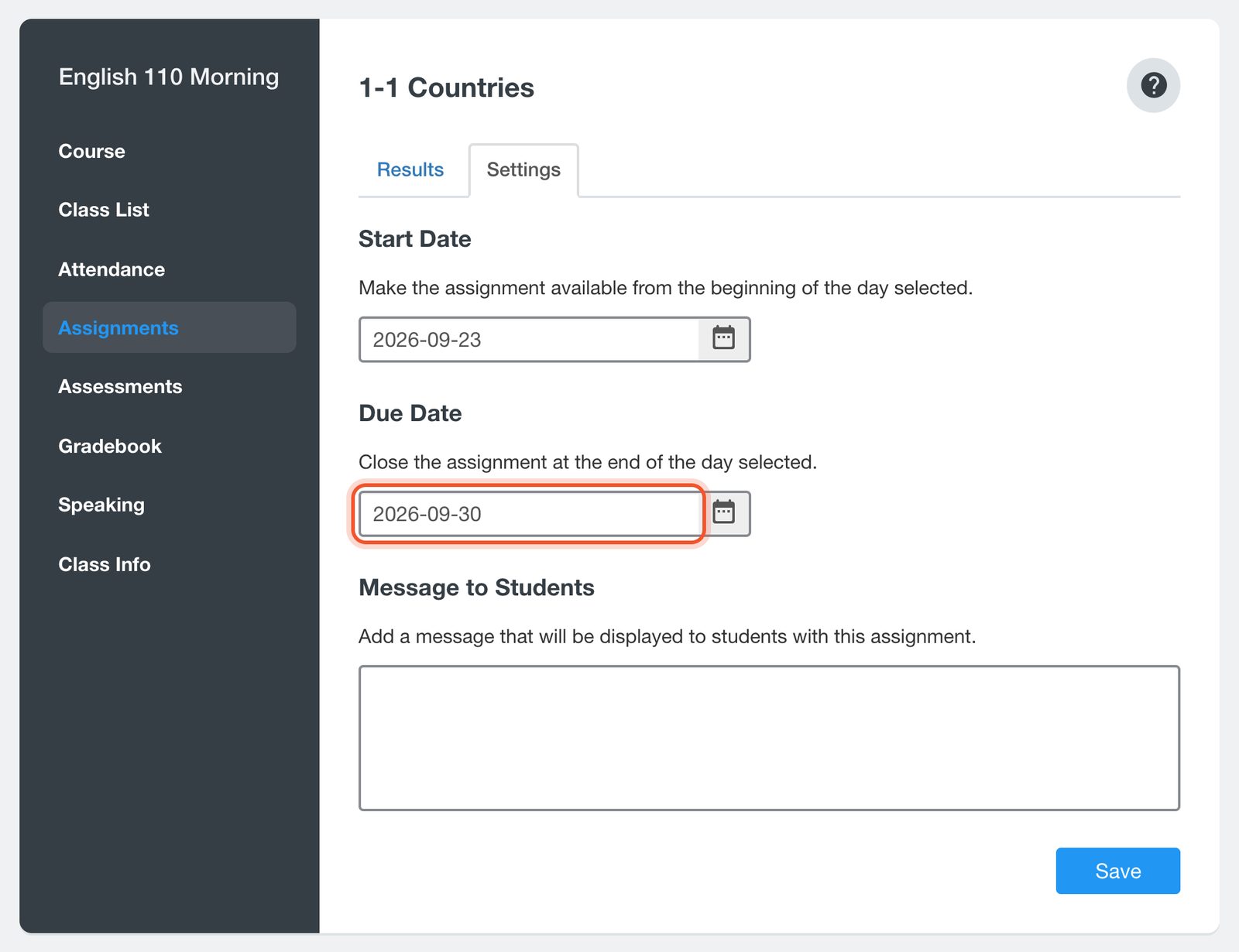
Pilih Due Date (tenggat) baru, atau kosongkan agar tugas tetap terbuka. Anda juga dapat mengubah Start Date, yaitu hari siswa dapat mulai mengerjakan, dan Message to Students (pesan untuk siswa). Klik Save.
Tenggat baru tidak membuka kembali pekerjaan yang sudah ditutup. Untuk memberi siswa tersebut waktu tambahan, buka kembali tugas untuk mereka.
Ubah tenggat kuis atau ujian
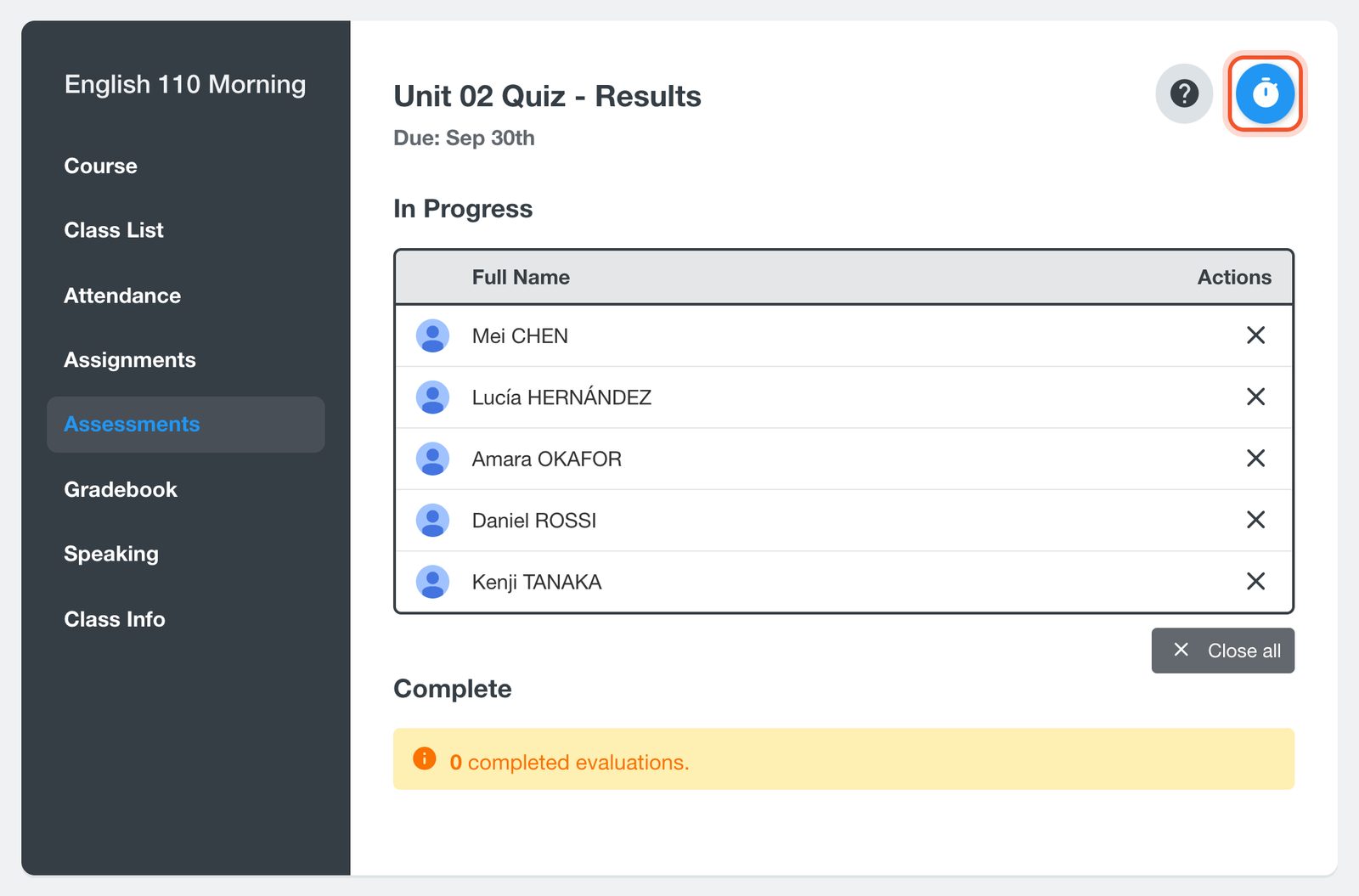
Buka kelas Anda, klik Assessments (asesmen), lalu klik judul kuis atau ujian. Klik tombol Change Due Date (ubah tenggat, ikon pengatur waktu) di bagian atas.
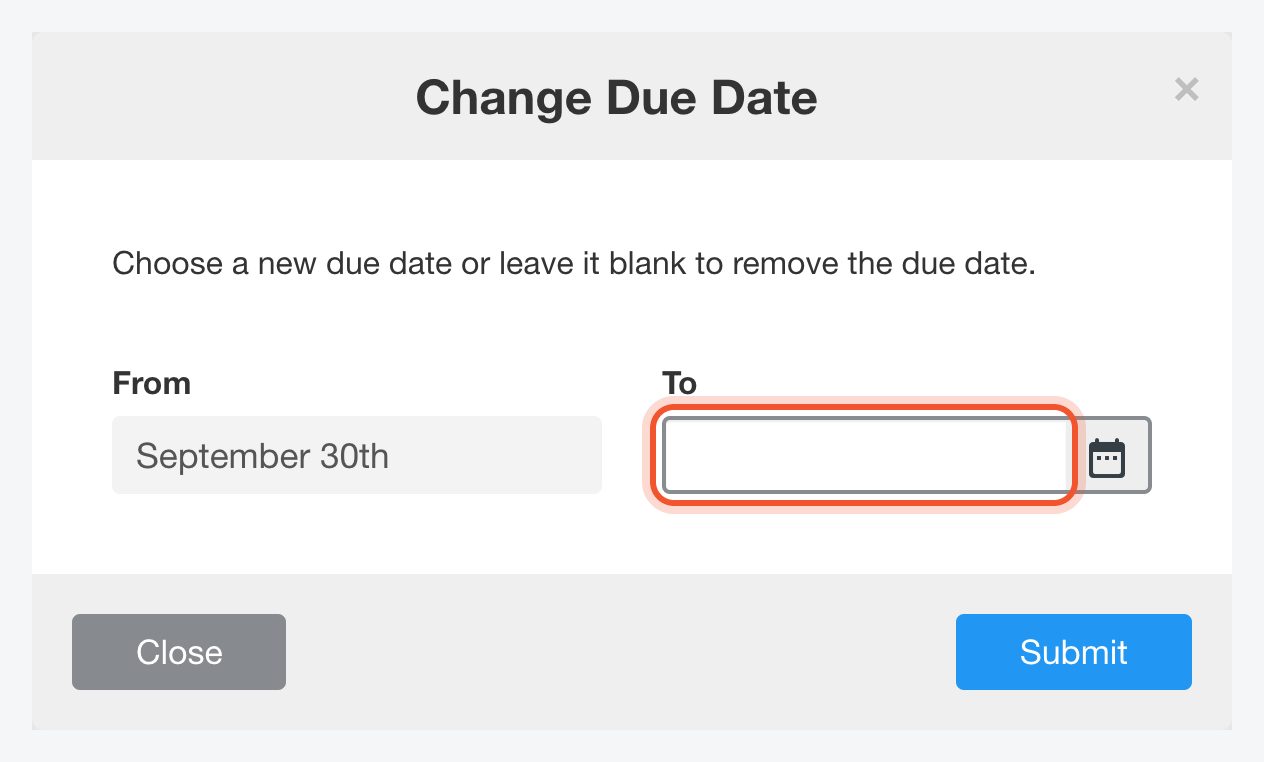
Pilih tanggal baru di bawah To, atau biarkan kosong untuk menghapus tenggat. Klik Submit. Siswa yang belum mengirimkan dapat terus mengerjakan hingga tanggal yang baru.
Tombol Change Due Date tersedia selama 7 hari setelah Anda memulai kuis atau ujian, selama kuis atau ujian itu masih berlangsung. Jika kuis atau ujian tidak memiliki tenggat, tombolnya bernama Add Due Date.
Tutup pekerjaan lebih awal
Buka hasil tugas atau asesmen seperti di atas. Siswa yang belum selesai tercantum di bawah In Progress.
Untuk menutup pekerjaan bagi satu siswa, klik tombol Close (ikon X) di barisnya. Untuk menutupnya bagi semua siswa di bawah In Progress, klik Close all, lalu Yes.
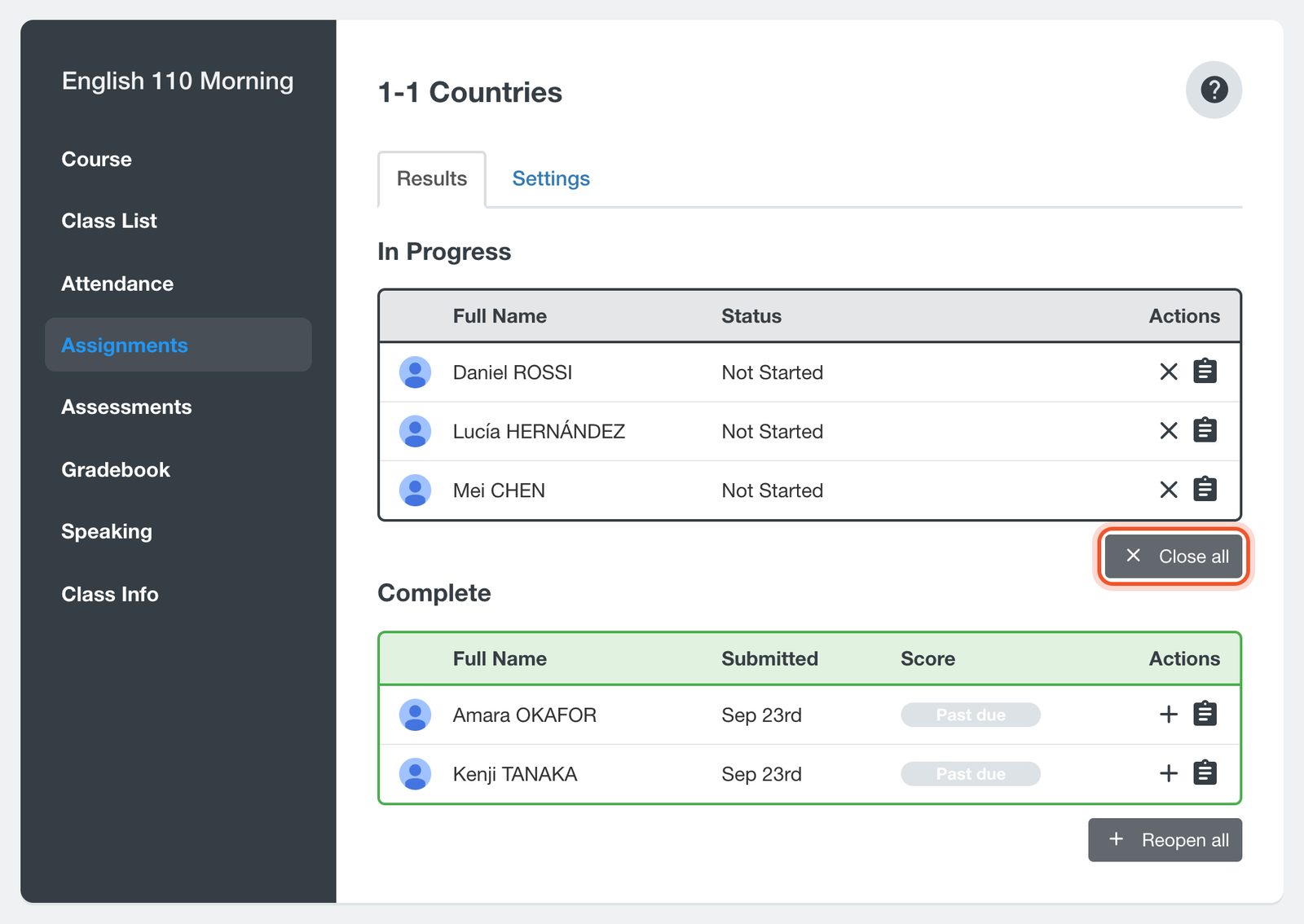
Pekerjaan yang ditutup berpindah ke Complete. Jika siswa belum mengirimkannya, skornya menampilkan Past due. Anda dapat membukanya kembali nanti jika perlu.


