
Задания, тесты и оценки
Сроки сдачи: как задать, изменить или закрыть работу досрочно
Перенесите срок сдачи задания или теста, уберите его или закройте работу для учащихся до этой даты.
Срок сдачи закрывает работу в конце указанного дня по часовому поясу вашей школы. Для задания срок сдачи не обязателен, а тест или экзамен всегда начинается с указанным сроком. Срок выбирается, когда вы даете упражнение или запускаете тест, и его можно изменить позже.
Изменение дат задания
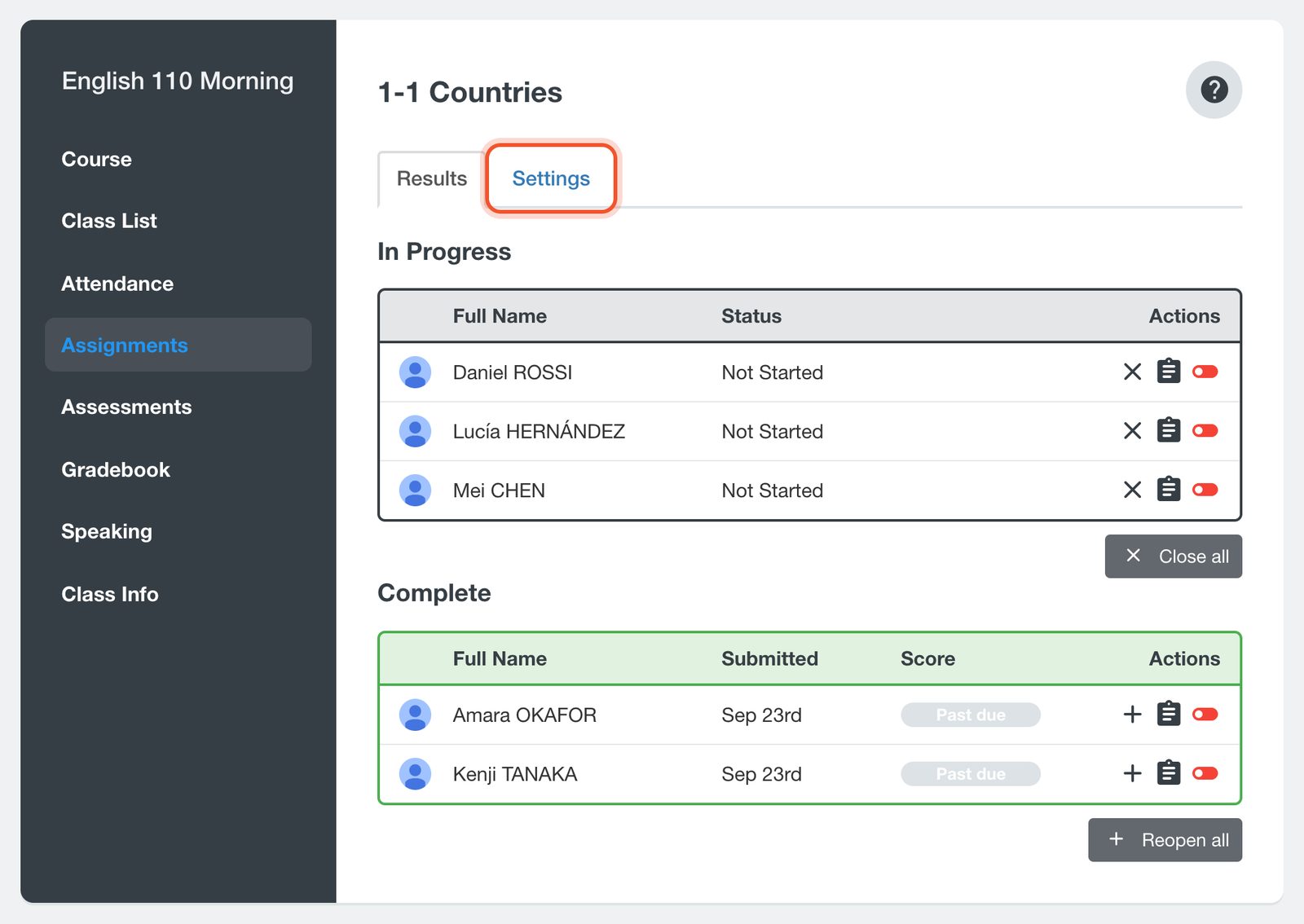
Откройте группу, нажмите Assignments, затем нажмите на название задания. Откройте вкладку Settings (Настройки).
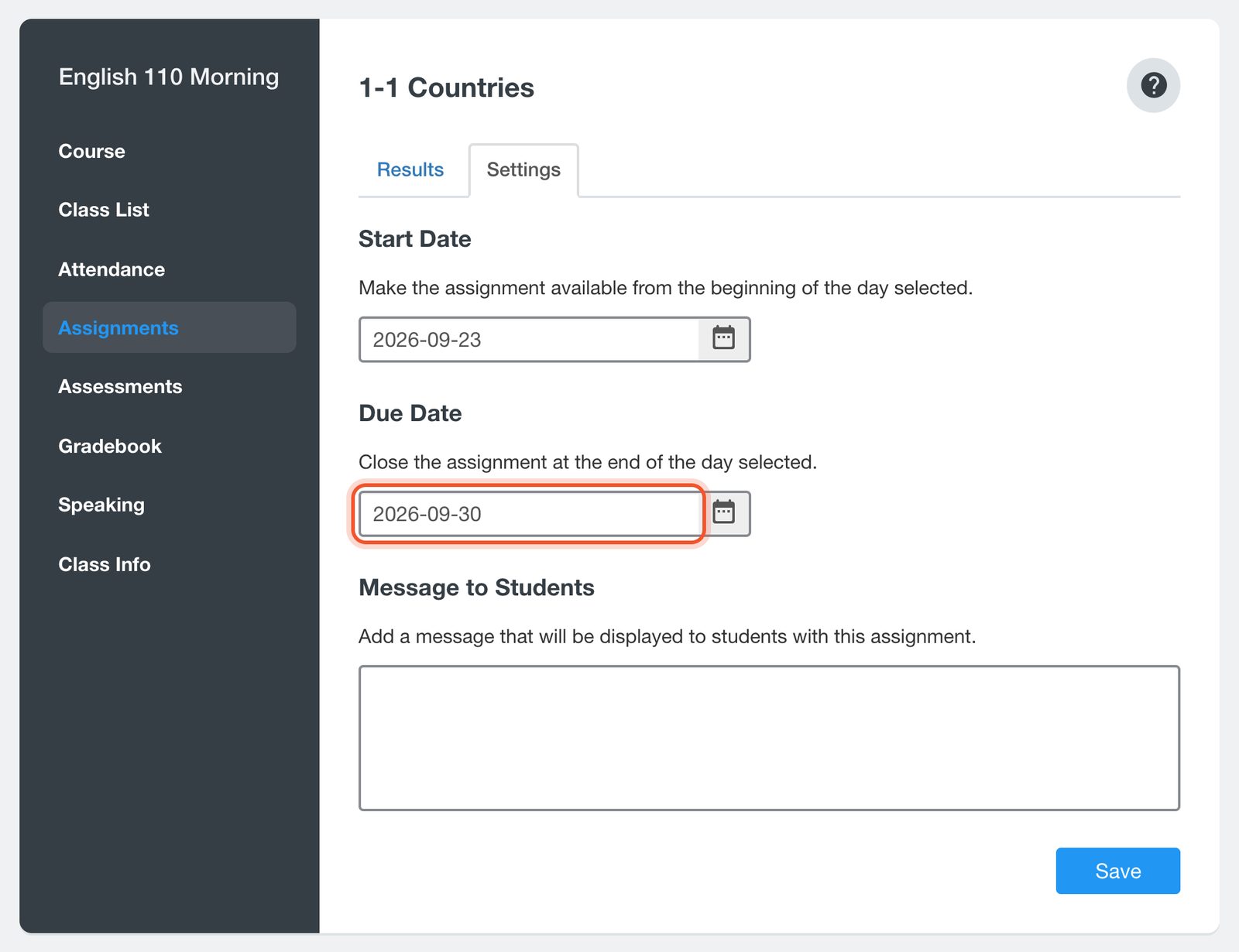
Выберите новый Due Date (срок сдачи) или очистите поле, чтобы задание оставалось открытым. Можно также изменить Start Date (день, с которого учащиеся могут начать) и Message to Students (сообщение учащимся). Нажмите Save.
Новый срок сдачи не открывает снова уже закрытую работу. Чтобы дать этим учащимся больше времени, откройте для них задание повторно.
Изменение срока сдачи теста или экзамена
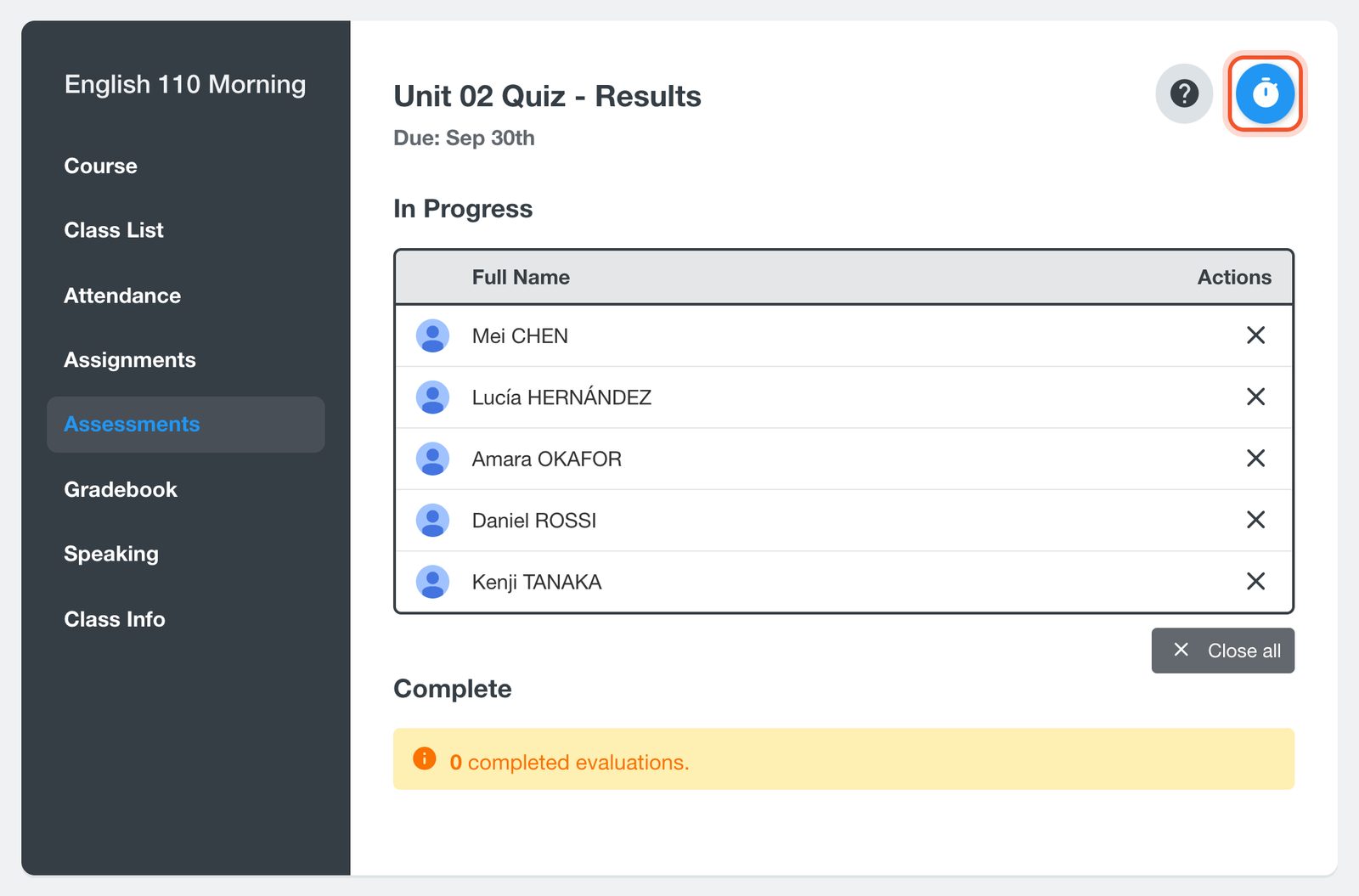
Откройте группу, нажмите Assessments, затем нажмите на название теста или экзамена. Нажмите кнопку Change Due Date (значок таймера) вверху.
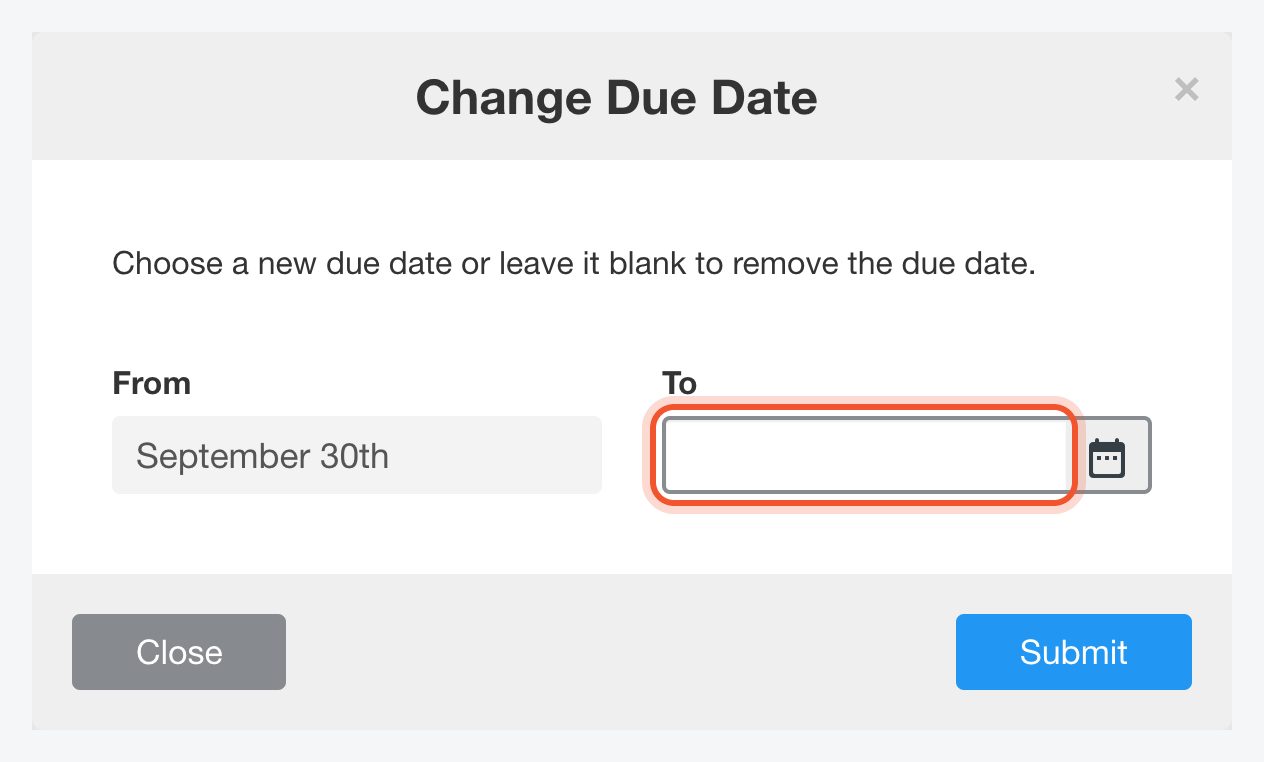
Выберите новую дату в поле To или оставьте его пустым, чтобы убрать срок сдачи. Нажмите Submit. Учащиеся, которые еще не отправили работу, могут продолжать до новой даты.
Кнопка Change Due Date доступна в течение 7 дней после запуска теста или экзамена, пока он еще идет. Если у теста или экзамена нет срока сдачи, кнопка называется Add Due Date.
Досрочное закрытие работы
Откройте результаты задания или теста, как описано выше. Учащиеся, которые еще не закончили, перечислены в разделе In Progress.
Чтобы закрыть работу для одного учащегося, нажмите кнопку Close (X) в его строке. Чтобы закрыть ее для всех в разделе In Progress, нажмите Close all, затем Yes.
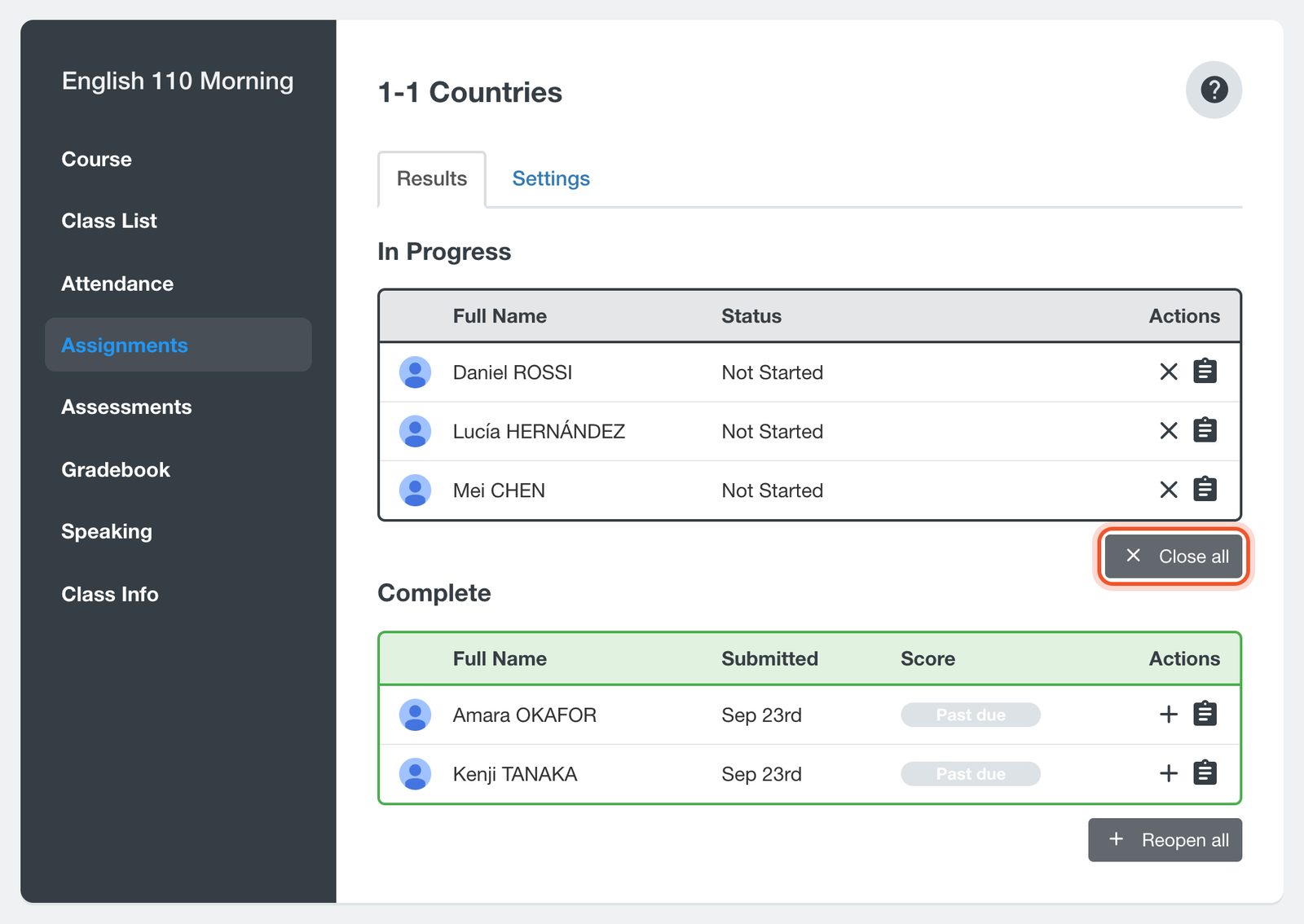
Закрытая работа переходит в раздел Complete. Если учащийся ее не отправил, в его баллах указано Past due. При необходимости работу можно позже открыть снова.


