
課題、小テスト、成績
提出期限を設定・変更し、早めに締め切る
課題や小テストの提出期限を変更・削除したり、期限前に締め切ったりします。
提出期限を設定すると、その日の終わり(学校のタイムゾーン)に締め切られます。課題には提出期限がなくてもかまいませんが、小テストと試験には必ず締め切り日が設定されます。締め切り日は練習問題を共有するときや評価を開始するときに選び、後から変更できます。
課題の日付を変更する
クラスを開いてAssignmentsをクリックし、課題のタイトルをクリックします。Settingsタブをクリックします。
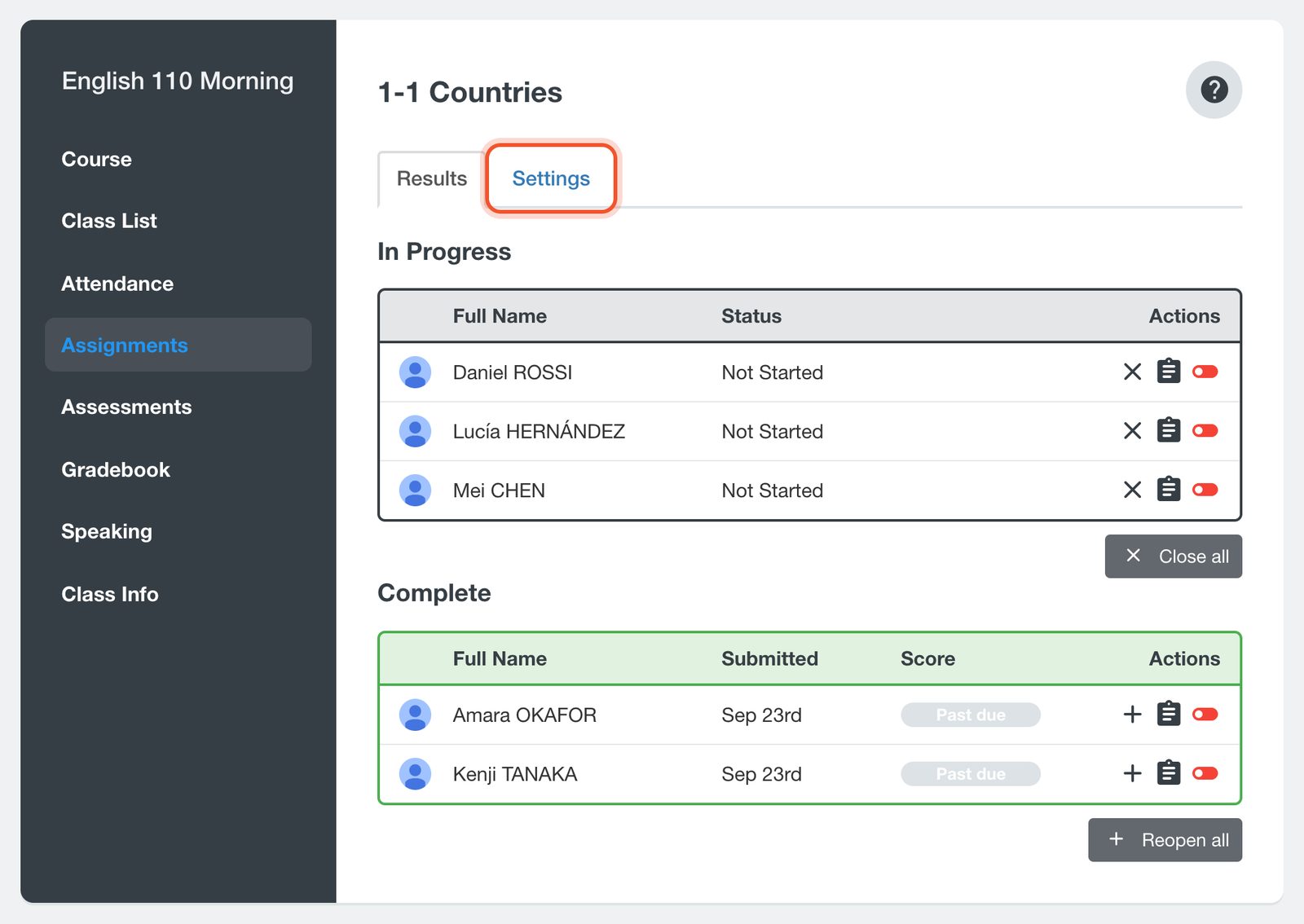
新しいDue Dateを選ぶか、空欄にして課題を開いたままにします。生徒が取り組み始められる日であるStart Dateや、Message to Students(生徒へのメッセージ)も変更できます。Saveをクリックします。
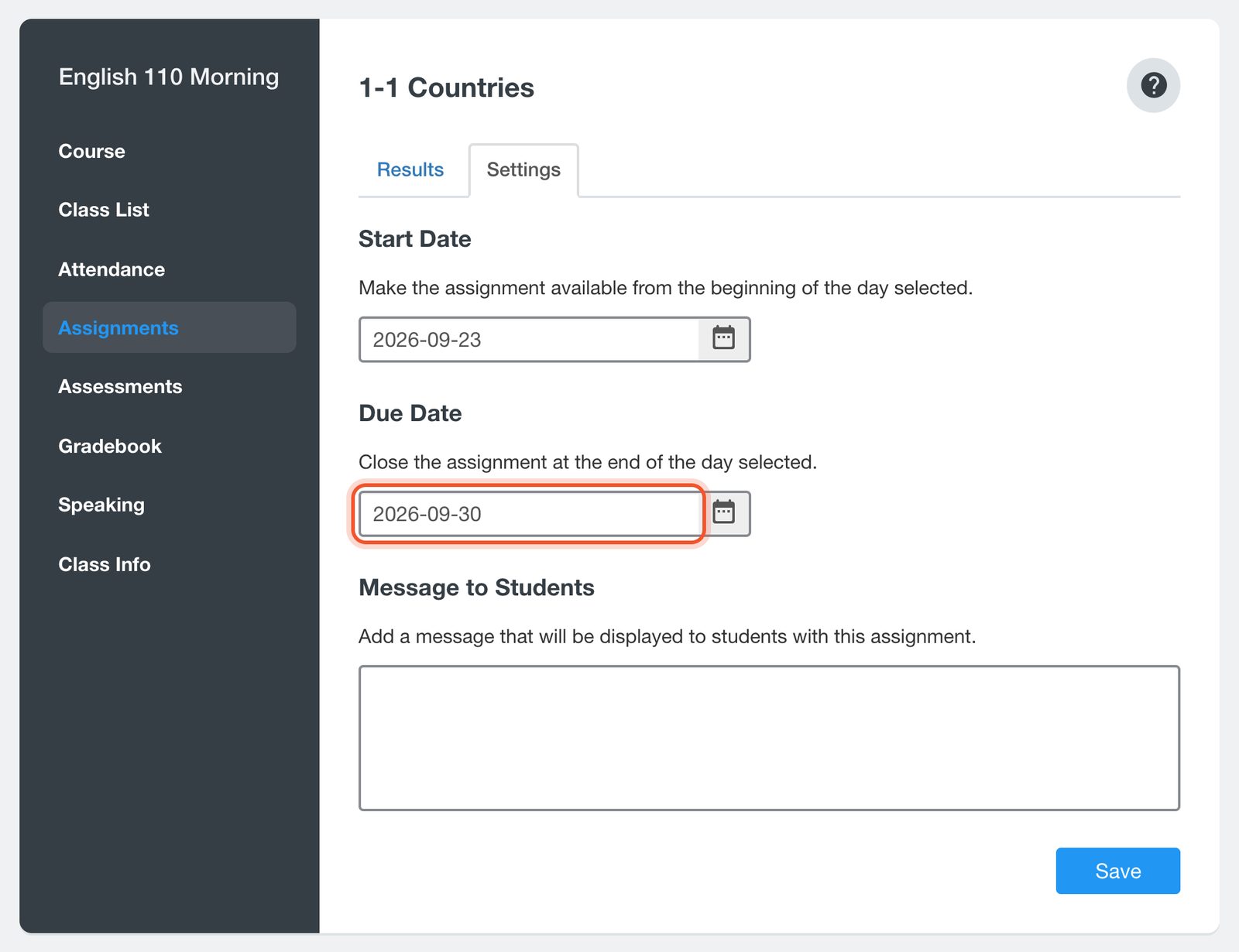
新しい提出期限を設定しても、すでに締め切られた課題は再開されません。そうした生徒に時間を与えるには、その生徒の課題を再開してください。
小テストや試験の締め切り日を変更する
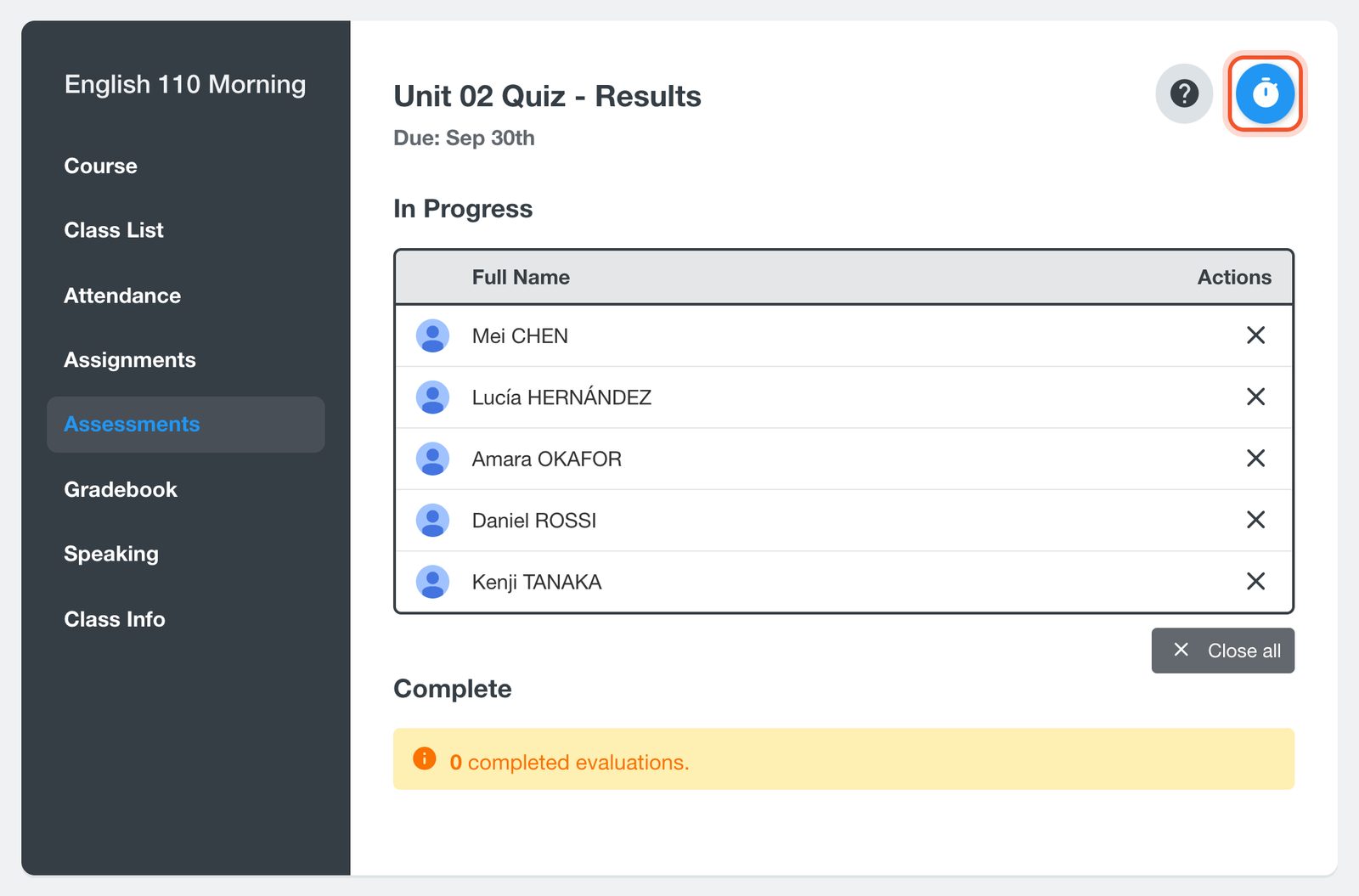
クラスを開いてAssessmentsをクリックし、小テストまたは試験のタイトルをクリックします。上部のChange Due Dateボタン(タイマーのアイコン)をクリックします。
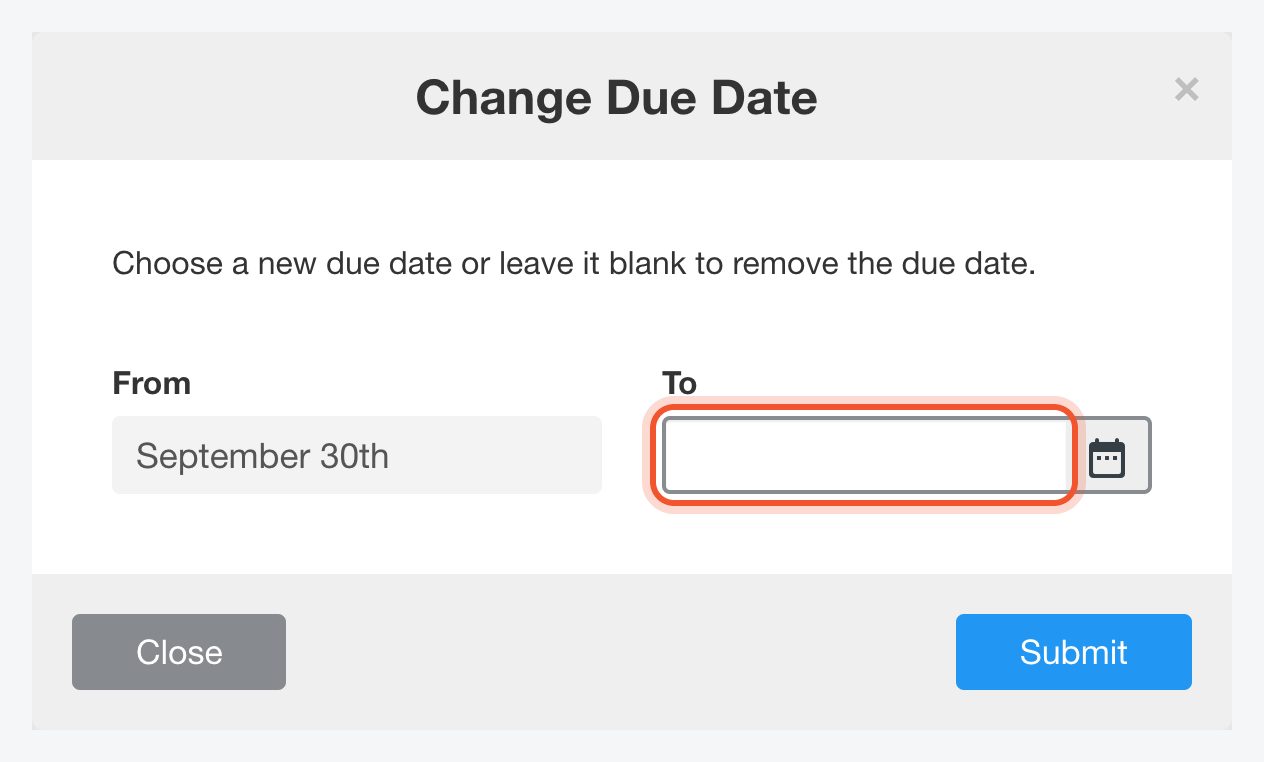
Toで新しい日付を選ぶか、空欄にして締め切り日を削除します。Submitをクリックします。まだ提出していない生徒は、新しい日付まで取り組みを続けられます。
Change Due Dateボタンは、小テストや試験の開始から7日間、実施中である間だけ表示されます。締め切り日のない小テストや試験では、ボタンの名前はAdd Due Dateになります。
早めに締め切る
上記と同じ手順で課題または評価の結果を開きます。終えていない生徒はIn Progressに表示されます。
生徒1人の課題を締め切るには、その生徒の行にあるCloseボタン(X)をクリックします。In Progressの全員を締め切るには、Close allをクリックしてからYesをクリックします。
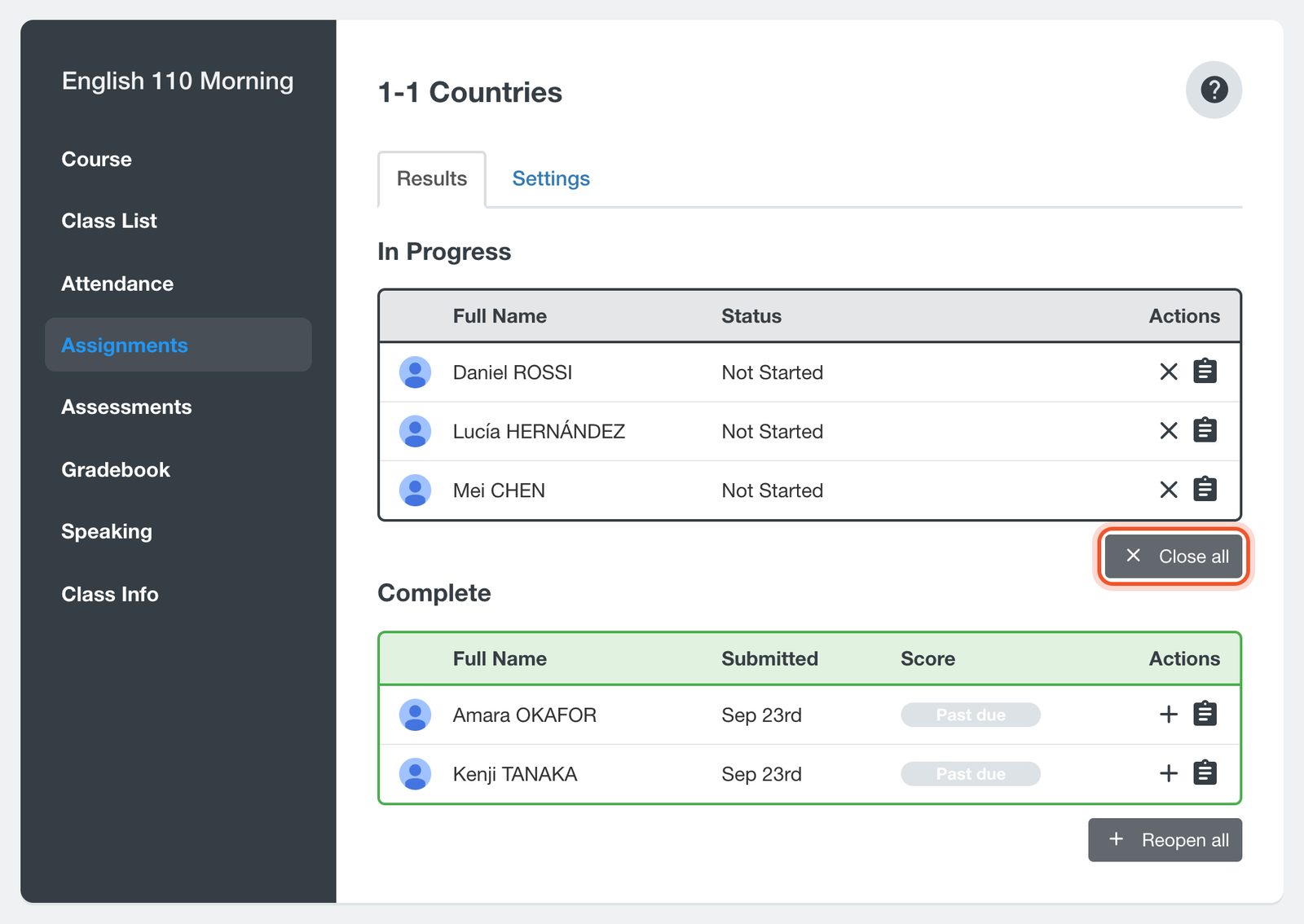
締め切った課題はCompleteに移動します。生徒が提出していなかった場合、スコアにはPast dueと表示されます。必要に応じて、後から再開できます。


