
課題、小テスト、成績
生徒の課題や小テストを再開する
提出済みの課題や、終える前に締め切られた課題に、生徒がもう一度取り組めるようにします。
課題を再開すると生徒に戻され、生徒は解答を修正して再提出できます。生徒1人だけ、または終えた生徒全員に対して再開できます。
課題を再開する
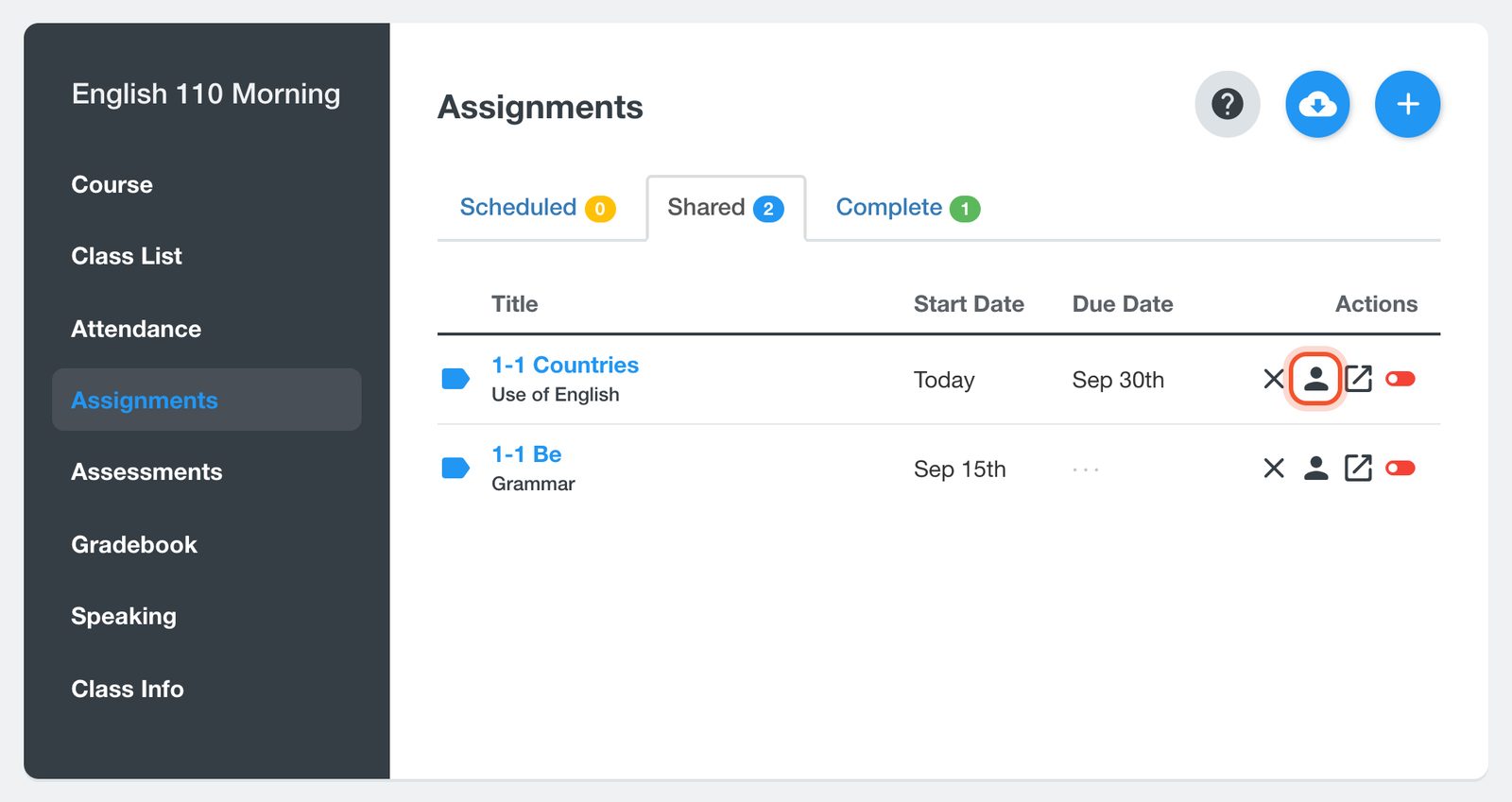
クラスを開き、Assignmentsをクリックします。課題の行にあるStudent Resultsボタン(人のアイコン)をクリックします。
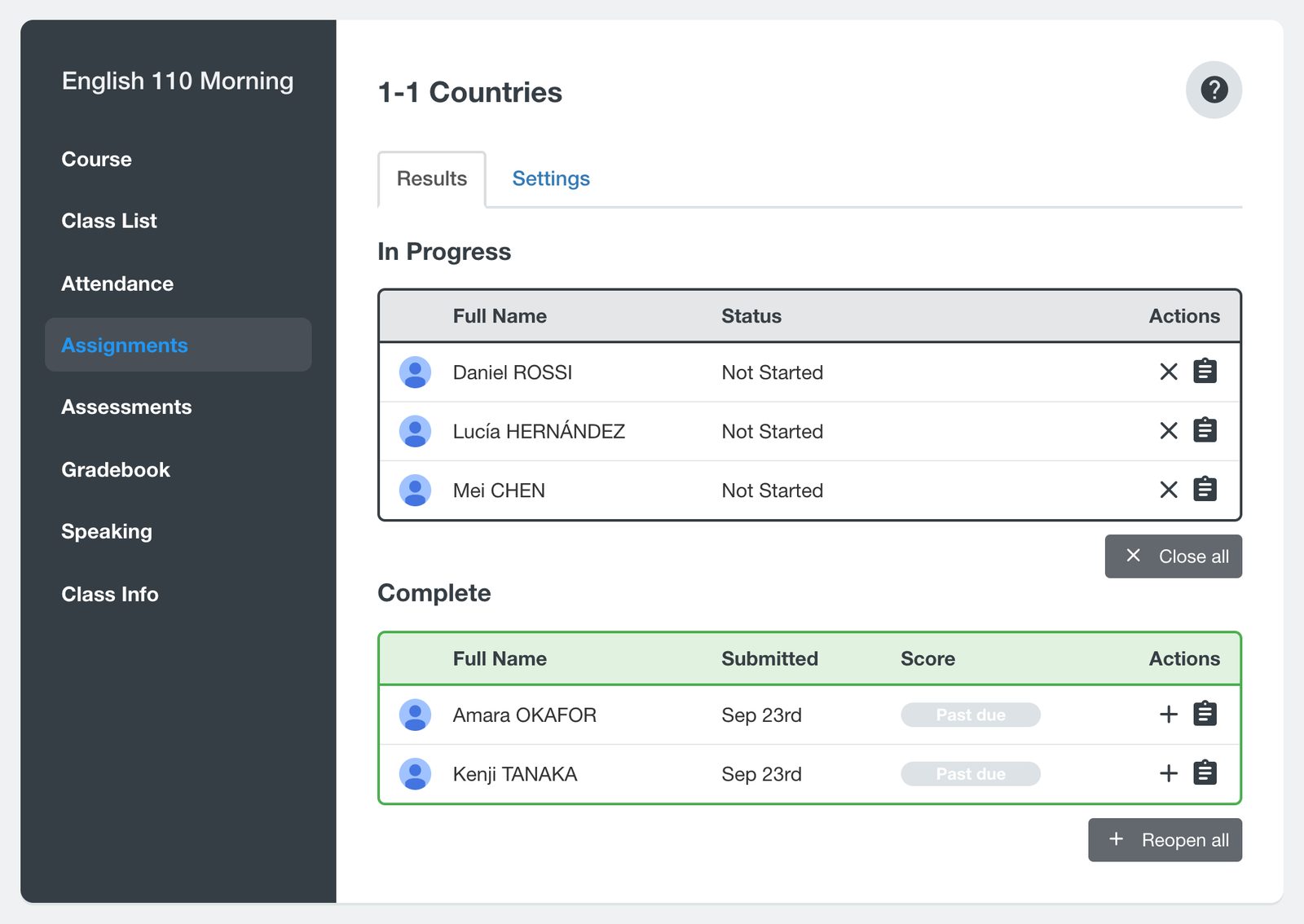
提出済みの生徒と、提出期限で締め切られた生徒はCompleteに表示されます。生徒が提出する前に締め切られた課題は、Score列にPast dueと表示されます。生徒の行にあるReopenボタン(+)をクリックします。
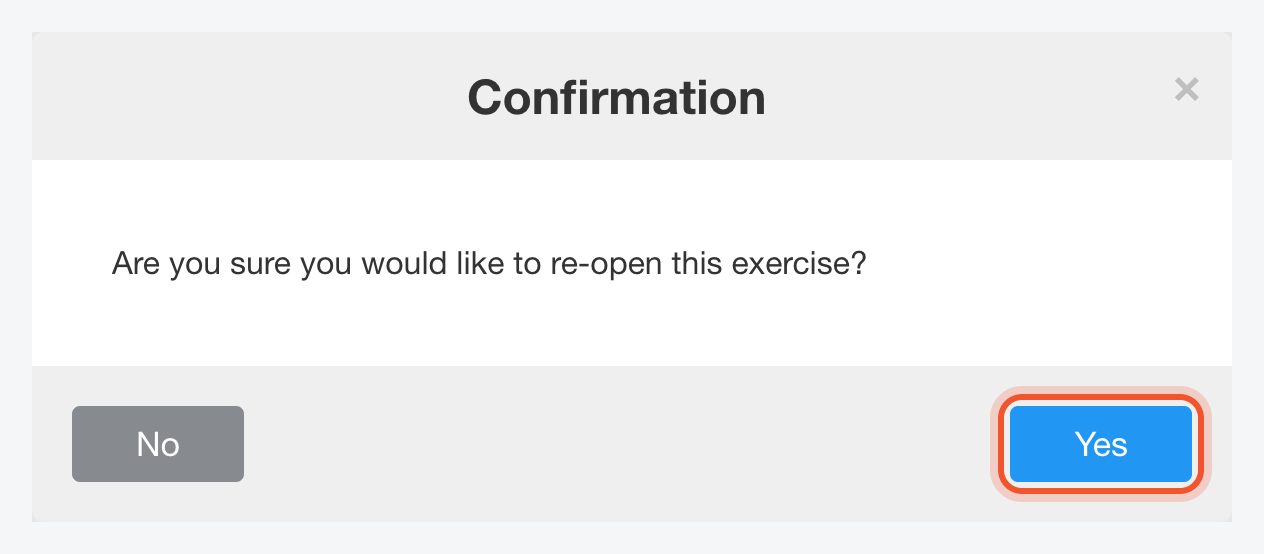
Yesをクリックします。生徒はIn Progressに移動します。
Completeの生徒全員に課題を再開するには、Reopen allをクリックします。
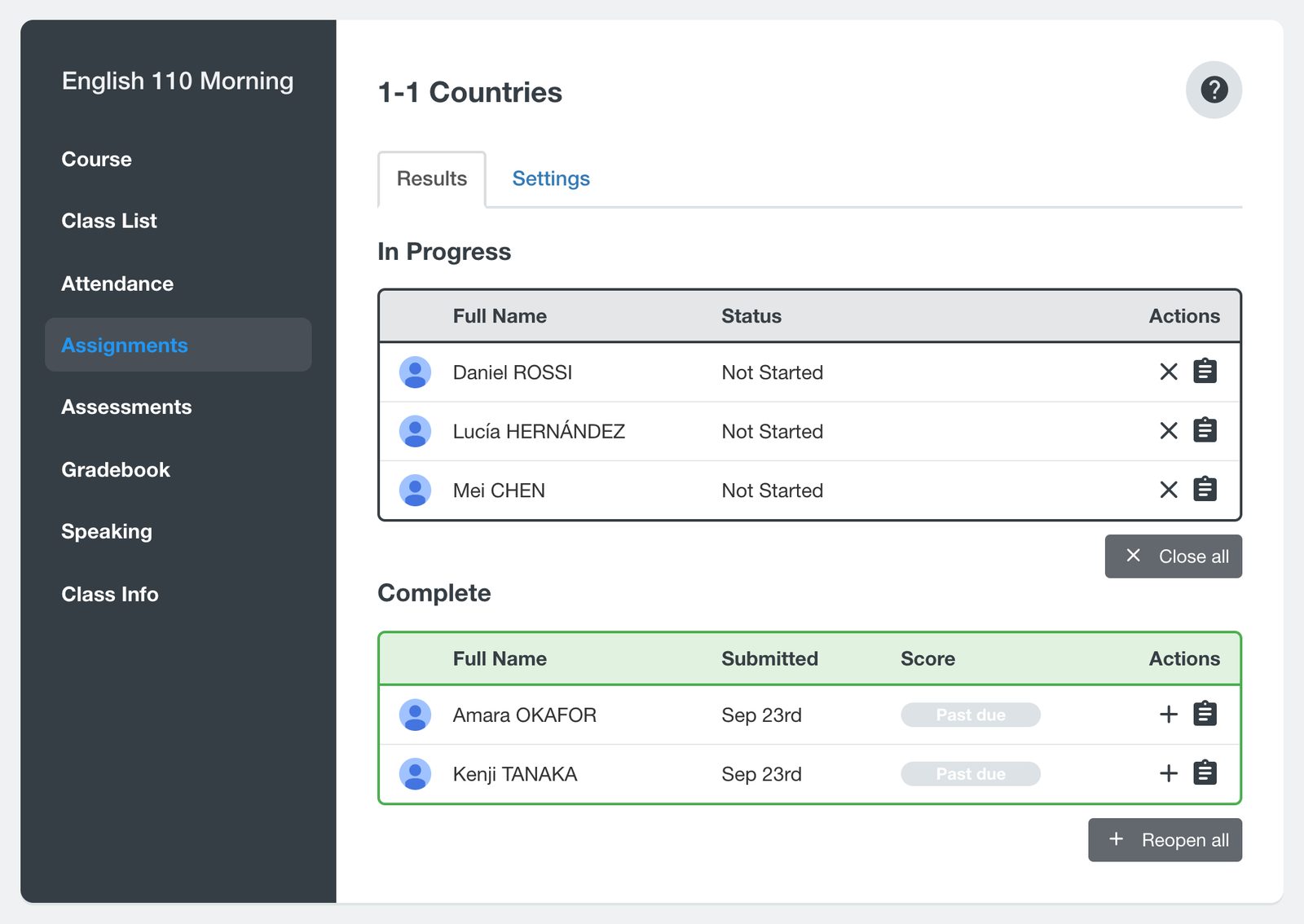
再開した課題は提出期限では締め切られません。生徒が提出するか、In Progressの生徒の行にあるCloseボタン(X)で締め切るまで開いたままです。
小テストを再開する
クラスを開き、Assessmentsをクリックしてから、小テストのタイトルをクリックします。
Completeで生徒の行にあるReopenボタン(+)をクリックし、Yesをクリックします。Completeの全員に小テストを再開するには、Reopen allをクリックします。
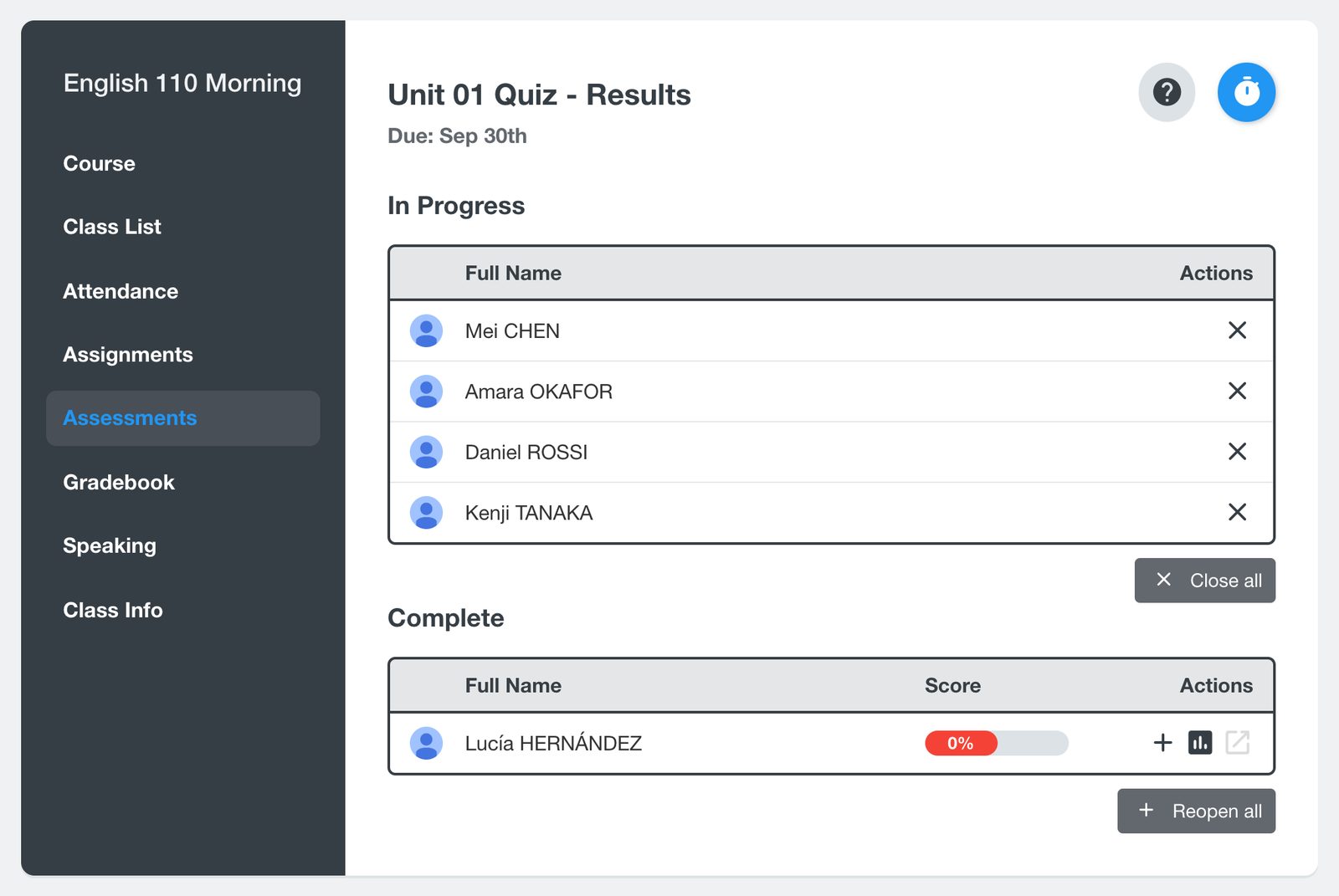
試験は、Ready for Evaluation(評価待ち)にある間は再開できます。評価を終えるとCompleteに移動し、再開できなくなります。
生徒のプロフィールから課題を再開することもできます。Class Listで生徒の名前をクリックし、Assignmentsをクリックしてから、課題の行にある+をクリックします。
同じ練習問題を30日以内に同じクラスへ2回共有することはできません。その期間内にもう一度取り組ませたい場合は、課題を再開してください。


