
Atividades, quizzes e notas
Reabrir uma atividade ou quiz para um aluno
Dê ao aluno outra chance em um trabalho que ele enviou ou que foi encerrado antes de ele terminar.
Quando você reabre um trabalho, ele volta para o aluno, que pode alterar as respostas e enviar de novo. Você pode reabrir para um aluno ou para todos que já terminaram.
Reabrir uma atividade
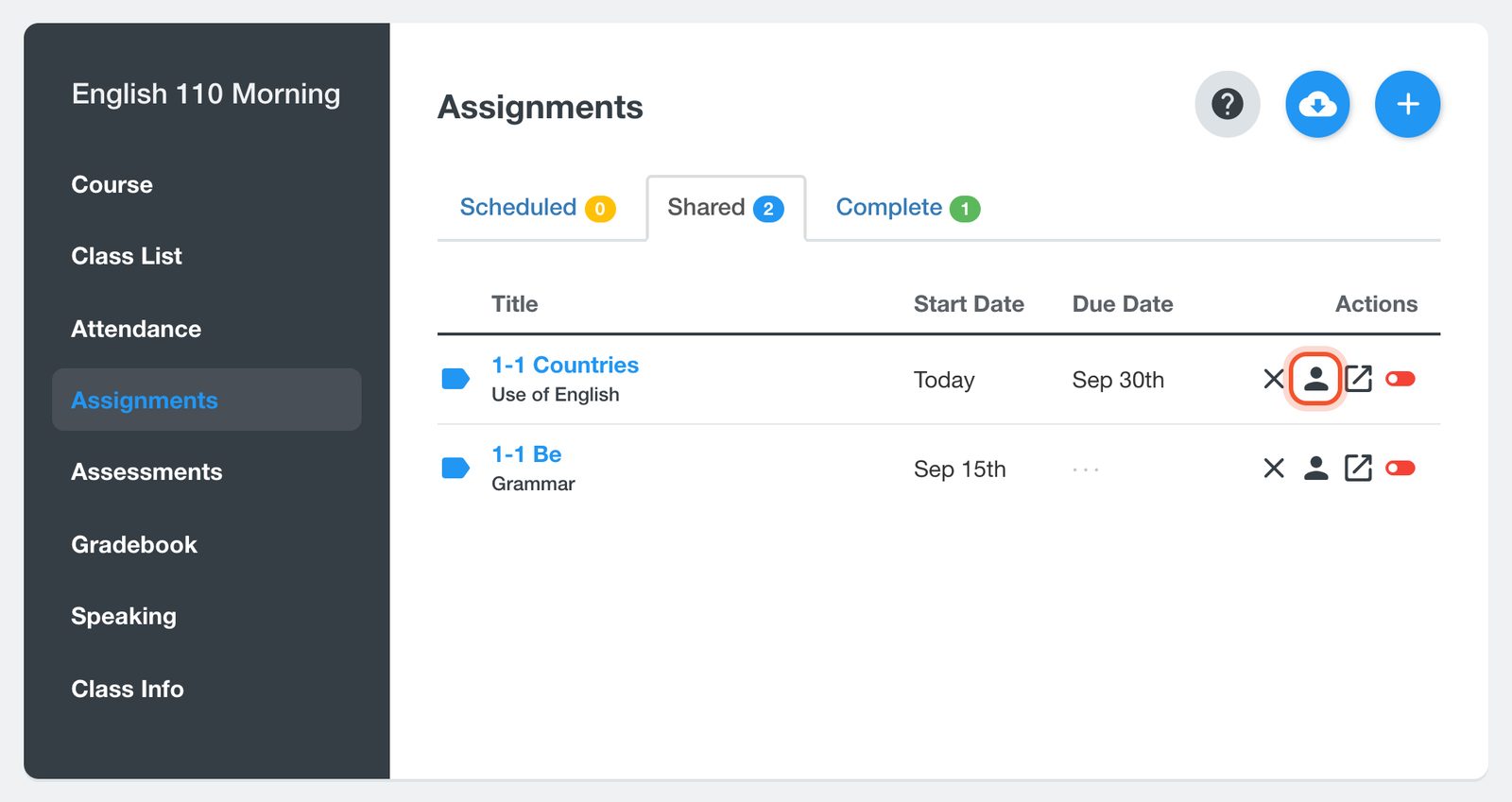
Abra a sua turma e clique em Assignments (Atividades). Na linha da atividade, clique no botão Student Results (Resultados dos alunos), o ícone de pessoa.
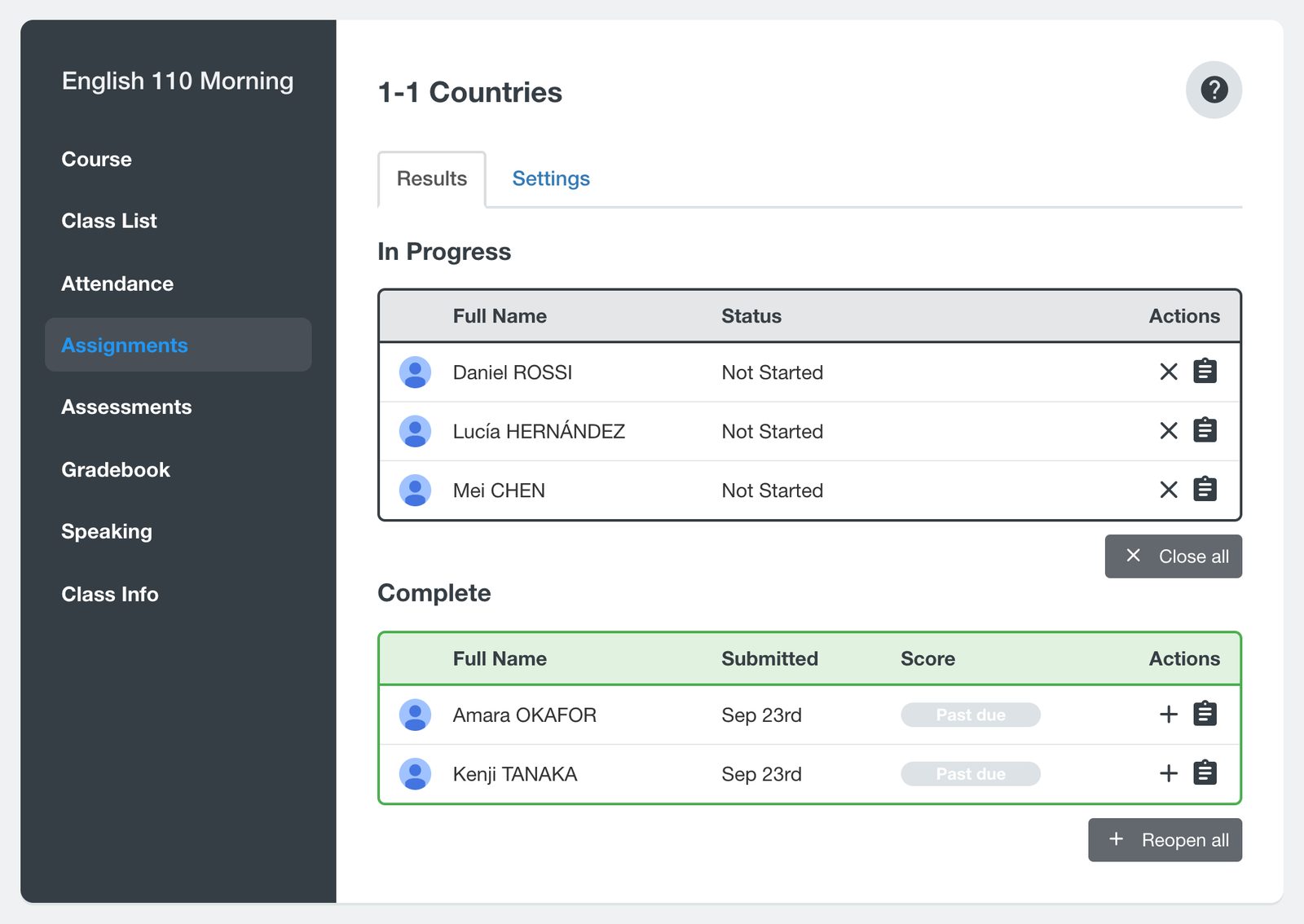
Os alunos que enviaram o trabalho, ou cujo trabalho foi encerrado na data de entrega, aparecem em Complete (Concluídas). O trabalho encerrado antes de o aluno enviar mostra Past due na coluna Score (Nota). Clique no botão Reopen (Reabrir), o +, na linha do aluno.
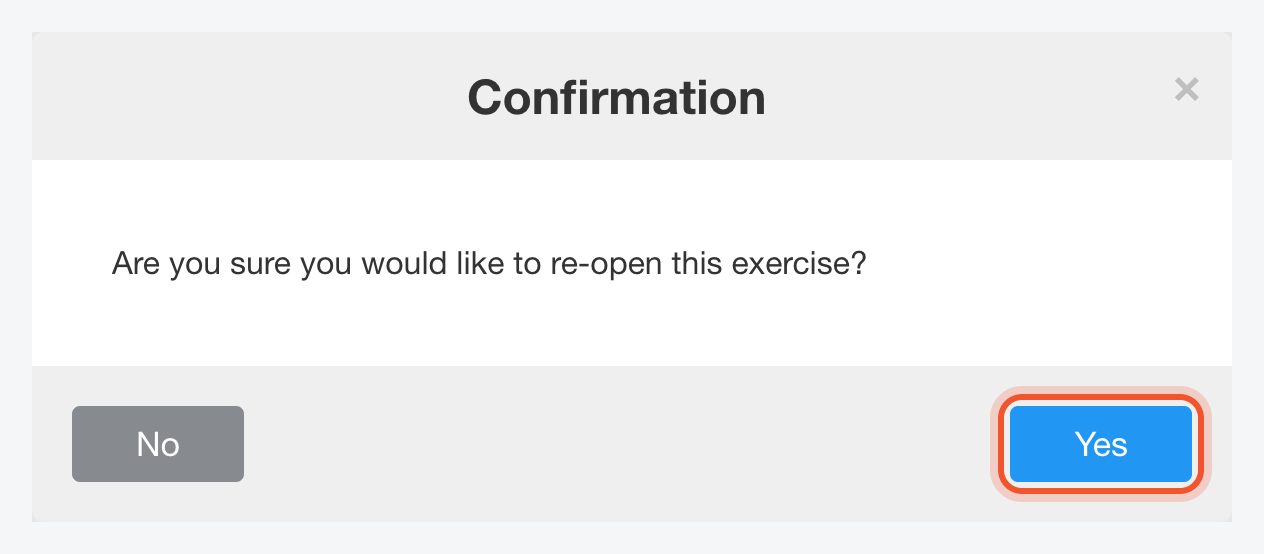
Clique em Yes (Sim). O aluno passa para In Progress (Em andamento).
Para reabrir a atividade para todos os alunos em Complete, clique em Reopen all (Reabrir todas).
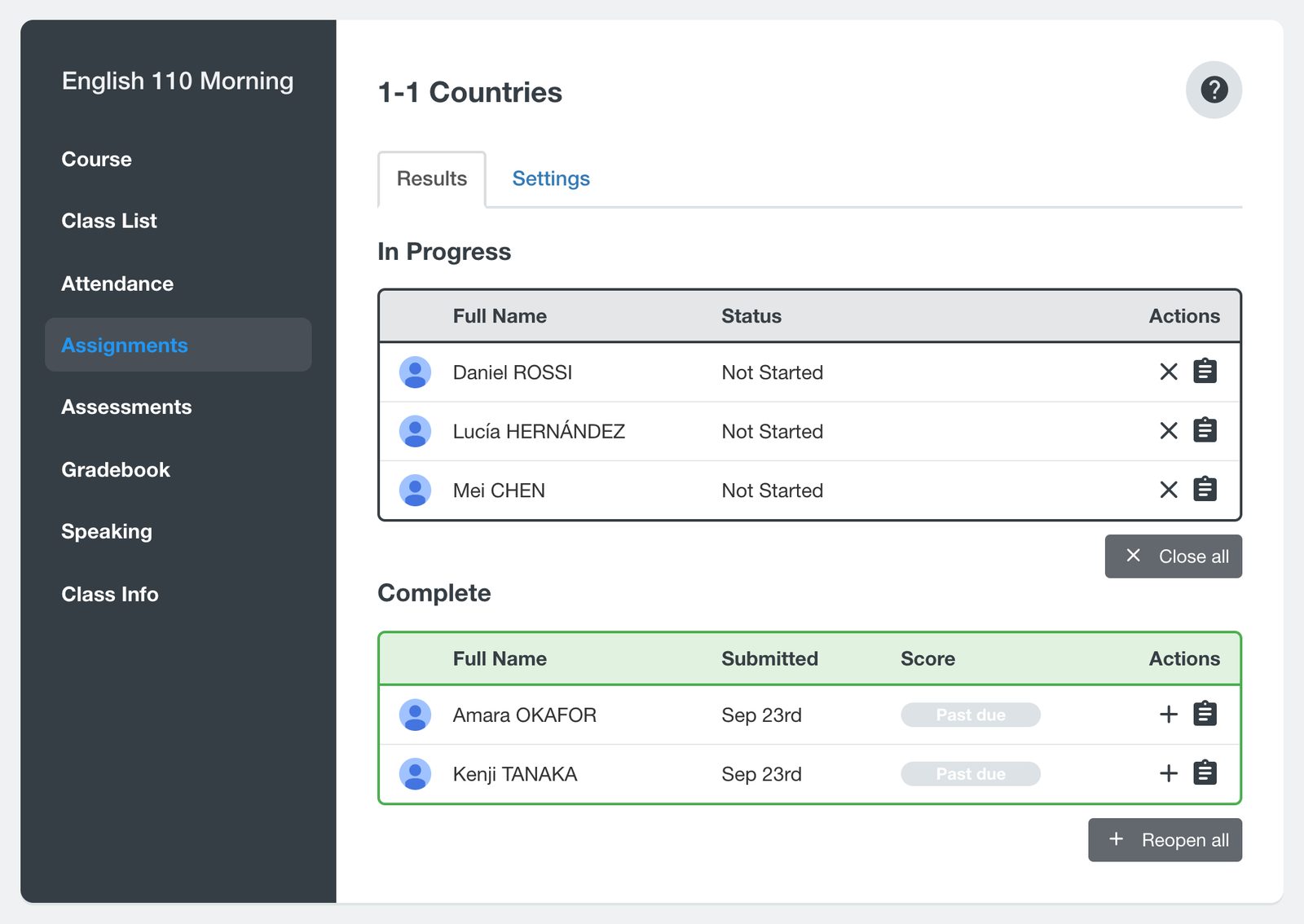
O trabalho reaberto não é encerrado na data de entrega. Ele fica aberto até o aluno enviá-lo ou até você encerrá-lo com o botão Close (Encerrar), o X, na linha do aluno em In Progress.
Reabrir um quiz
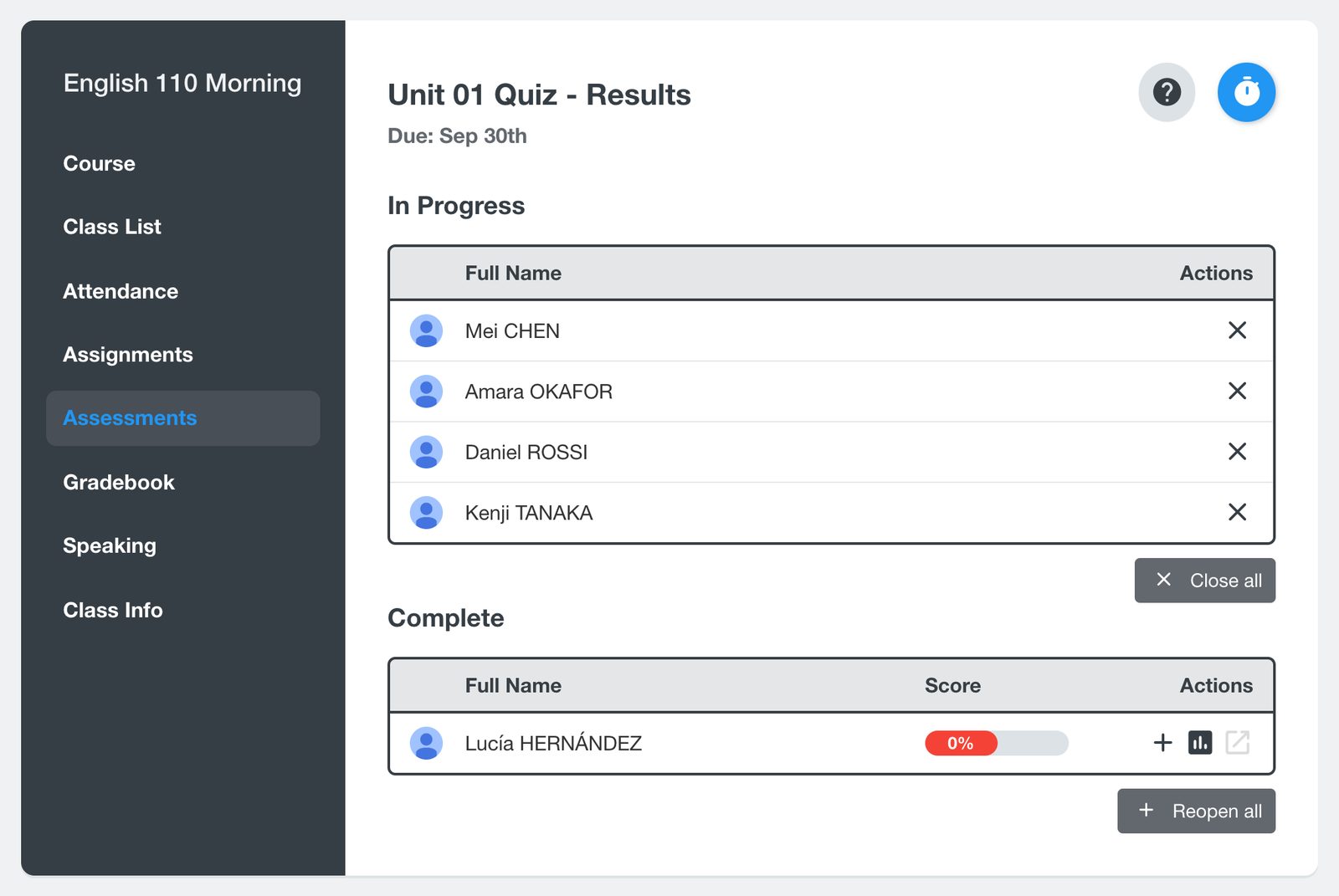
Abra a sua turma, clique em Assessments (Avaliações) e depois no título do quiz.
Em Complete, clique no botão Reopen (o +) na linha do aluno e clique em Yes. Para reabrir o quiz para todos em Complete, clique em Reopen all.
Uma prova pode ser reaberta enquanto aguarda em Ready for Evaluation (Pronta para avaliação). Depois que você a avalia, ela passa para Complete e não pode mais ser reaberta.
Você também pode reabrir a atividade de um aluno pelo perfil dele: clique no nome dele na Class List (Lista da turma), clique em Assignments e depois no + na linha da atividade.
Não é possível compartilhar o mesmo exercício com uma turma duas vezes em 30 dias. Para dar aos alunos outra tentativa nesse período, reabra a atividade.


