
Compiti, quiz e voti
Riaprire un compito o un quiz per uno studente
Date a uno studente un’altra possibilità su un lavoro che ha consegnato, o che si è chiuso prima che lo finisse.
Quando riaprite un lavoro, questo torna allo studente, che può modificare le risposte e consegnarlo di nuovo. Potete riaprirlo per un solo studente o per tutti quelli che hanno finito.
Riaprire un compito
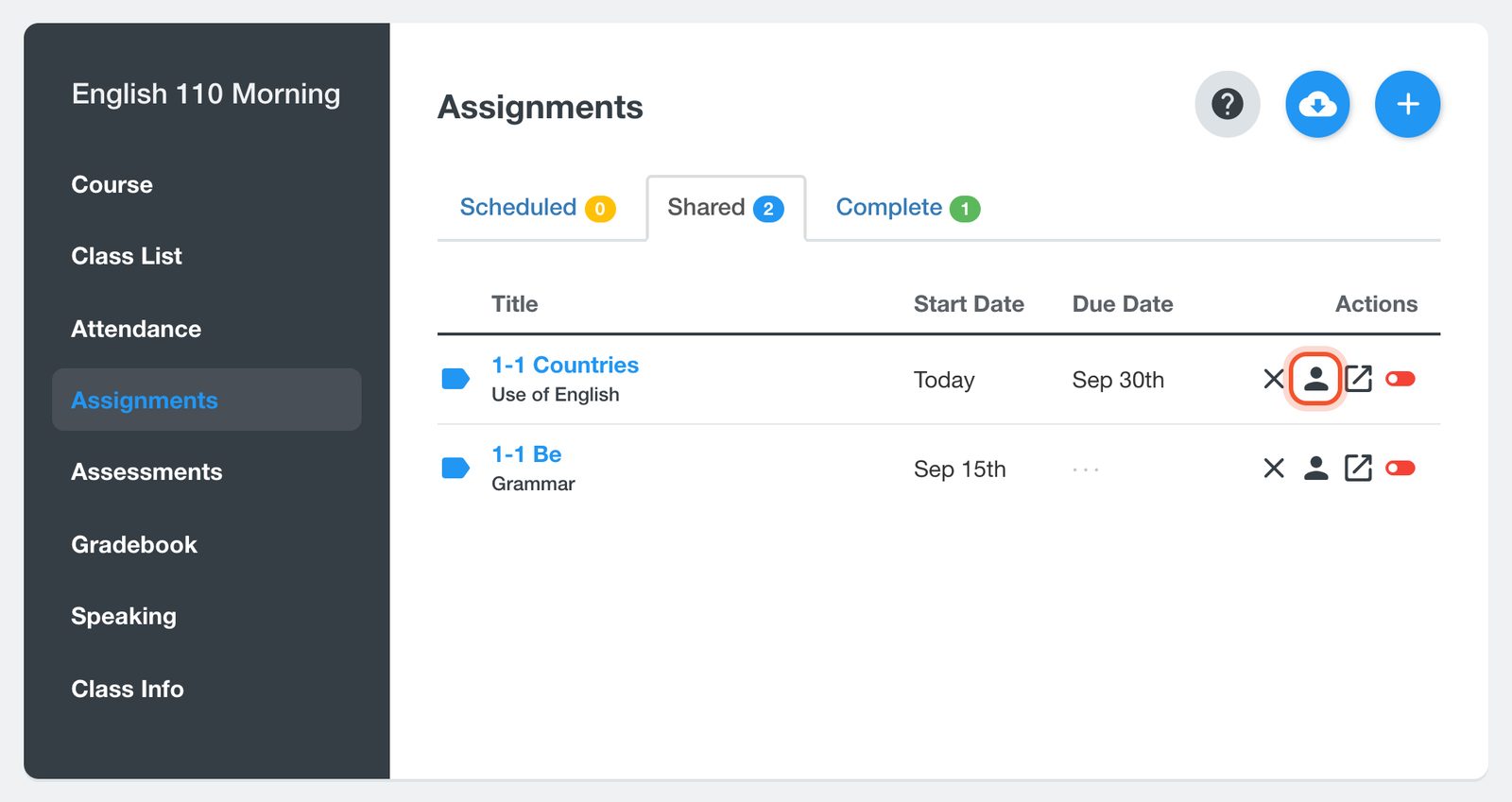
Aprite la classe e fate clic su Assignments. Nella riga del compito, fate clic sul pulsante Student Results (la persona).
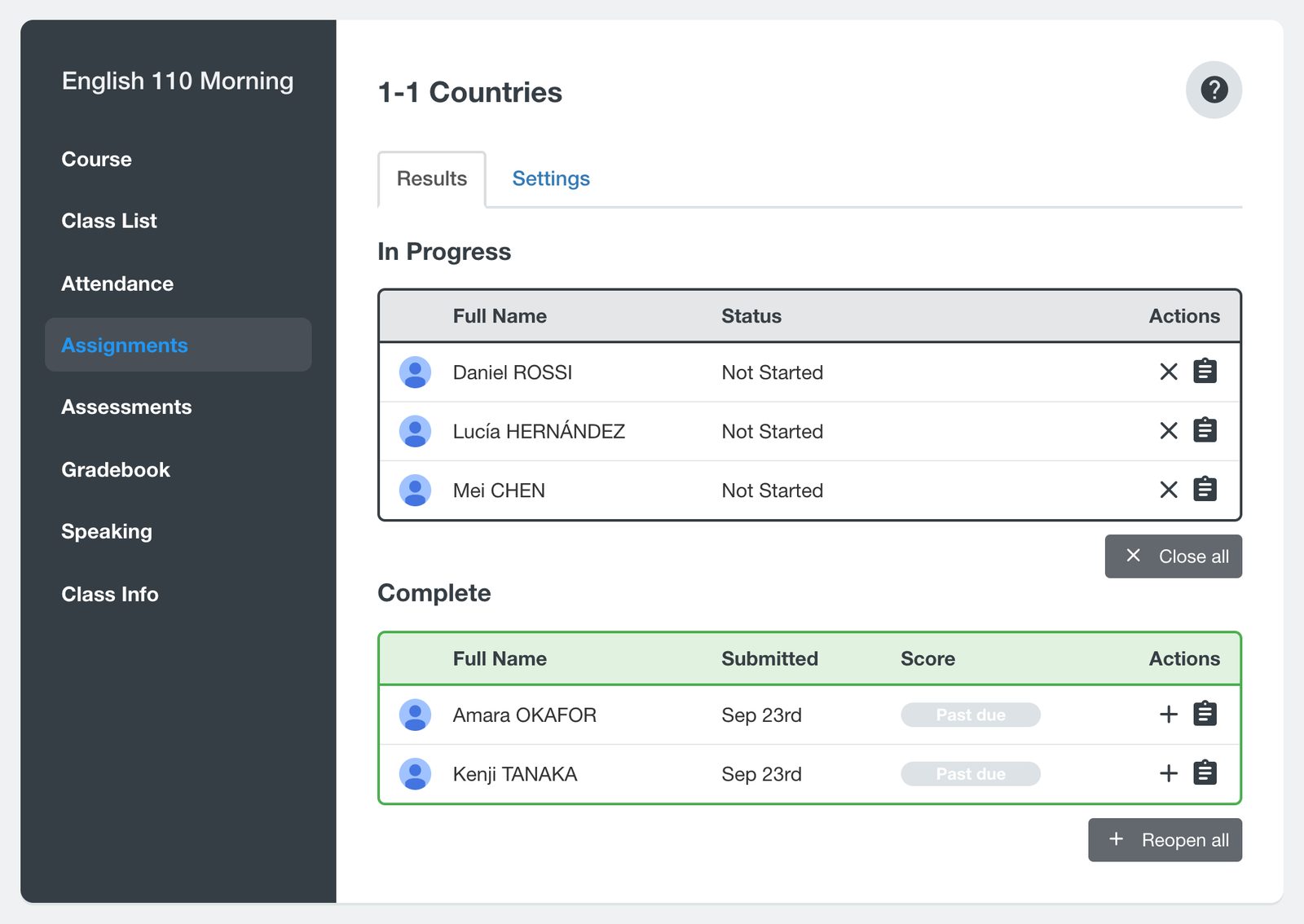
Gli studenti che hanno consegnato, o il cui lavoro si è chiuso alla scadenza, sono elencati in Complete. Il lavoro che si è chiuso prima che lo studente lo consegnasse riporta Past due nella colonna Score. Fate clic sul pulsante Reopen (il +) nella riga dello studente.
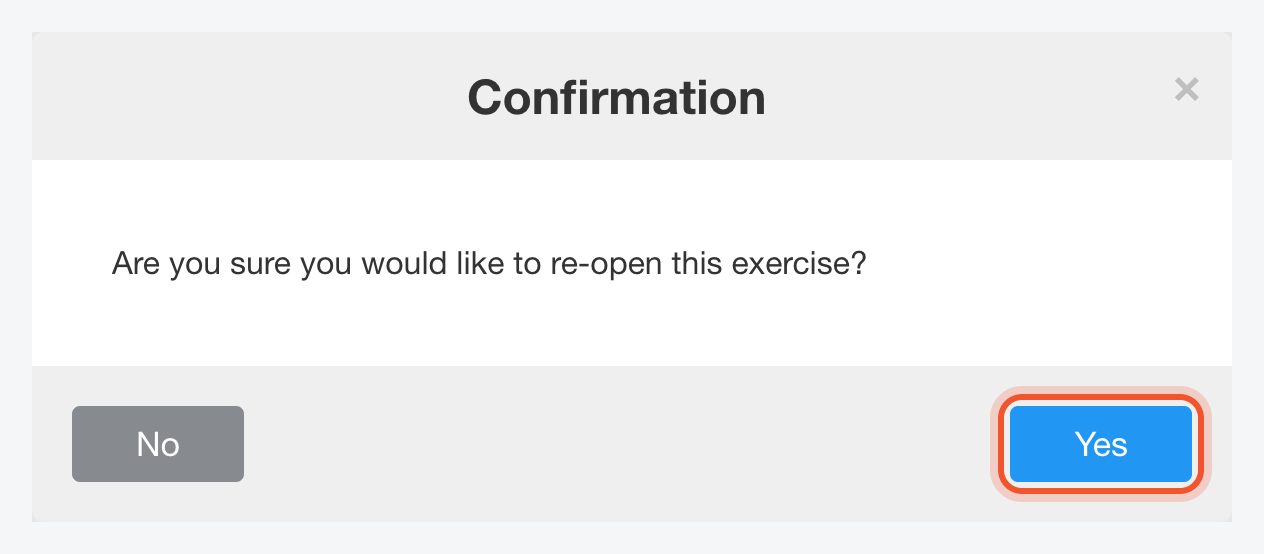
Fate clic su Yes. Lo studente passa a In Progress.
Per riaprire il compito per tutti gli studenti in Complete, fate clic su Reopen all.
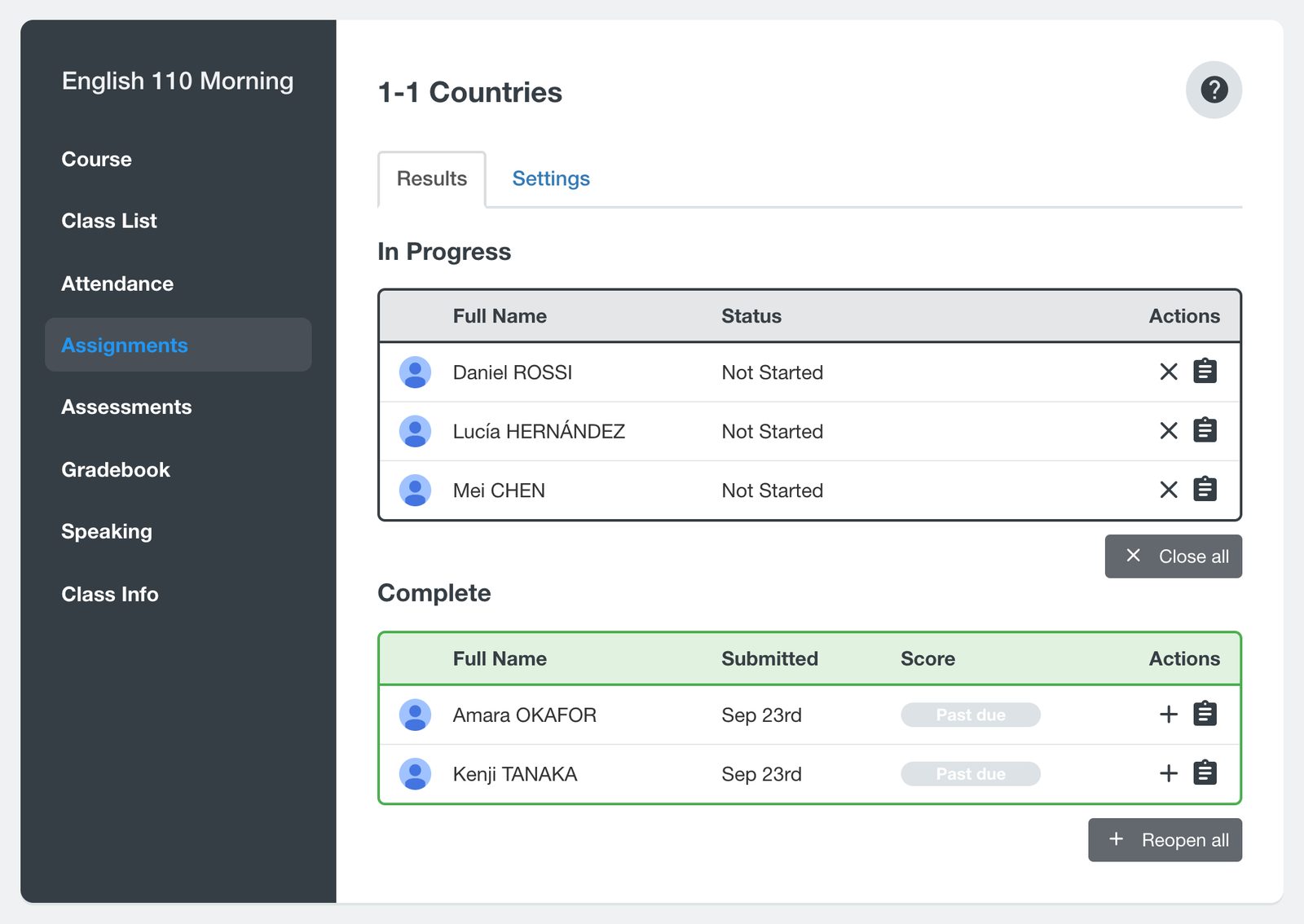
Il lavoro riaperto non si chiude alla scadenza. Resta aperto finché lo studente non lo consegna o finché non lo chiudete con il pulsante Close (la X) nella sua riga in In Progress.
Riaprire un quiz
Aprite la classe, fate clic su Assessments, poi sul titolo del quiz.
In Complete, fate clic sul pulsante Reopen (il +) nella riga dello studente e fate clic su Yes. Per riaprire il quiz per tutti gli studenti in Complete, fate clic su Reopen all.
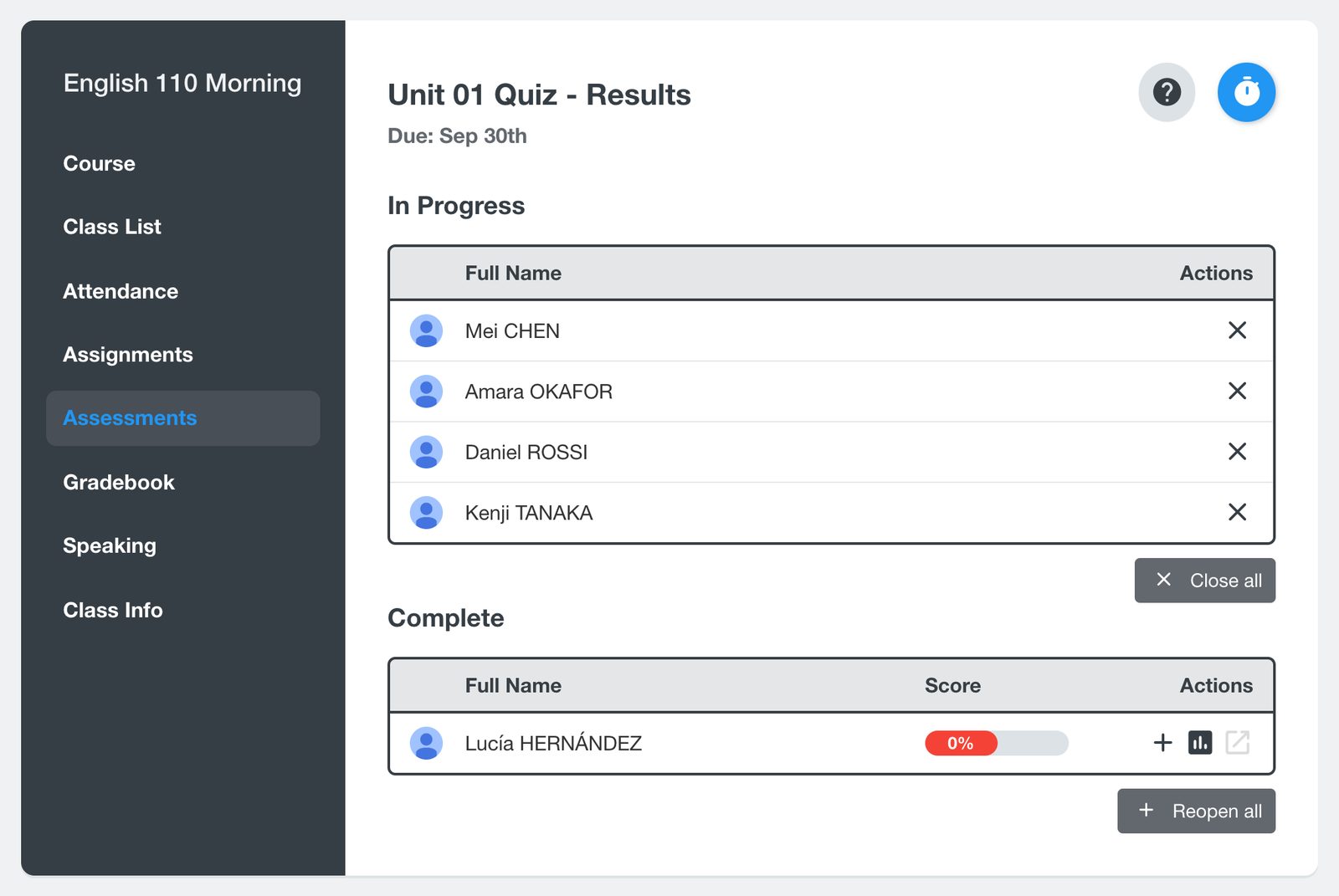
Un esame può essere riaperto finché è in attesa in Ready for Evaluation. Dopo che lo avete valutato, passa a Complete e non può più essere riaperto.
Potete anche riaprire il compito di uno studente dal suo profilo: fate clic sul suo nome nella Class List, poi su Assignments, quindi sul + nella riga del compito.
Non potete condividere lo stesso esercizio con una classe due volte nell’arco di 30 giorni. Per dare agli studenti un altro tentativo in quel periodo, riaprite invece il compito.


