
作業、小考與成績
為學生重新開放作業或小考
讓學生重新作答已提交的作業,或在完成前就已關閉的作業。
重新開放後,作業會回到學生手中,讓學生修改答案並再次提交。您可以為單一學生重新開放,也可以為所有已完成的學生重新開放。
重新開放作業
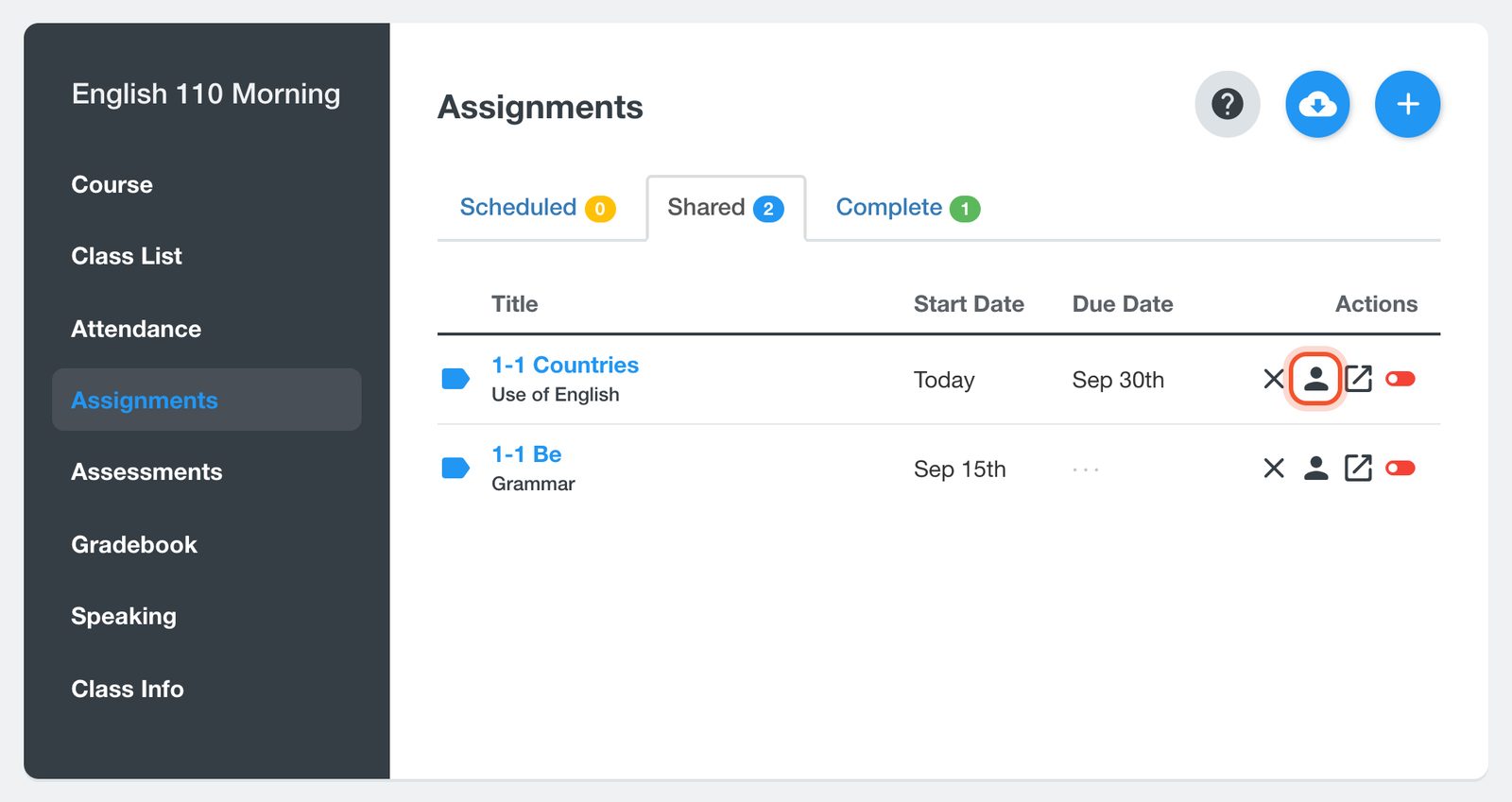
開啟您的班級,點選Assignments。在該作業那一列,點選Student Results按鈕(人像圖示)。
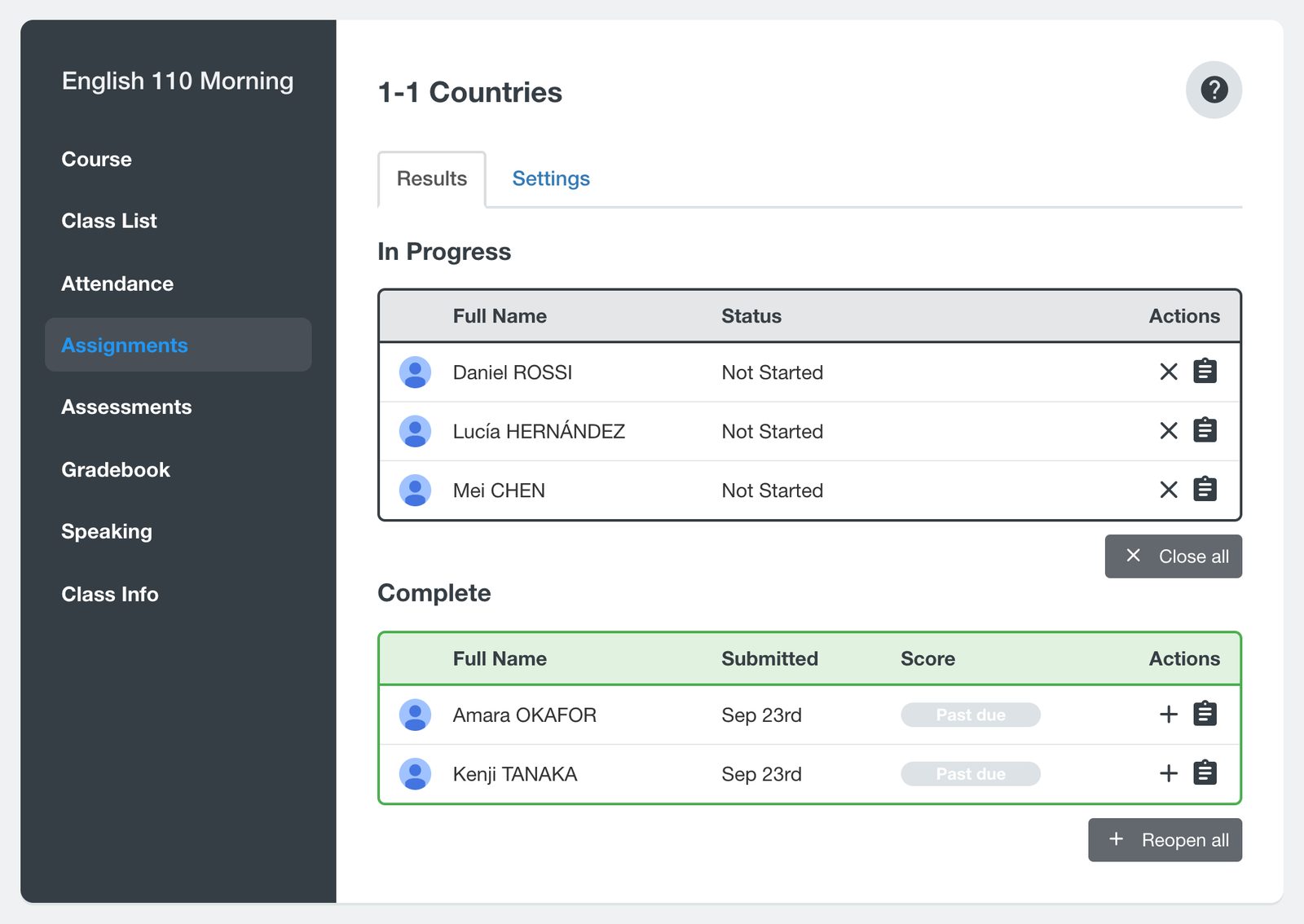
已提交或在截止日期關閉的學生,會列在Complete下。學生提交前就已關閉的作業,會在Score欄顯示Past due。點選該學生那一列的Reopen按鈕(+)。
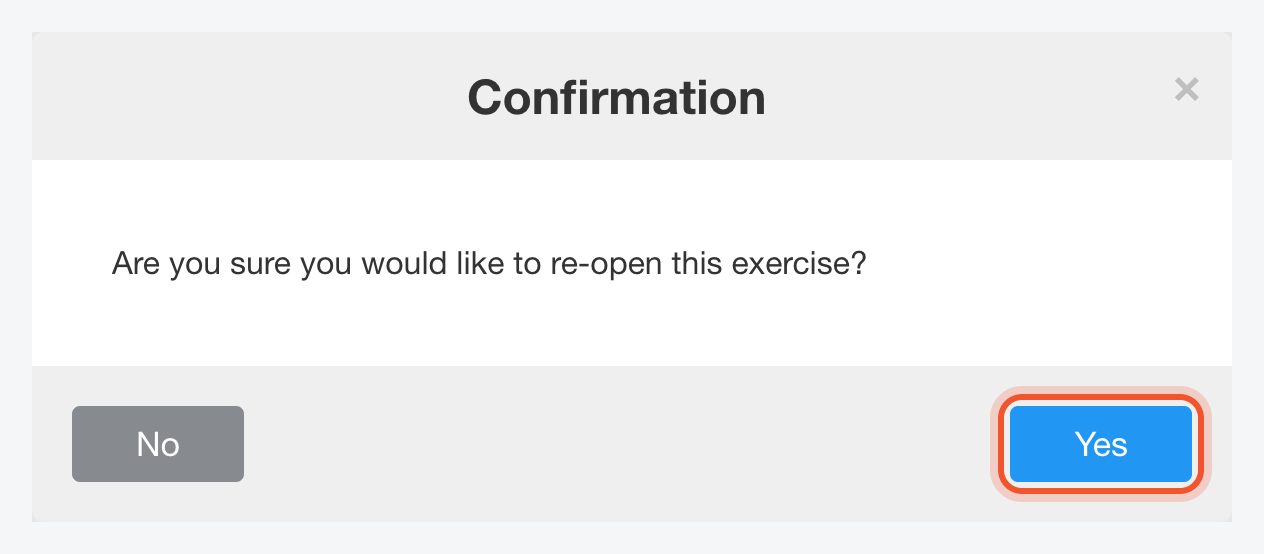
點選Yes。該學生會移到In Progress。
若要為Complete下的所有學生重新開放作業,請點選Reopen all。
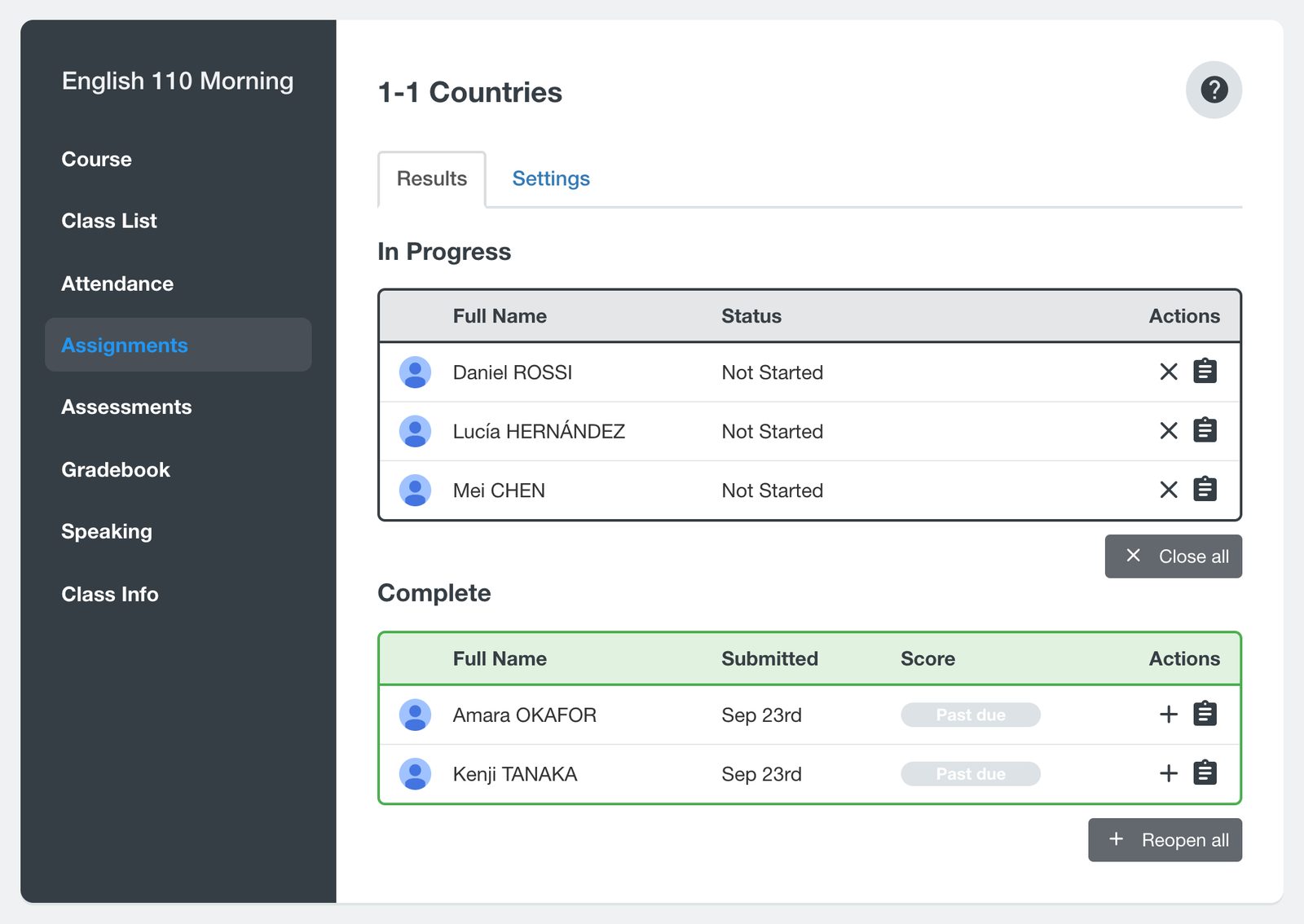
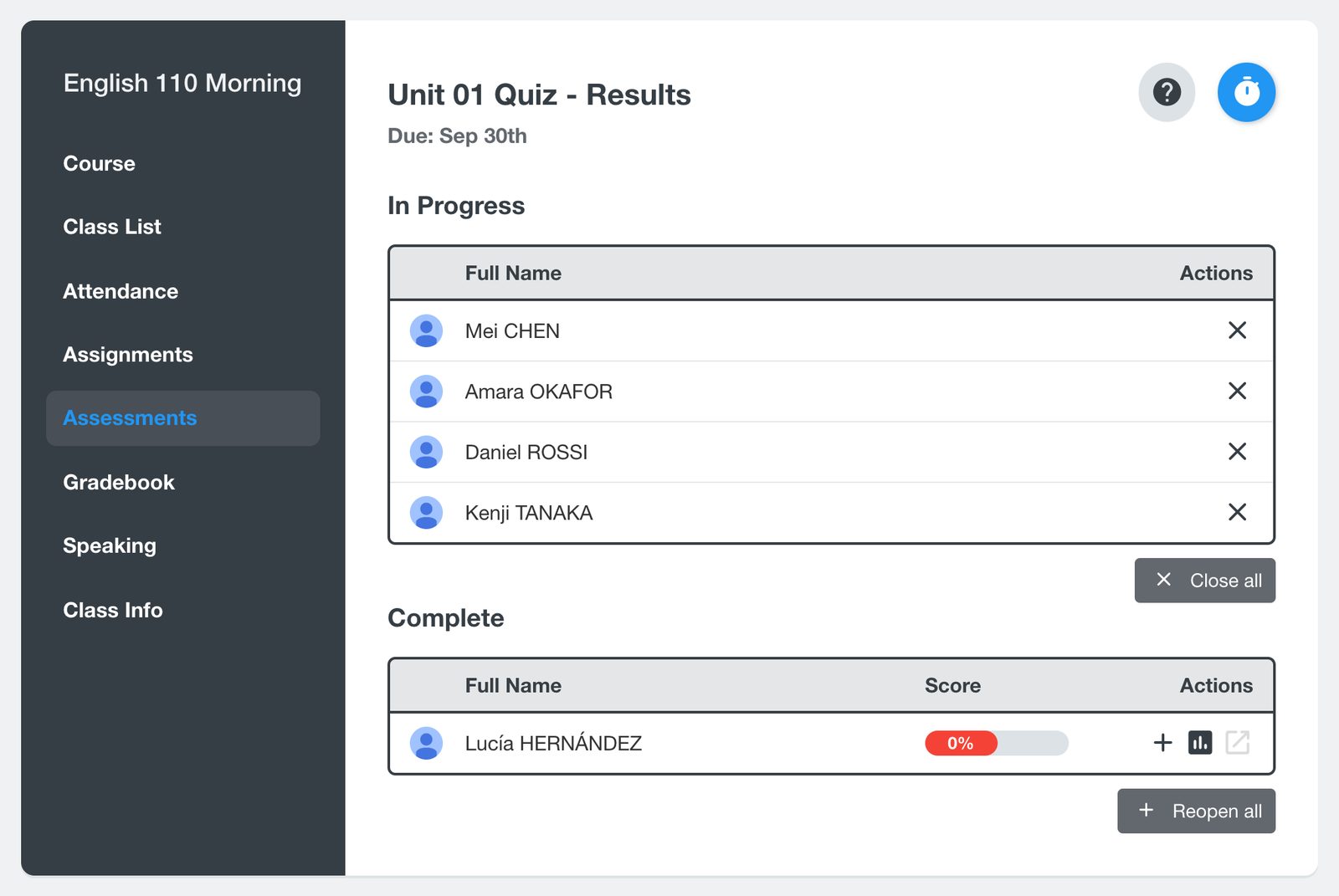
重新開放的作業不會在截止日期關閉。它會保持開放,直到學生提交,或您使用In Progress下該學生那一列的Close按鈕(X)將它關閉。
重新開放小考
開啟您的班級,點選Assessments,再點選小考標題。
在Complete下,點選該學生那一列的Reopen按鈕(+),再點選Yes。若要為Complete下的所有學生重新開放小考,請點選Reopen all。
考試在Ready for Evaluation下等待評分時可以重新開放。一旦您完成評分,考試會移到Complete,之後就無法再重新開放。
您也可以從學生的個人資料重新開放作業:在Class List上點選學生姓名,點選Assignments,再點選該作業那一列的+。
30天內無法將同一個練習重複分享給同一個班級。若要在這段期間讓學生再試一次,請改為重新開放作業。


