
Bài tập, bài kiểm tra và điểm số
Mở lại bài tập hoặc bài kiểm tra ngắn cho một học viên
Cho học viên thêm một cơ hội với bài đã nộp, hoặc bài đã đóng trước khi học viên làm xong.
Khi bạn mở lại một bài, bài được trả về cho học viên để họ sửa câu trả lời và nộp lại. Bạn có thể mở lại cho một học viên hoặc cho tất cả những người đã làm xong.
Mở lại bài tập
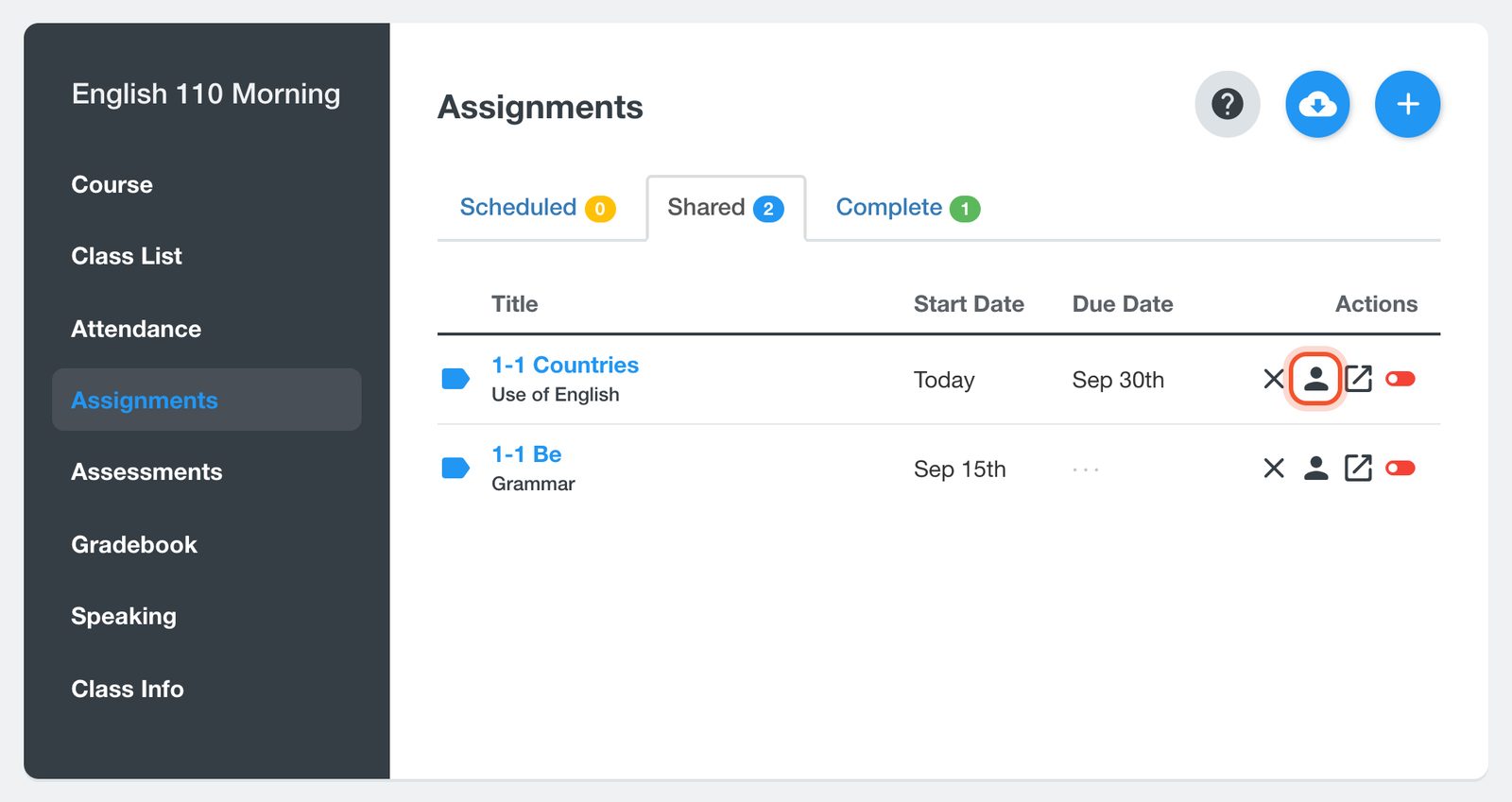
Mở lớp học và nhấn Assignments (Bài tập). Trên hàng của bài tập, nhấn nút Student Results (Kết quả của học viên, biểu tượng hình người).
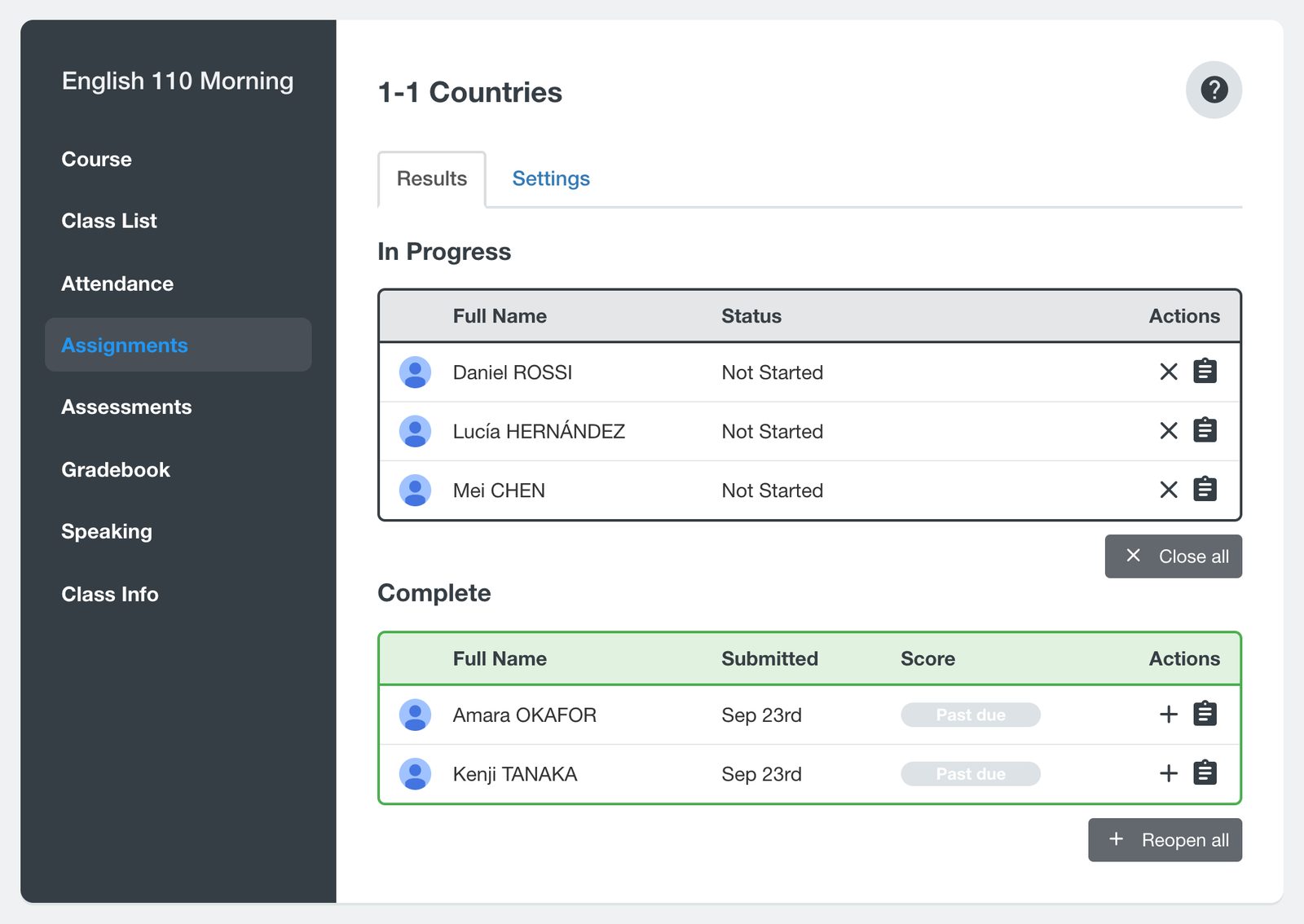
Học viên đã nộp bài, hoặc có bài đã đóng vào hạn nộp, được liệt kê trong mục Complete (Hoàn thành). Bài đã đóng trước khi học viên nộp hiển thị Past due (Quá hạn) ở cột Score (Điểm). Nhấn nút Reopen (Mở lại, dấu +) trên hàng của học viên.
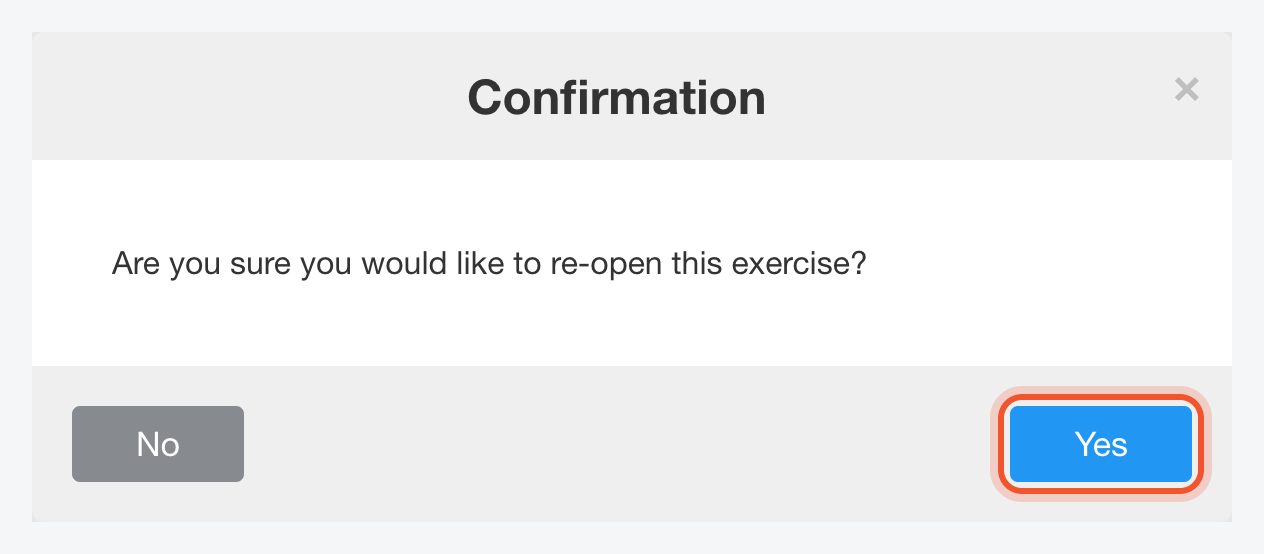
Nhấn Yes. Học viên được chuyển sang mục In Progress (Đang làm).
Để mở lại bài tập cho mọi học viên trong mục Complete, nhấn Reopen all (Mở lại tất cả).
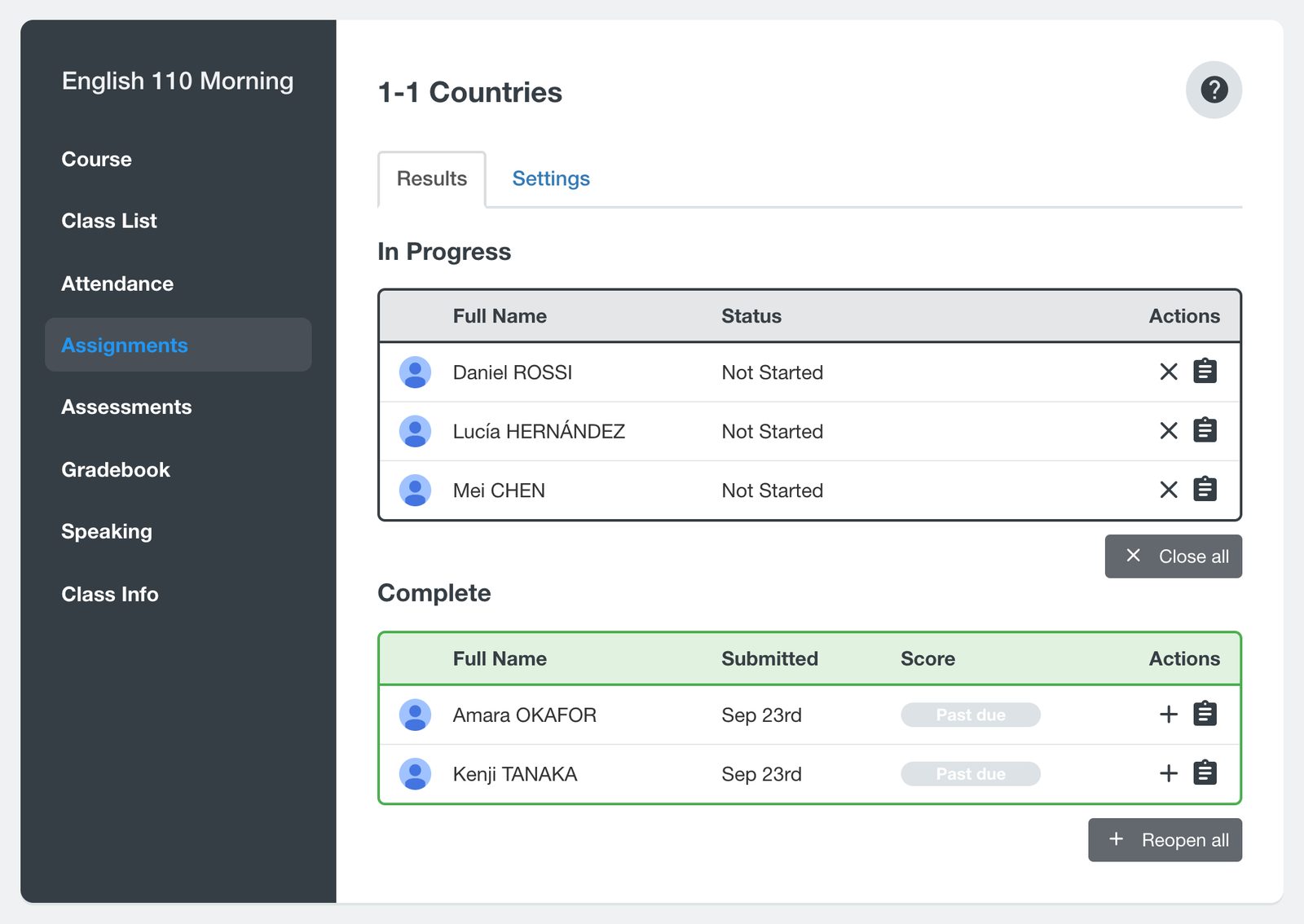
Bài đã mở lại không tự đóng vào hạn nộp. Bài vẫn mở cho đến khi học viên nộp, hoặc bạn đóng bài bằng nút Close (Đóng, dấu X) trên hàng của học viên trong mục In Progress.
Mở lại bài kiểm tra ngắn
Mở lớp học, nhấn Assessments (Bài kiểm tra), rồi nhấn vào tiêu đề bài kiểm tra ngắn.
Trong mục Complete, nhấn nút Reopen (dấu +) trên hàng của học viên và nhấn Yes. Để mở lại bài kiểm tra ngắn cho mọi người trong mục Complete, nhấn Reopen all.
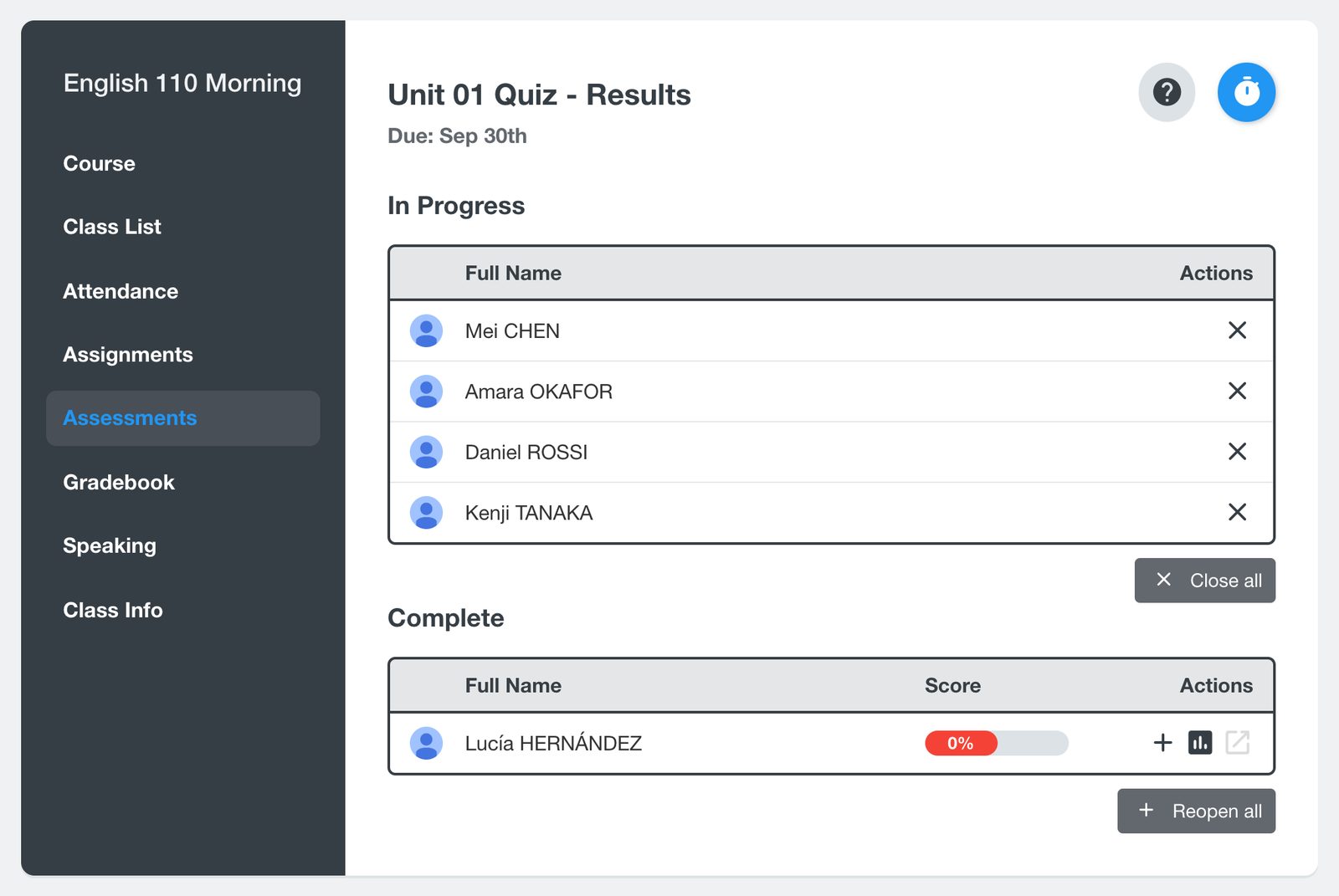
Bài thi có thể được mở lại khi đang chờ trong mục Ready for Evaluation (Chờ chấm). Sau khi bạn đã chấm, bài chuyển sang Complete và không thể mở lại nữa.
Bạn cũng có thể mở lại bài tập của một học viên từ hồ sơ của họ: nhấn vào tên học viên trong Class List (Danh sách lớp), nhấn Assignments, rồi nhấn dấu + trên hàng của bài tập.
Bạn không thể chia sẻ cùng một bài tập với một lớp hai lần trong vòng 30 ngày. Để học viên làm lại trong khoảng thời gian đó, hãy mở lại bài tập.


