
Zadania, quizy i oceny
Otwórz ponownie zadanie lub quiz dla ucznia
Daj uczniowi kolejną szansę na pracę, którą przesłał lub która zamknęła się, zanim ją skończył.
Ponownie otwarta praca wraca do ucznia, który może zmienić odpowiedzi i przesłać ją jeszcze raz. Można otworzyć ją ponownie dla jednego ucznia albo dla wszystkich, którzy skończyli.
Ponowne otwieranie zadania
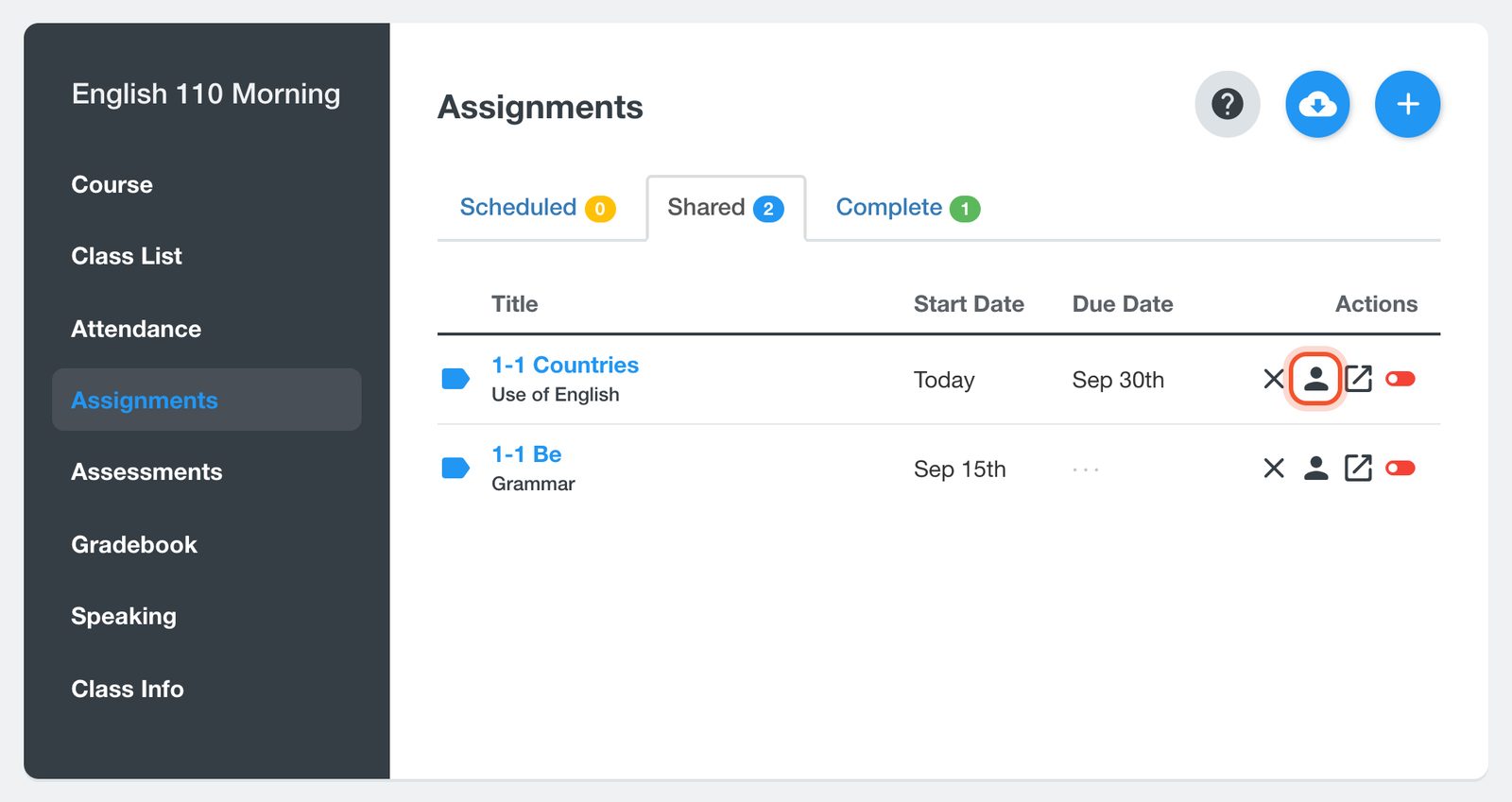
Otwórz grupę i kliknij Assignments (Zadania). W wierszu zadania kliknij przycisk Student Results (ikona osoby).
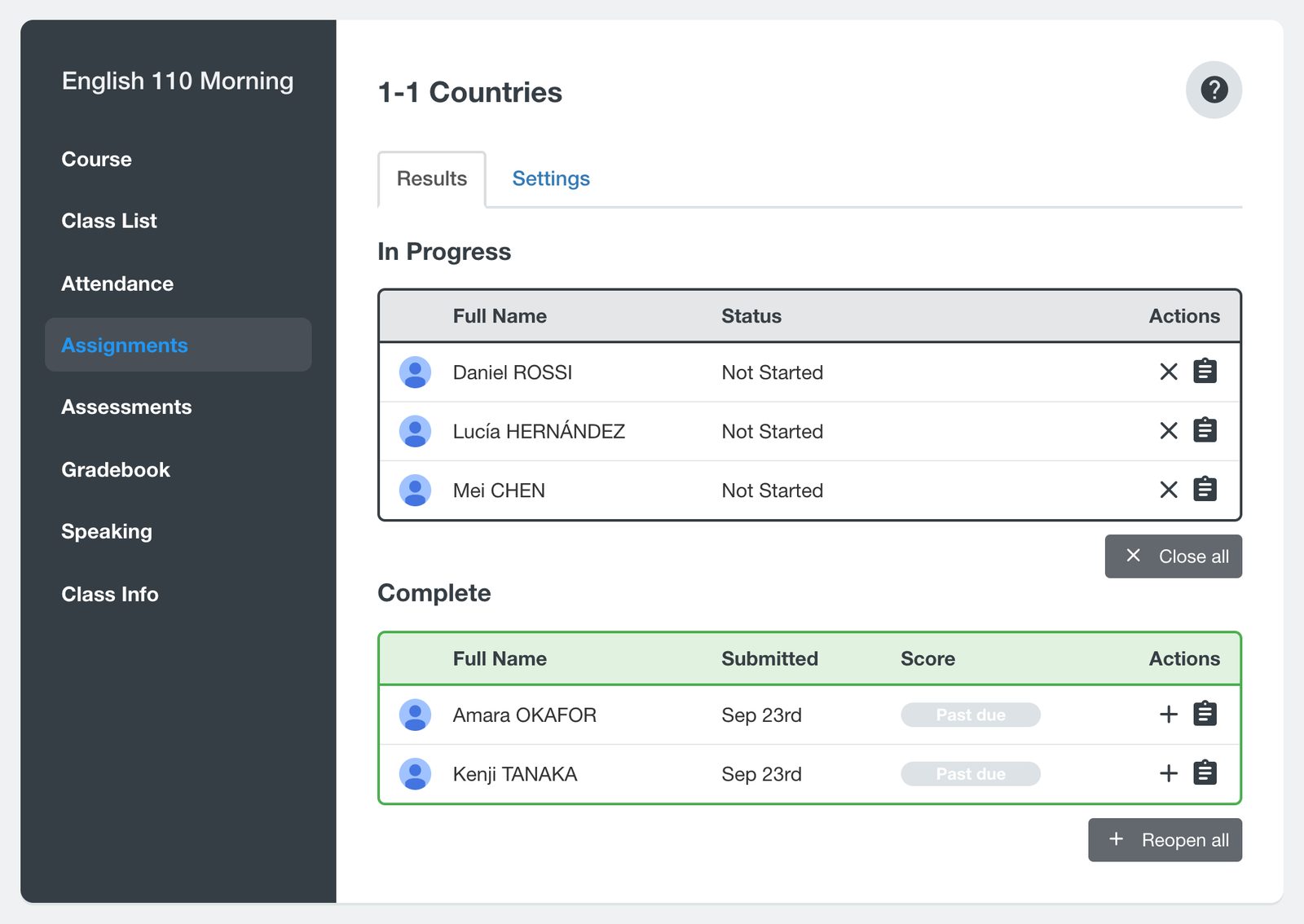
Uczniowie, którzy przesłali pracę lub których praca zamknęła się w dniu terminu, są wyświetlani w sekcji Complete. Praca, która zamknęła się, zanim uczeń ją przesłał, ma w kolumnie Score oznaczenie Past due. Kliknij przycisk Reopen (+) w wierszu ucznia.
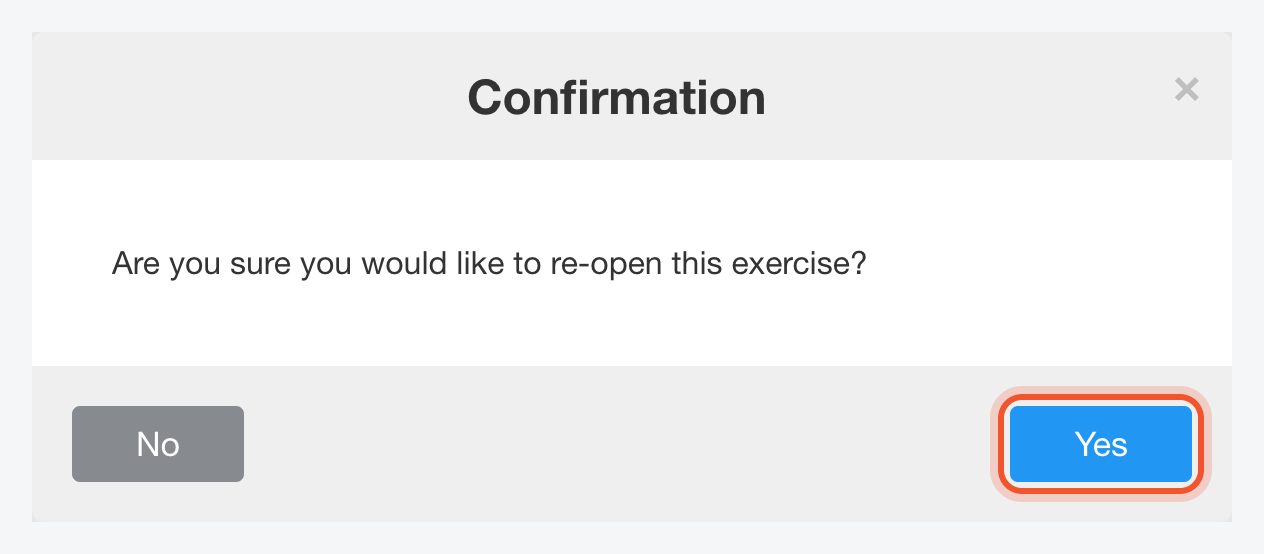
Kliknij Yes. Uczeń przechodzi do sekcji In Progress.
Aby ponownie otworzyć zadanie dla wszystkich uczniów w sekcji Complete, kliknij Reopen all.
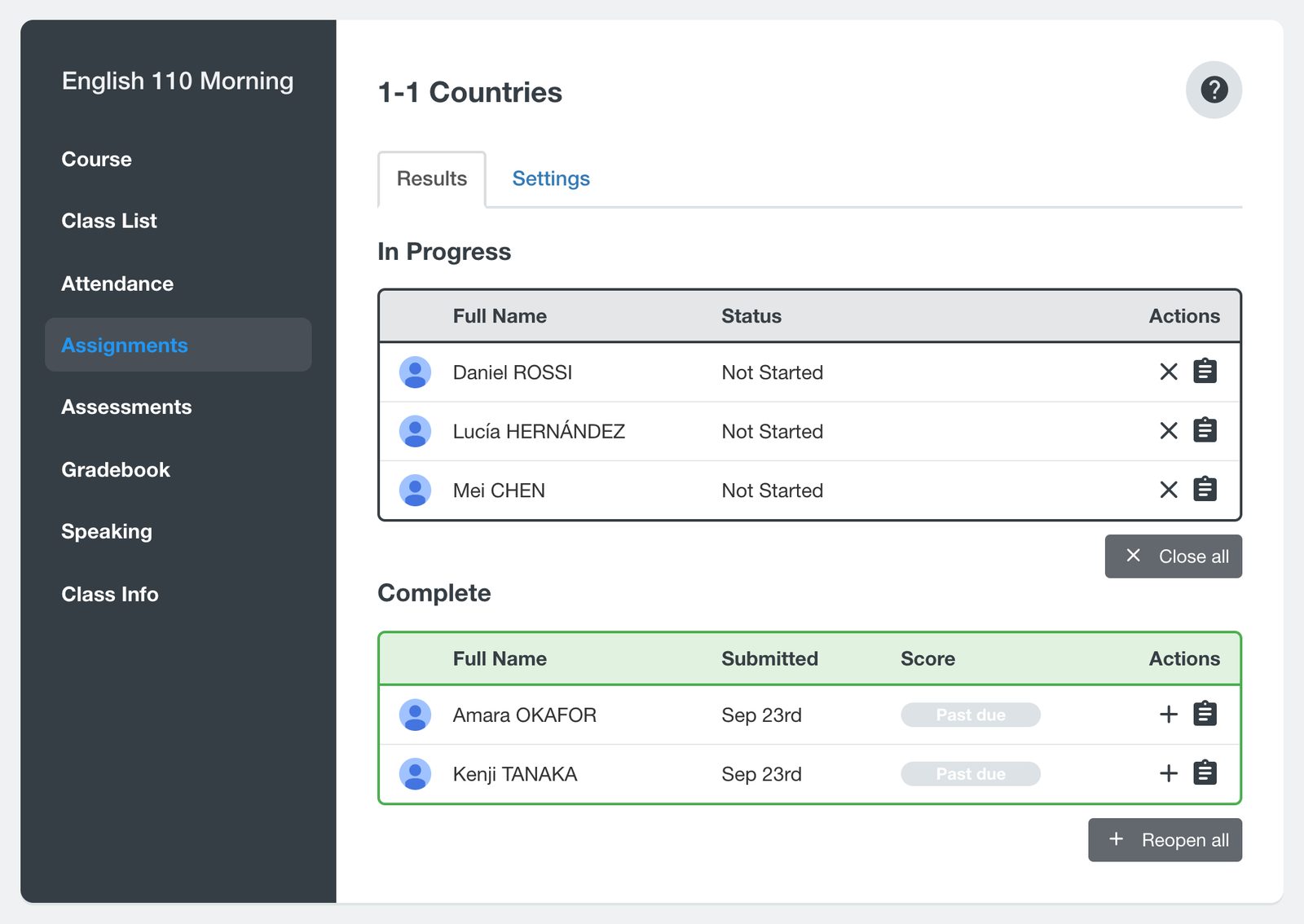
Ponownie otwarta praca nie zamyka się w dniu terminu. Pozostaje otwarta, dopóki uczeń jej nie prześle albo dopóki nauczyciel nie zamknie jej przyciskiem Close (X) w wierszu ucznia w sekcji In Progress.
Ponowne otwieranie quizu
Otwórz grupę, kliknij Assessments (Testy), a następnie tytuł quizu.
W sekcji Complete kliknij przycisk Reopen (+) w wierszu ucznia i kliknij Yes. Aby ponownie otworzyć quiz dla wszystkich w sekcji Complete, kliknij Reopen all.
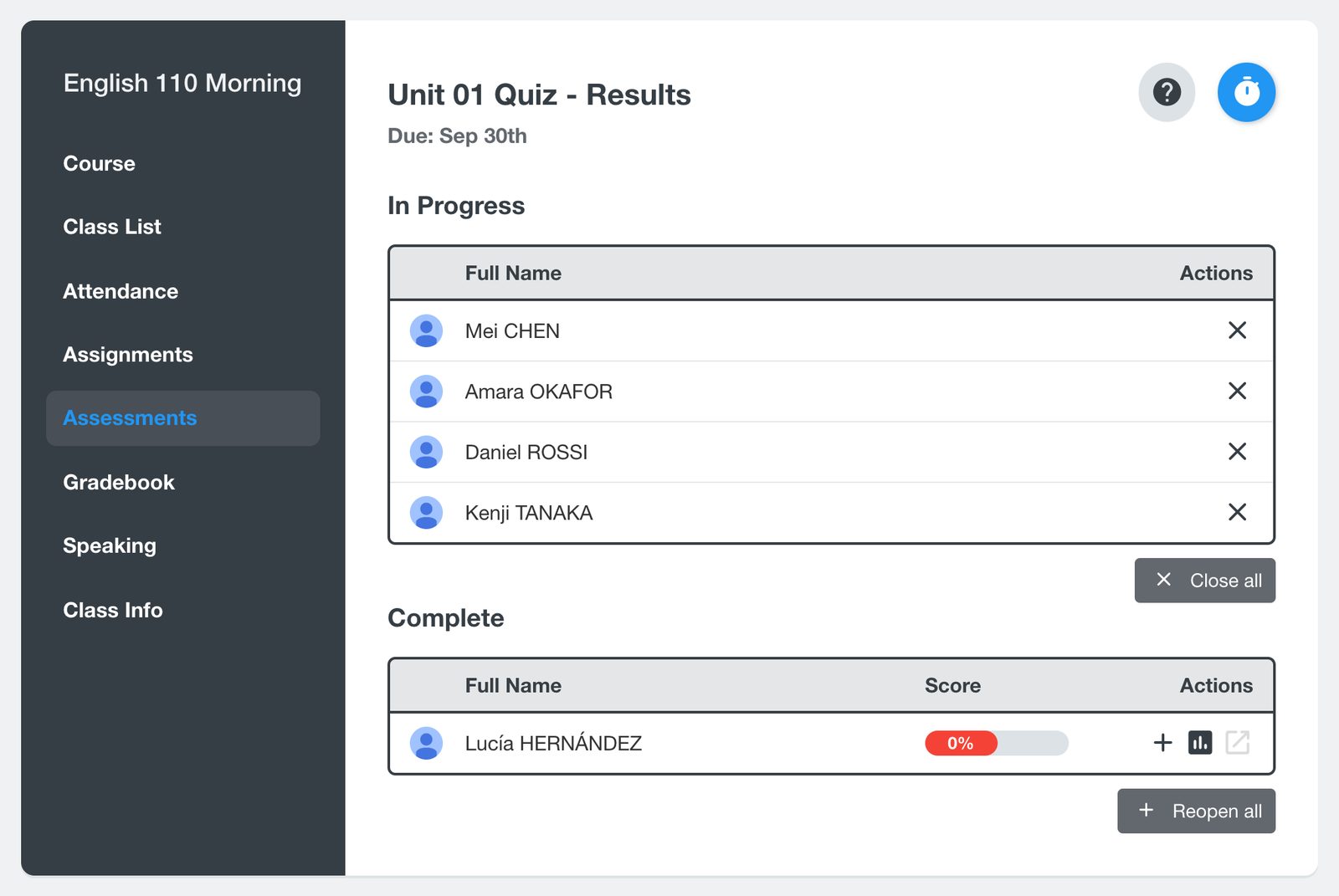
Egzamin można ponownie otworzyć, dopóki czeka w sekcji Ready for Evaluation. Po ocenieniu przechodzi do sekcji Complete i nie można go już ponownie otworzyć.
Zadanie ucznia można też ponownie otworzyć z jego profilu: kliknij jego imię na Class List, kliknij Assignments, a następnie + w wierszu zadania.
Tego samego ćwiczenia nie można udostępnić grupie dwa razy w ciągu 30 dni. Aby w tym czasie dać uczniom kolejną próbę, otwórz zadanie ponownie.


