
Zadania, quizy i oceny
Ustaw lub zmień termin i zamknij pracę wcześniej
Przesuń termin zadania lub quizu, usuń go albo zamknij pracę dla uczniów przed terminem.
Termin zamyka pracę z końcem danego dnia, według strefy czasowej szkoły. Zadanie nie musi mieć terminu, ale quiz lub egzamin zawsze ma go od początku. Termin wybiera się przy udostępnianiu ćwiczenia lub uruchamianiu testu i można go później zmienić.
Zmiana dat zadania
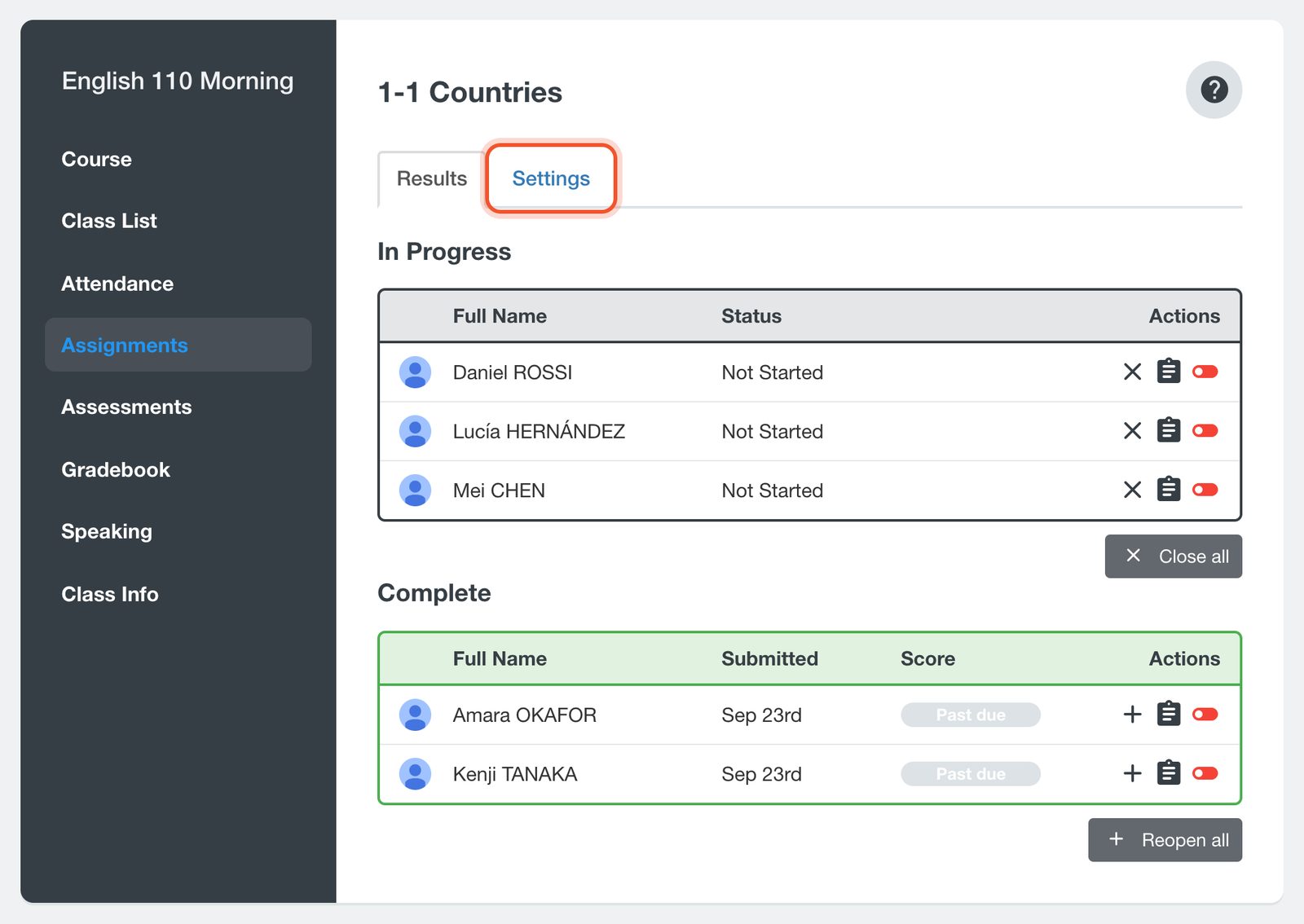
Otwórz grupę, kliknij Assignments (Zadania), a następnie tytuł zadania. Kliknij kartę Settings.
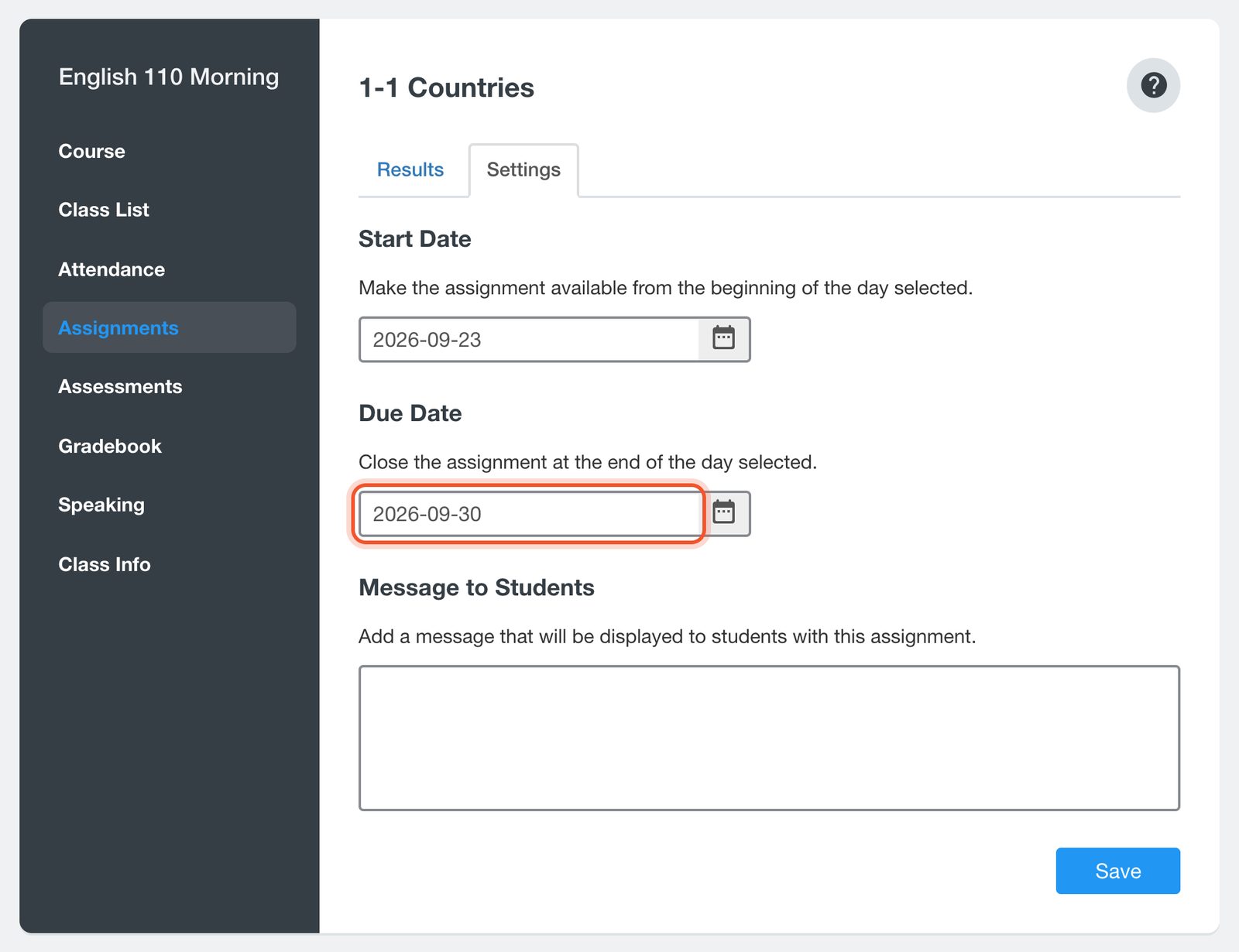
Wybierz nowy Due Date (termin) albo wyczyść pole, aby zadanie pozostało otwarte. Można też zmienić Start Date, czyli dzień, od którego uczniowie mogą zacząć, oraz Message to Students (wiadomość do uczniów). Kliknij Save.
Nowy termin nie otwiera ponownie prac, które już zostały zamknięte. Aby dać tym uczniom więcej czasu, otwórz dla nich zadanie ponownie.
Zmiana terminu quizu lub egzaminu
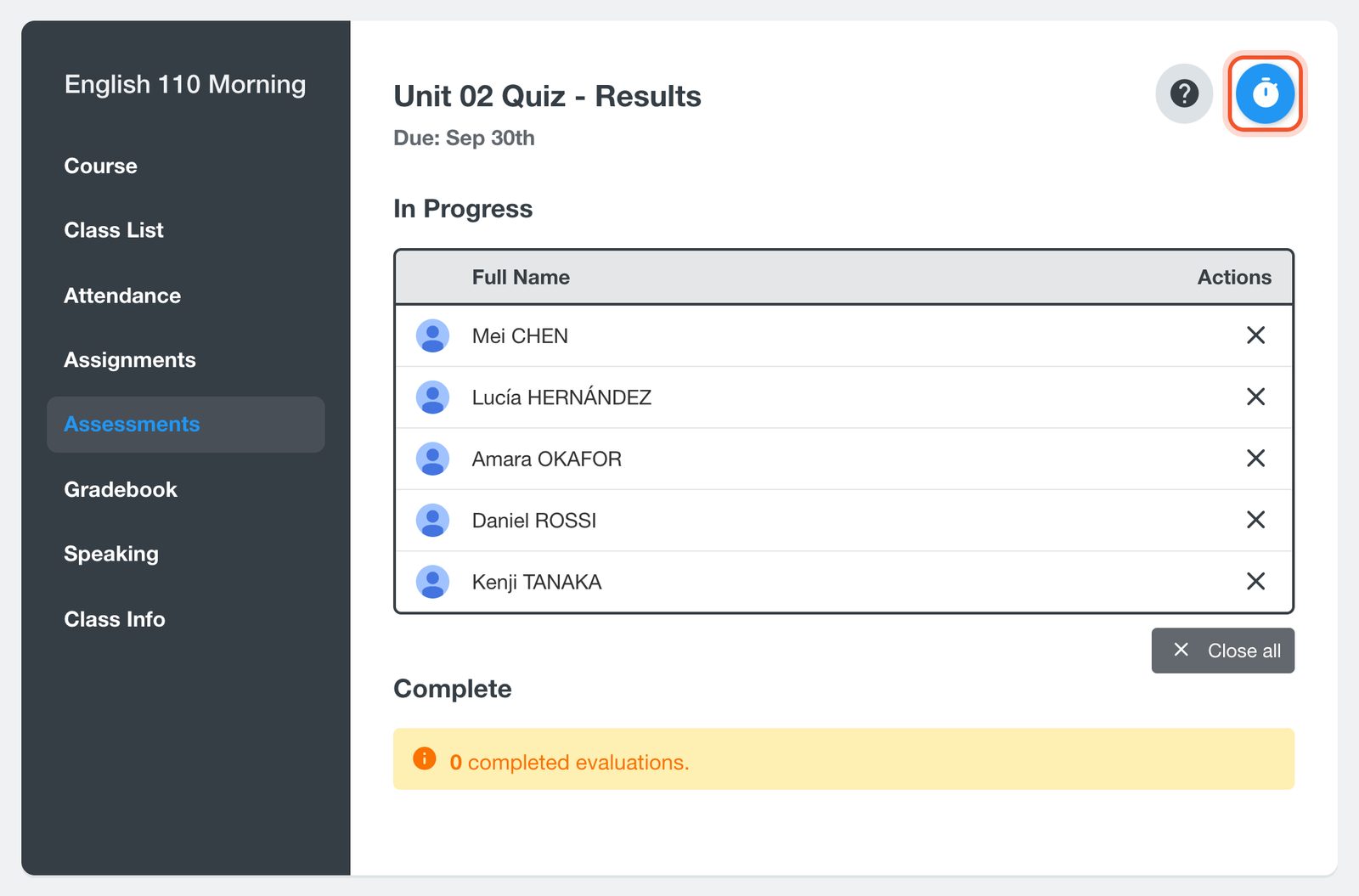
Otwórz grupę, kliknij Assessments (Testy), a następnie tytuł quizu lub egzaminu. Kliknij przycisk Change Due Date (minutnik) u góry.
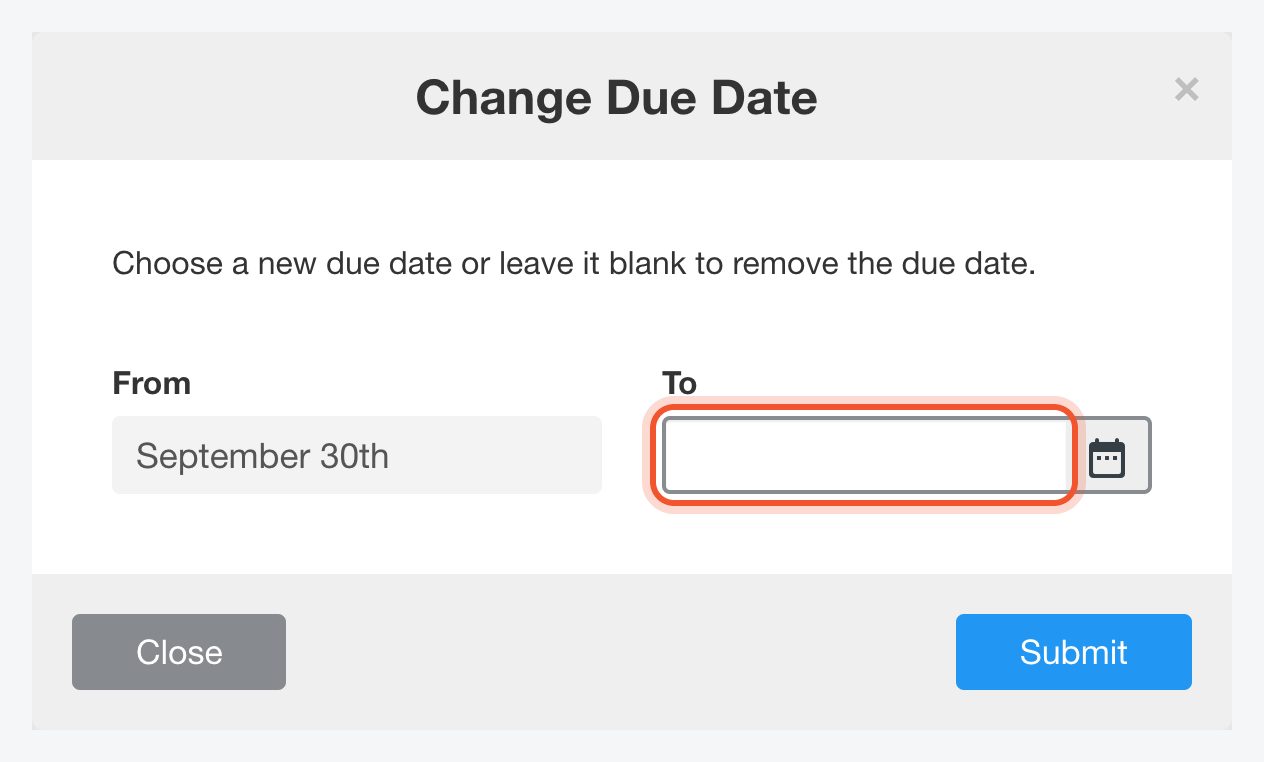
Wybierz nową datę w polu To albo zostaw je puste, aby usunąć termin. Kliknij Submit. Uczniowie, którzy jeszcze nie przesłali pracy, mogą nad nią pracować do nowego terminu.
Przycisk Change Due Date jest dostępny przez 7 dni od uruchomienia quizu lub egzaminu, dopóki test trwa. Jeśli quiz lub egzamin nie ma terminu, przycisk nazywa się Add Due Date.
Wcześniejsze zamykanie pracy
Otwórz wyniki zadania lub testu jak wyżej. Uczniowie, którzy nie skończyli, są wyświetlani w sekcji In Progress.
Aby zamknąć pracę dla jednego ucznia, kliknij przycisk Close (X) w jego wierszu. Aby zamknąć ją dla wszystkich w sekcji In Progress, kliknij Close all, a następnie Yes.
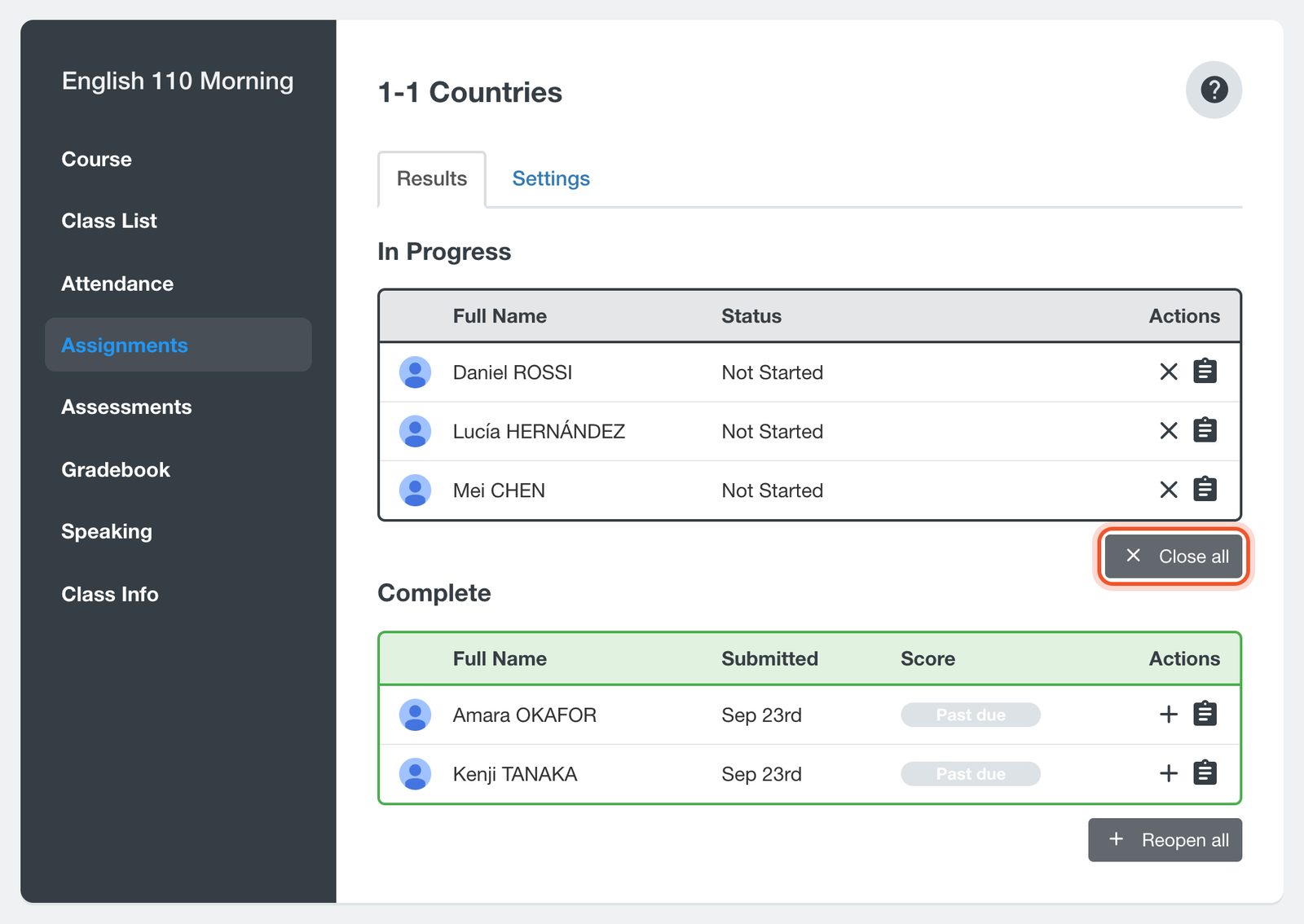
Zamknięta praca przechodzi do sekcji Complete. Jeśli uczeń jej nie przesłał, jego wynik ma oznaczenie Past due. W razie potrzeby można ją później otworzyć ponownie.


