
作业、小测验与成绩
设置或修改截止日期并提前关闭作业
更改作业或小测验的截止日期、取消截止日期,或在截止日期之前为学生关闭作业。
截止日期会在当天结束时(按您学校所在时区)关闭作业。作业可以不设截止日期,但小测验和考试开始时总会设有截止日期。您在分享练习或开始测评时选择截止日期,之后也可以修改。
修改作业的日期
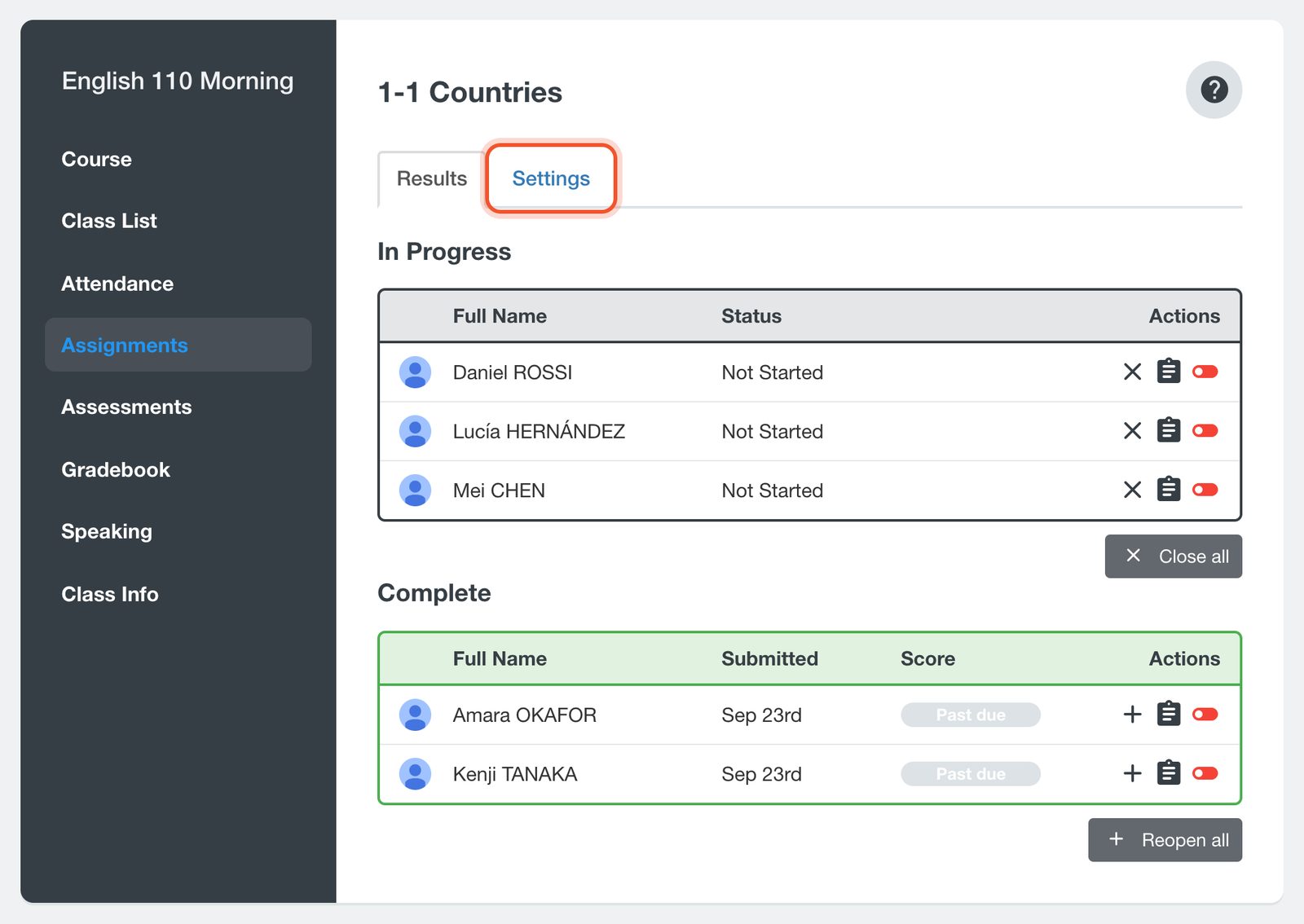
打开您的班级,点击Assignments(作业),然后点击该作业的名称。点击Settings(设置)标签页。
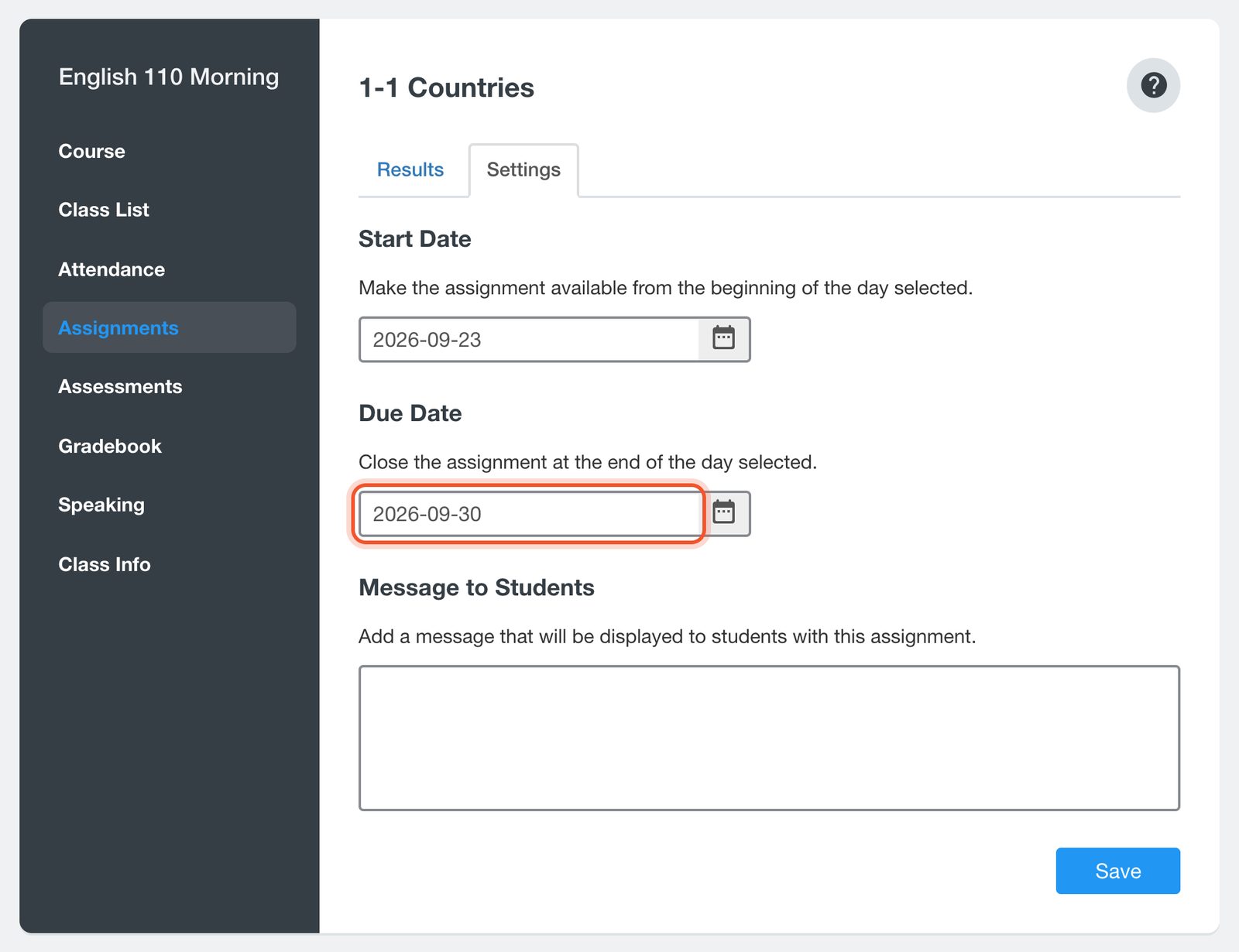
选择新的Due Date(截止日期),或将其清空,使作业保持开放。您也可以修改Start Date(开始日期,即学生可以开始作答的日期)和Message to Students(给学生的留言)。点击Save(保存)。
新的截止日期不会重新开放已经关闭的作业。如需给这些学生更多时间,请为他们重新开放作业。
修改小测验或考试的截止日期
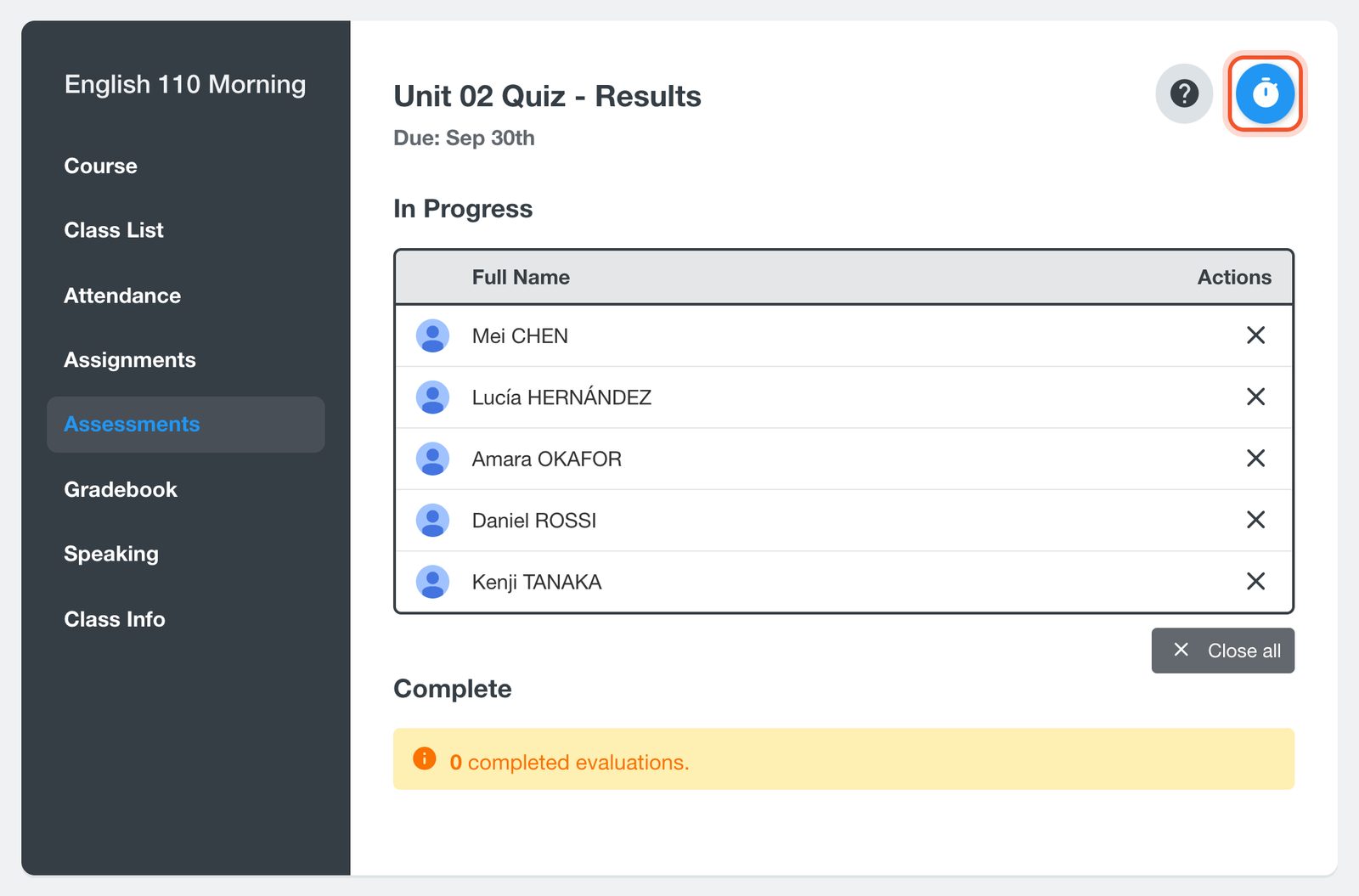
打开您的班级,点击Assessments(测评),然后点击小测验或考试的名称。点击顶部的Change Due Date(修改截止日期)按钮(计时器图标)。
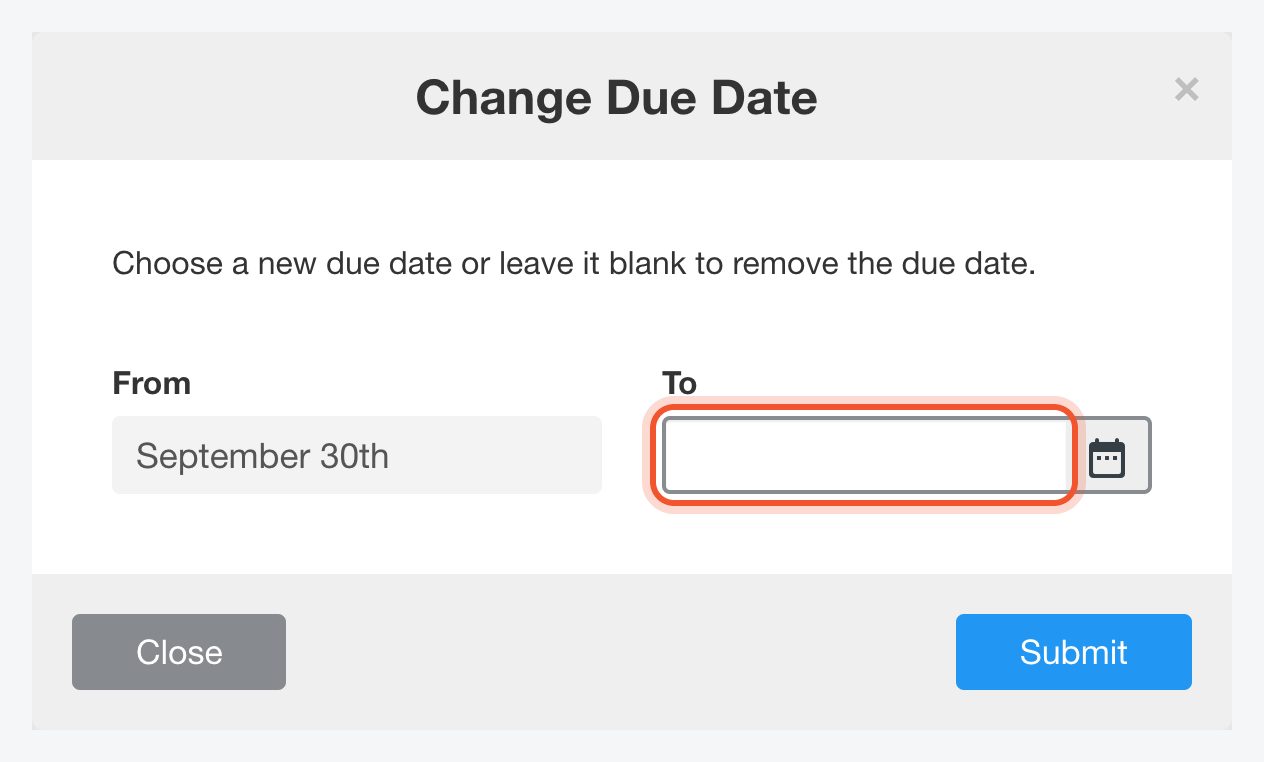
在To下选择新的日期,或留空以取消截止日期。点击Submit(提交)。尚未提交的学生可以继续作答,直到新的截止日期。
开始小测验或考试后的7天内,只要测评仍在进行中,就会显示Change Due Date按钮。如果小测验或考试没有截止日期,该按钮名为Add Due Date(添加截止日期)。
提前关闭作业
按上述方法打开作业或测评的结果。尚未完成的学生列在In Progress(进行中)下。
如需为某一位学生关闭,请点击其所在行的Close(关闭)按钮(X)。如需为In Progress下的所有学生关闭,请点击Close all(全部关闭),然后点击Yes。
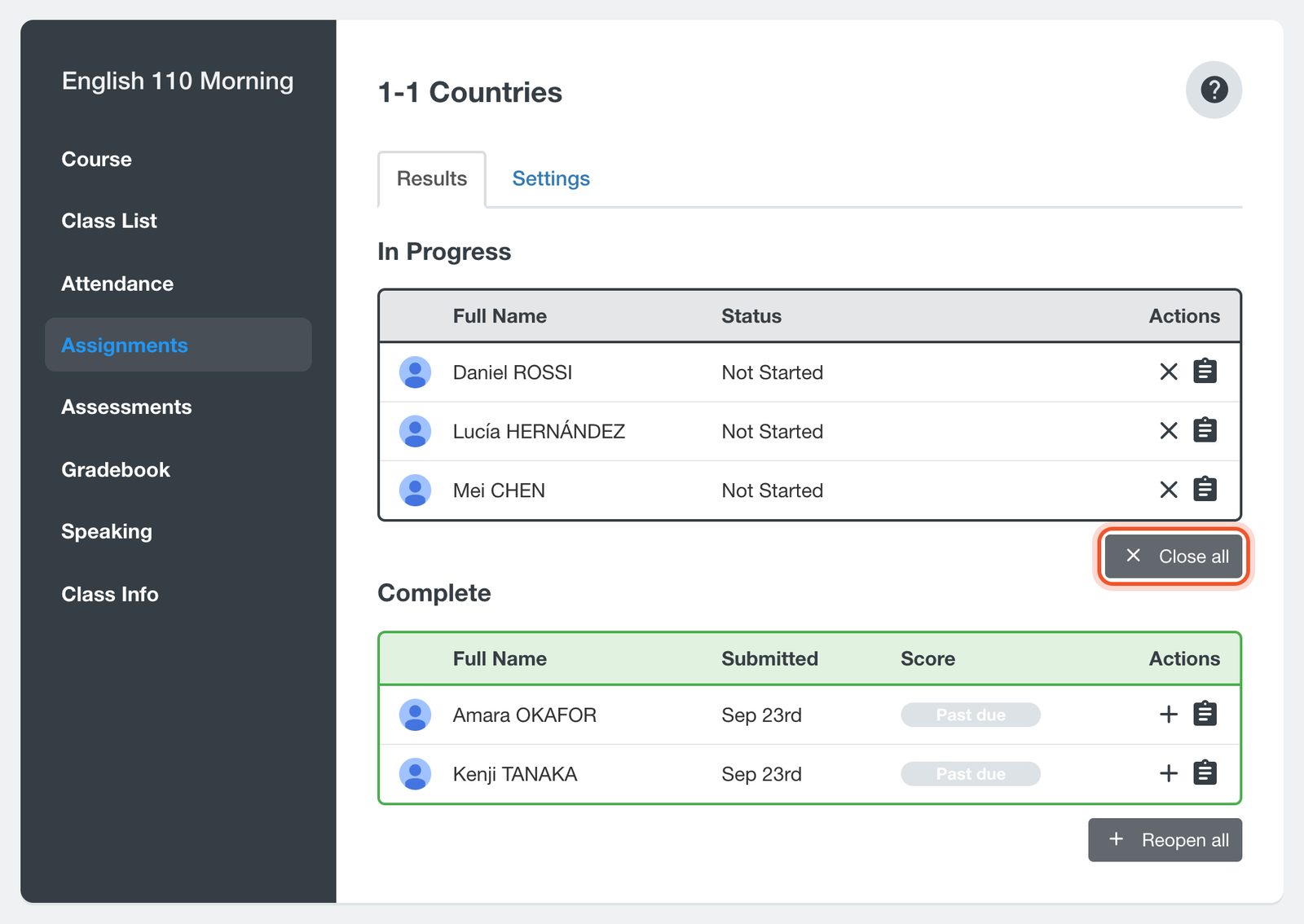
已关闭的作业会转到Complete(已完成)。如果学生尚未提交,其分数显示为Past due(已逾期)。如有需要,您之后可以重新开放作业。


