
Tareas, cuestionarios y calificaciones
Establecer o cambiar fechas de entrega y cerrar el trabajo antes de tiempo
Cambie la fecha de entrega de una tarea o de un cuestionario, quítela o cierre el trabajo para los estudiantes antes de esa fecha.
Una fecha de entrega cierra el trabajo al final de ese día, en la zona horaria de su escuela. Una tarea no necesita fecha de entrega, pero un cuestionario o un examen siempre comienza con una. Usted la elige al compartir un ejercicio o al iniciar una evaluación, y puede cambiarla después.
Cambiar las fechas de una tarea
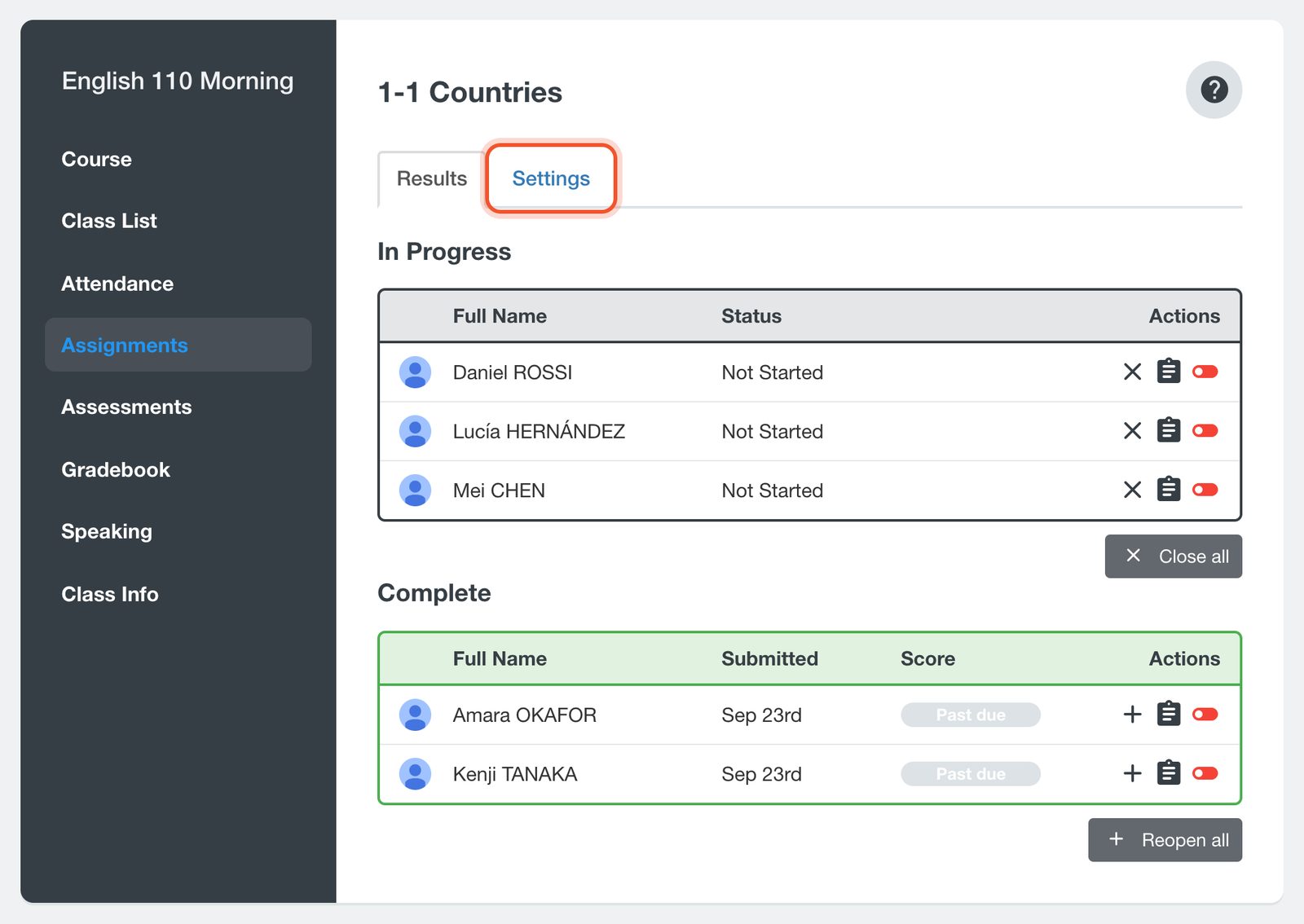
Abra su grupo, haga clic en Assignments (Tareas) y después en el título de la tarea. Haga clic en la pestaña Settings (Configuración).
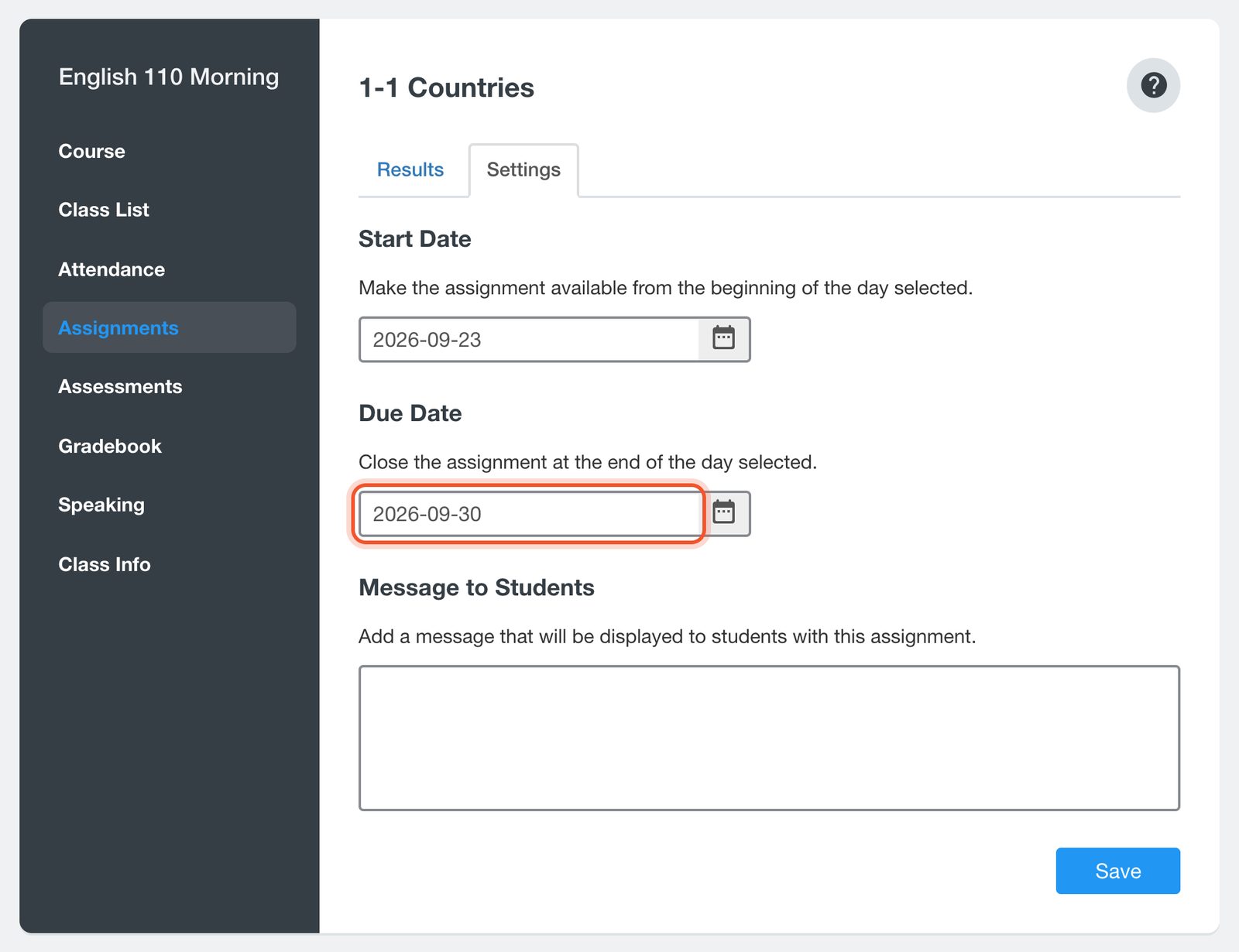
Elija una nueva Due Date (Fecha de entrega), o bórrela para que la tarea permanezca abierta. También puede cambiar la Start Date (Fecha de inicio), el día en que los estudiantes pueden comenzar, y el Message to Students (Mensaje para los estudiantes). Haga clic en Save.
Una nueva fecha de entrega no vuelve a abrir el trabajo que ya se cerró. Para dar más tiempo a esos estudiantes, vuelva a abrir la tarea para ellos.
Cambiar la fecha de entrega de un cuestionario o examen
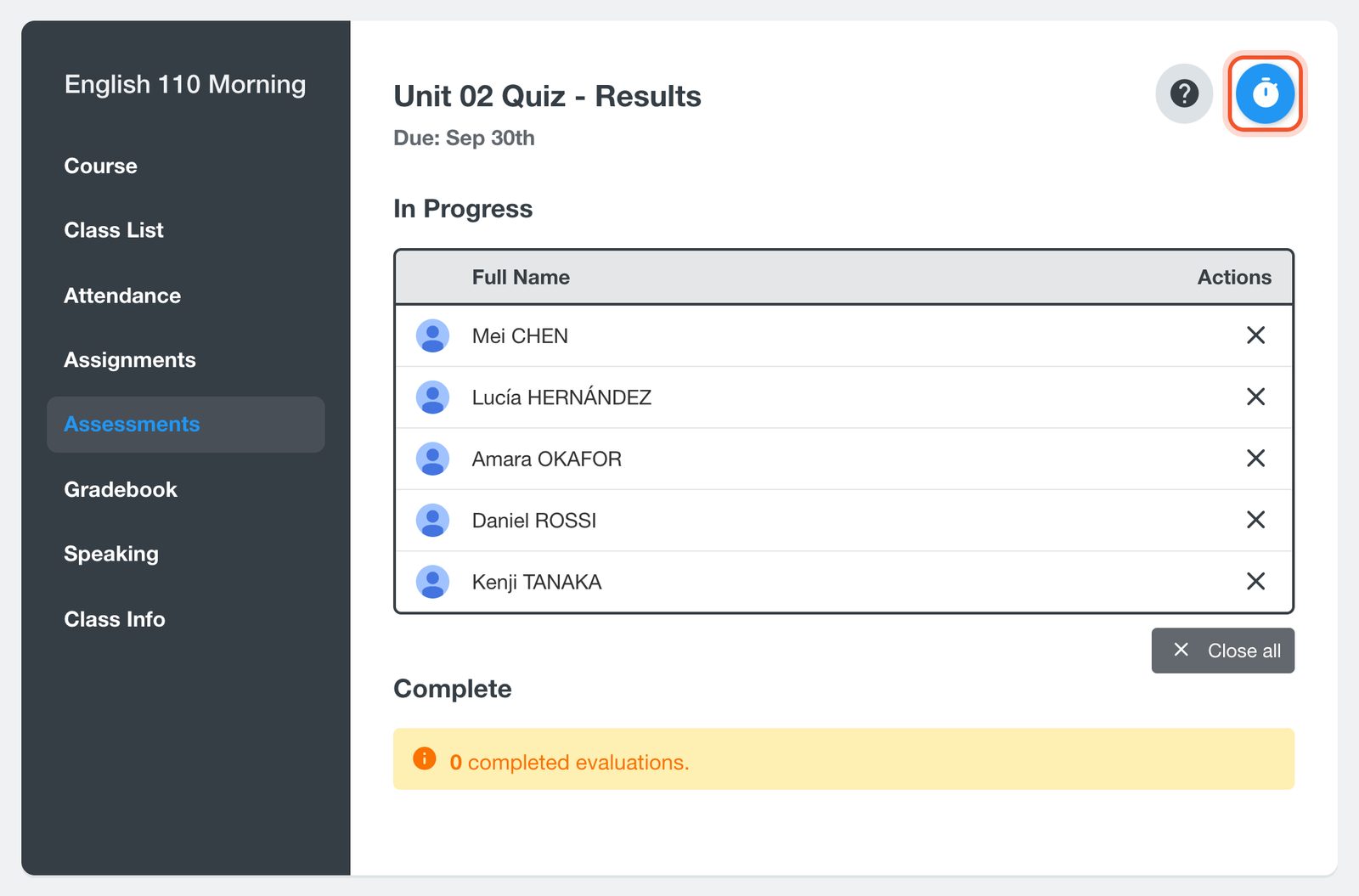
Abra su grupo, haga clic en Assessments (Evaluaciones) y después en el título del cuestionario o examen. Haga clic en el botón Change Due Date (Cambiar fecha de entrega), el del cronómetro, en la parte superior.
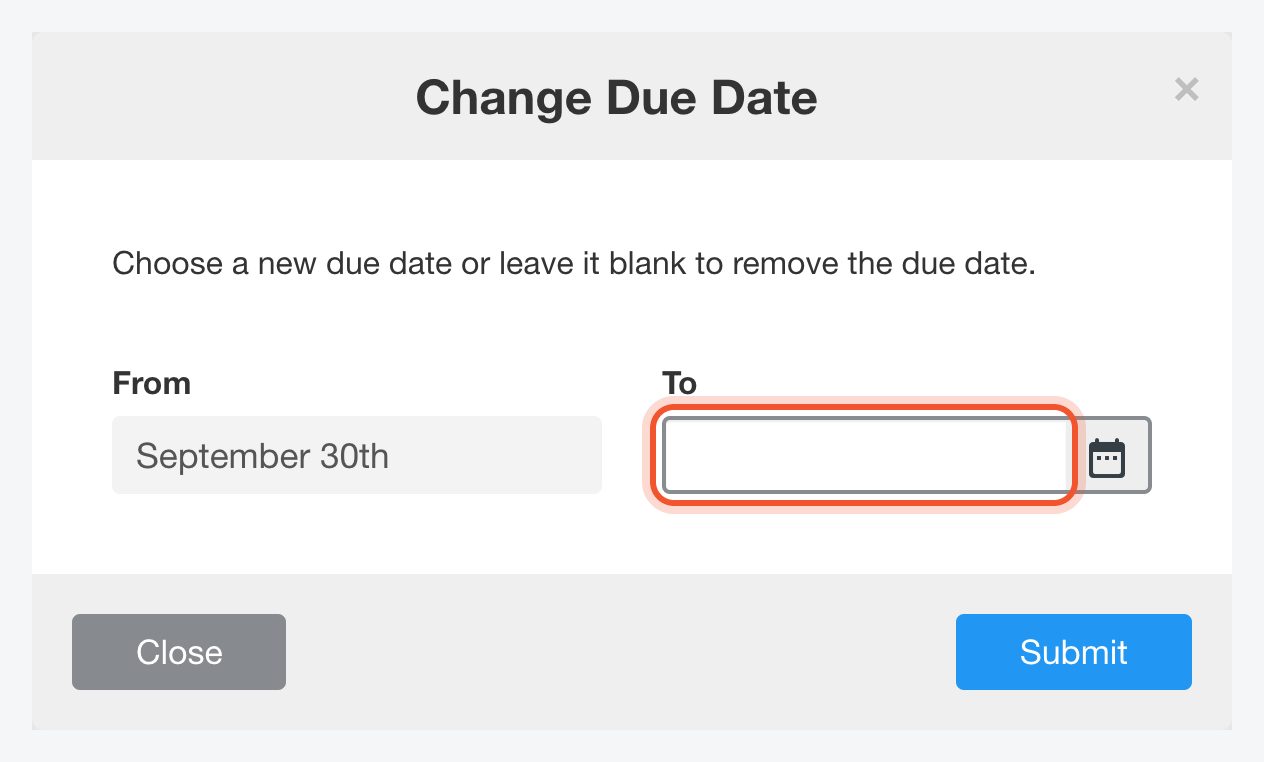
Elija la nueva fecha en To, o déjela en blanco para quitar la fecha de entrega. Haga clic en Submit. Los estudiantes que todavía no han enviado pueden seguir trabajando hasta la nueva fecha.
El botón Change Due Date está disponible durante 7 días después de iniciar el cuestionario o examen, mientras sigue en curso. Si el cuestionario o examen no tiene fecha de entrega, el botón se llama Add Due Date.
Cerrar el trabajo antes de tiempo
Abra los resultados de la tarea o de la evaluación como se indicó arriba. Los estudiantes que no han terminado aparecen en In Progress (En curso).
Para cerrar el trabajo para un estudiante, haga clic en el botón Close (la X) de su fila. Para cerrarlo para todos los que están en In Progress, haga clic en Close all y después en Yes.
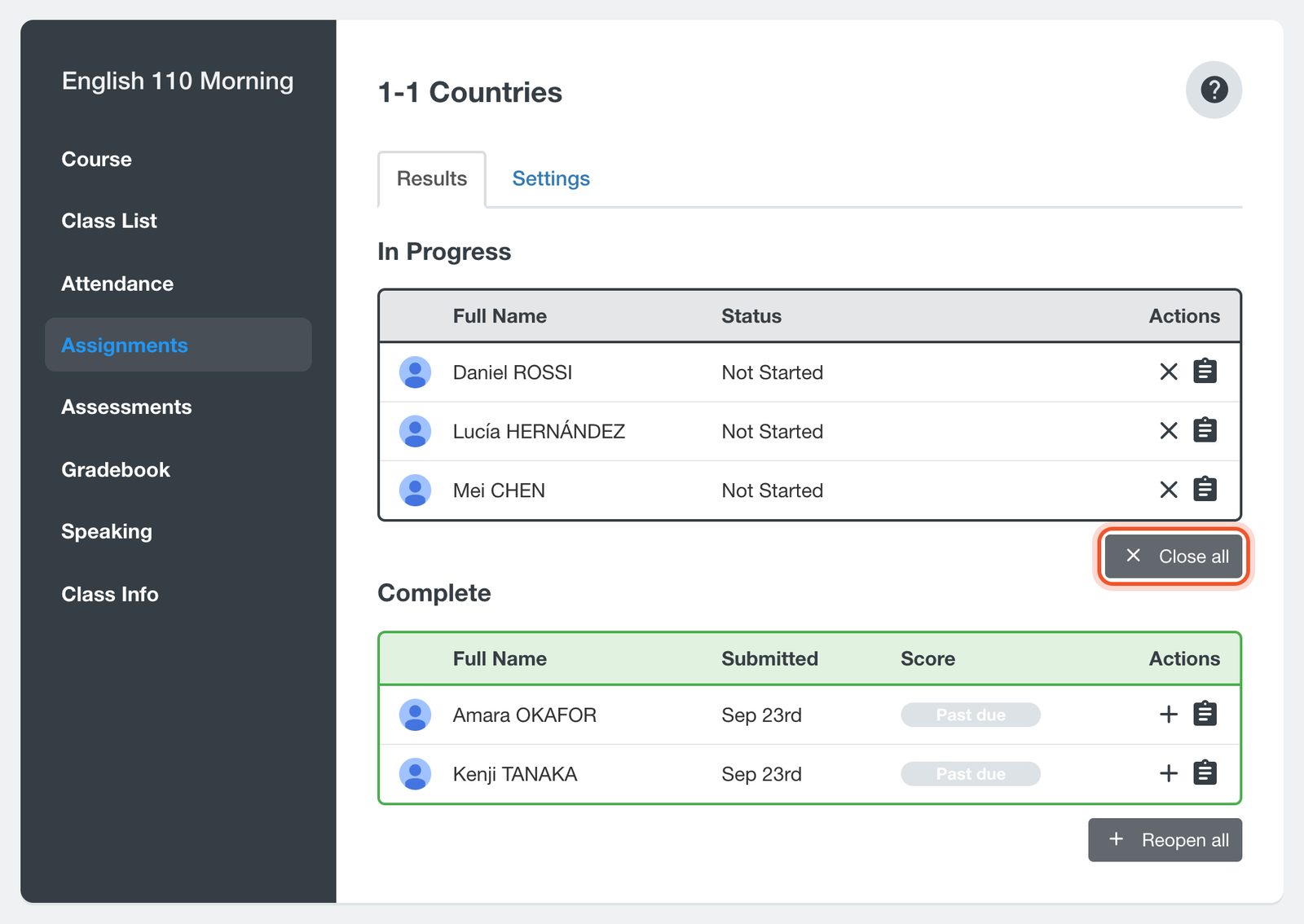
El trabajo cerrado pasa a Complete. Si el estudiante no lo había enviado, su puntaje muestra Past due (Vencido). Si lo necesita, puede volver a abrirlo más adelante.


