
Ödevler, kısa sınavlar ve notlar
Son teslim tarihlerini belirleyin veya değiştirin ve çalışmayı erken kapatın
Bir ödevin veya kısa sınavın son teslim tarihini değiştirin, kaldırın veya çalışmayı tarihten önce öğrencilere kapatın.
Son teslim tarihi, çalışmayı okulunuzun saat diliminde o günün sonunda kapatır. Bir ödevin son teslim tarihi olması gerekmez, ancak bir kısa sınav veya sınav her zaman bir son teslim tarihiyle başlar. Tarihi bir alıştırmayı paylaşırken veya bir değerlendirmeyi başlatırken seçersiniz ve daha sonra değiştirebilirsiniz.
Bir ödevin tarihlerini değiştirin
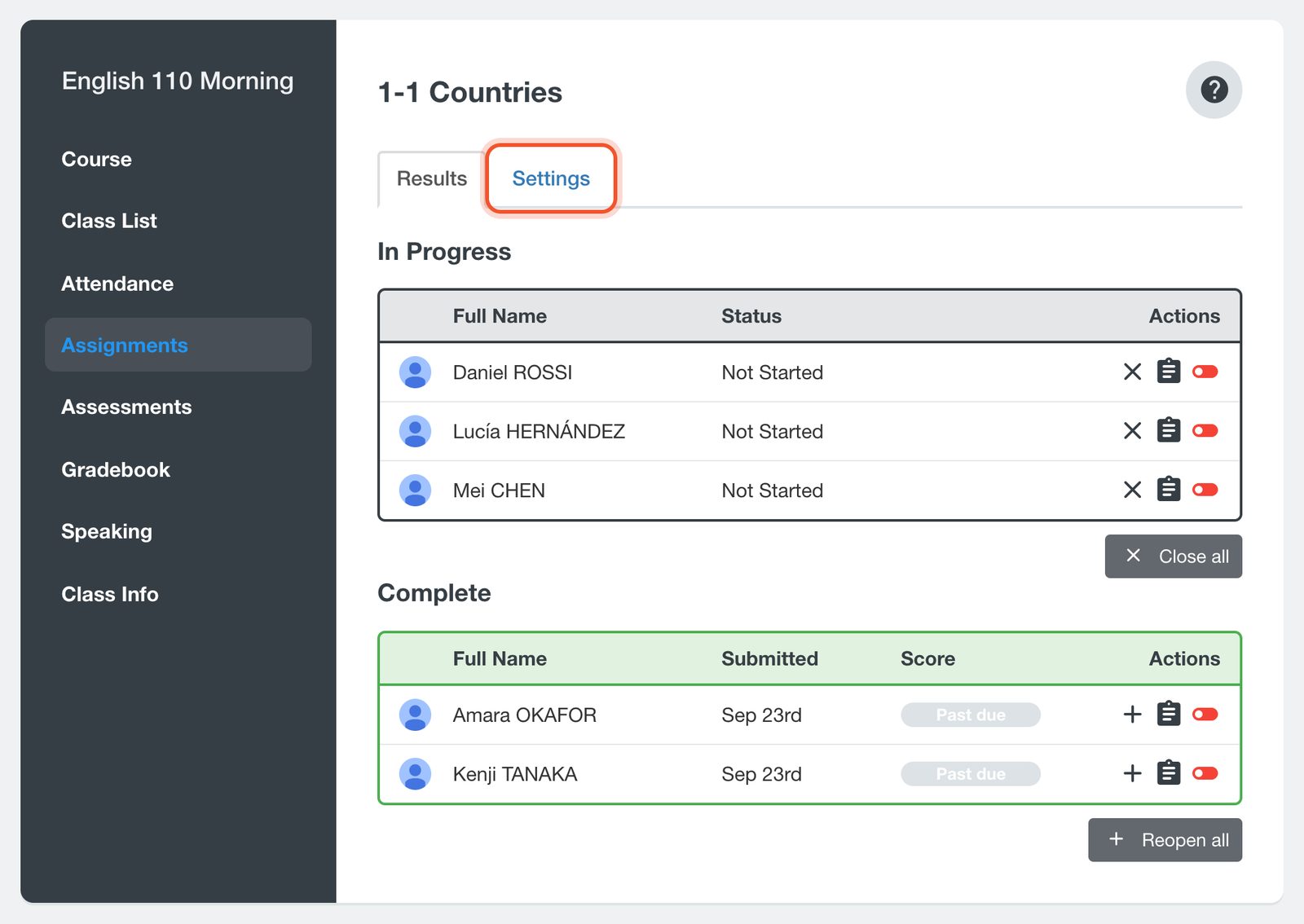
Sınıfınızı açın, Assignments seçeneğine, ardından ödevin başlığına tıklayın. Settings sekmesine tıklayın.
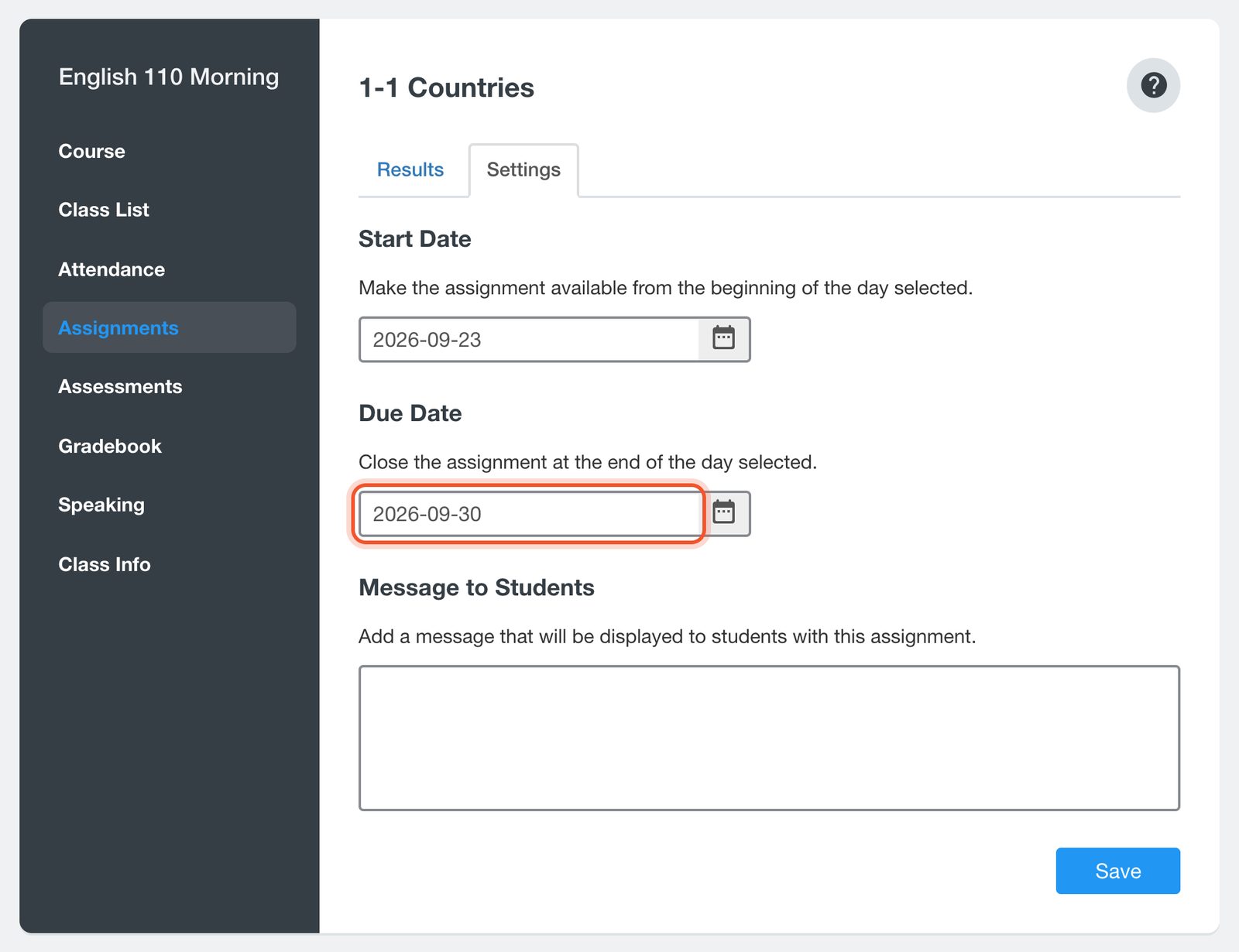
Yeni bir Due Date seçin veya ödevin açık kalması için alanı temizleyin. Öğrencilerin başlayabileceği gün olan Start Date ile Message to Students alanını da değiştirebilirsiniz. Save düğmesine tıklayın.
Yeni bir son teslim tarihi, zaten kapanmış çalışmaları yeniden açmaz. Bu öğrencilere daha fazla süre vermek için ödevi onlar için yeniden açın.
Bir kısa sınavın veya sınavın son teslim tarihini değiştirin
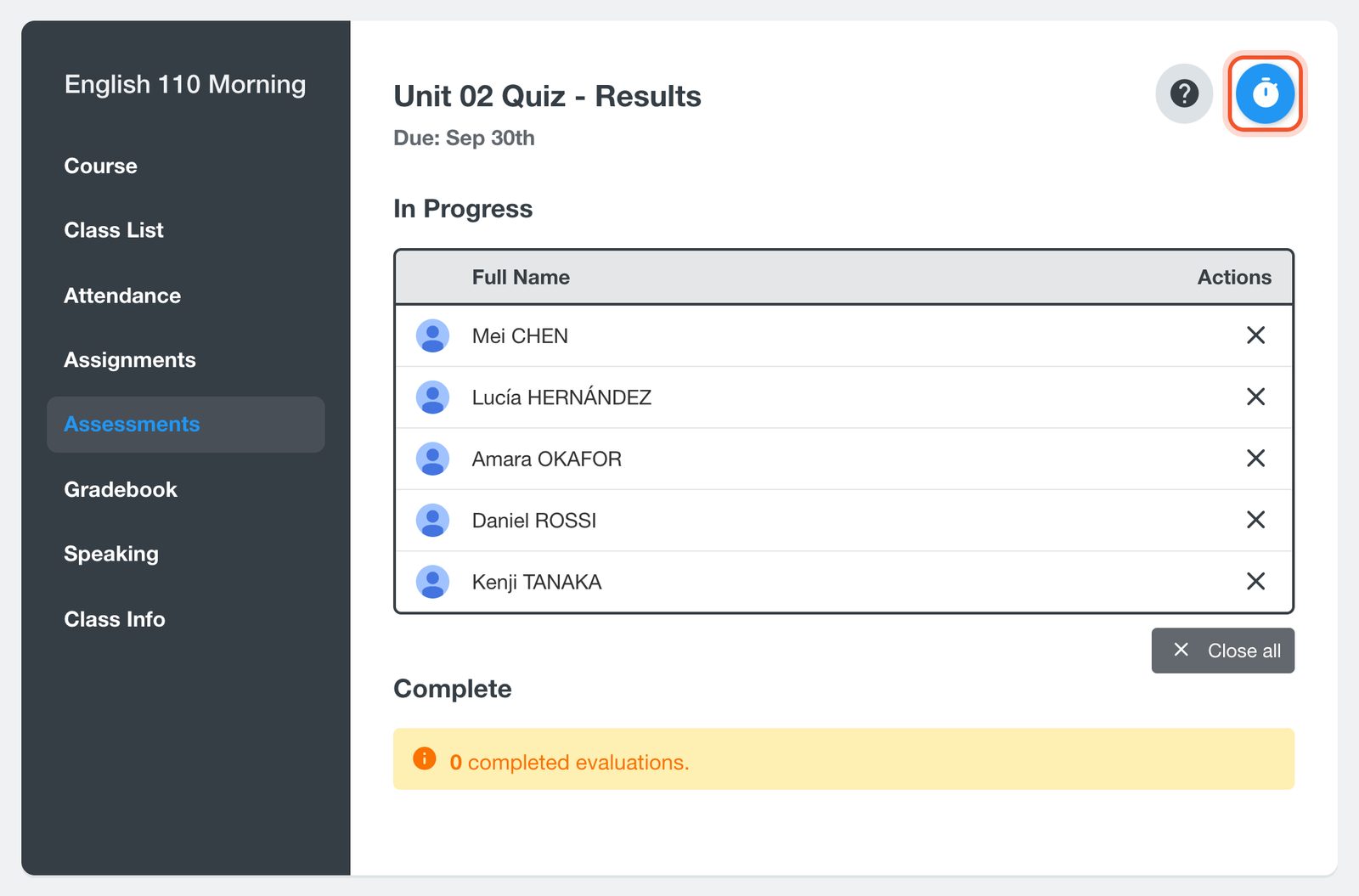
Sınıfınızı açın, Assessments seçeneğine, ardından kısa sınavın veya sınavın başlığına tıklayın. Üstteki Change Due Date düğmesine (sayaç simgesi) tıklayın.
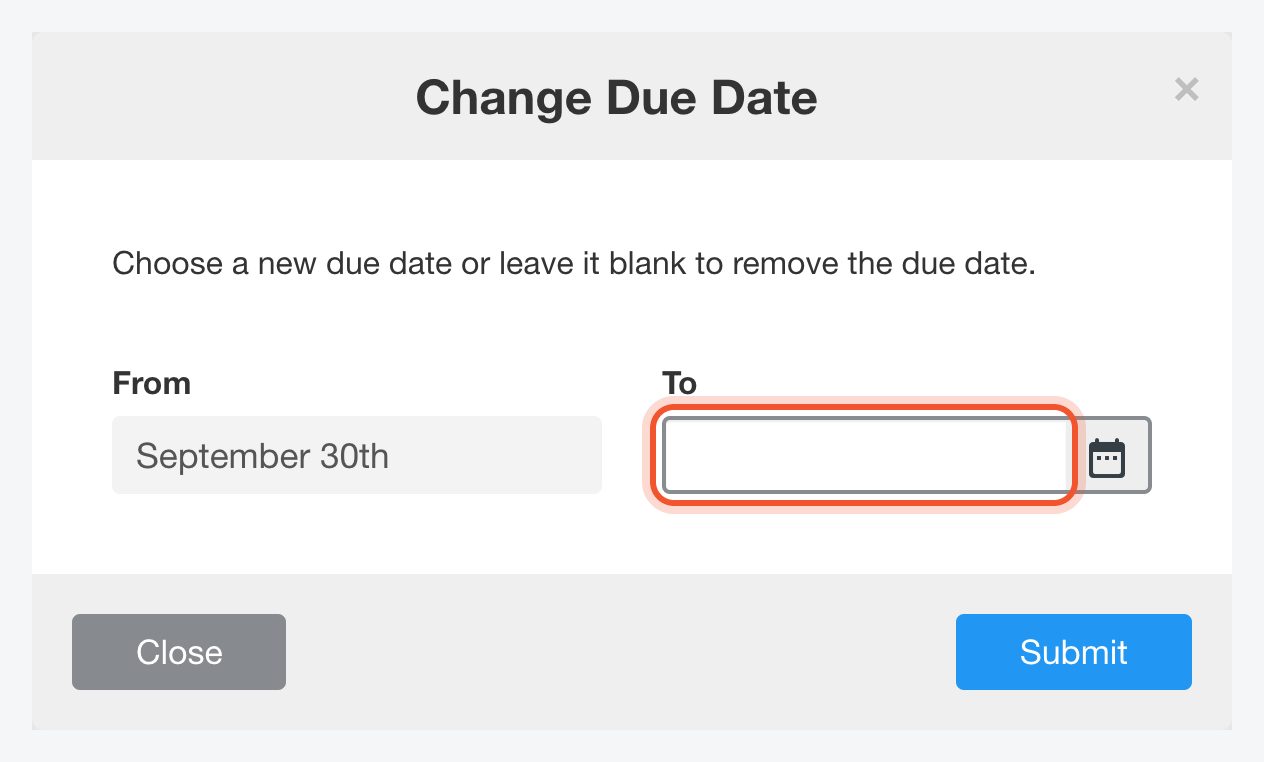
To altında yeni tarihi seçin veya son teslim tarihini kaldırmak için boş bırakın. Submit düğmesine tıklayın. Henüz göndermemiş öğrenciler yeni tarihe kadar çalışmaya devam edebilir.
Change Due Date düğmesi, kısa sınavı veya sınavı başlattıktan sonra, değerlendirme devam ettiği sürece 7 gün boyunca görünür. Kısa sınavın veya sınavın son teslim tarihi yoksa düğmenin adı Add Due Date olur.
Çalışmayı erken kapatın
Ödevin veya değerlendirmenin sonuçlarını yukarıdaki gibi açın. Bitirmemiş öğrenciler In Progress altında listelenir.
Çalışmayı bir öğrenci için kapatmak üzere satırındaki Close düğmesine (X) tıklayın. In Progress altındaki herkes için kapatmak üzere Close all düğmesine, ardından Yes düğmesine tıklayın.
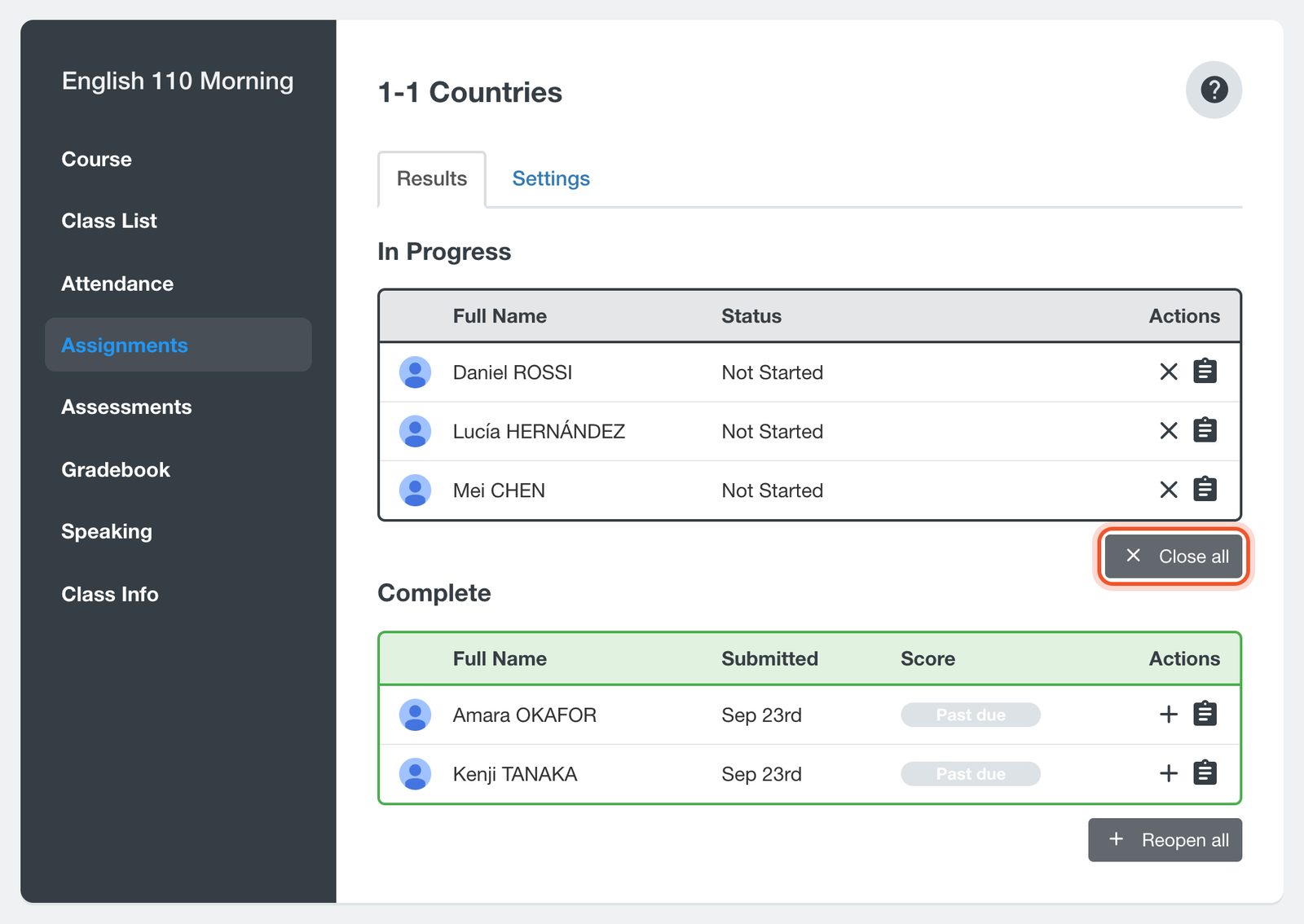
Kapatılan çalışma Complete altına geçer. Öğrenci çalışmayı göndermemişse puanında Past due yazar. Gerekirse daha sonra yeniden açabilirsiniz.


