
Compiti, quiz e voti
Impostare o modificare le scadenze e chiudere il lavoro in anticipo
Spostate la scadenza di un compito o di un quiz, rimuovetela oppure chiudete il lavoro per gli studenti prima della data.
Una scadenza chiude il lavoro alla fine di quel giorno, nel fuso orario della vostra scuola. Un compito può non avere una scadenza, mentre un quiz o un esame parte sempre con una. La scegliete quando condividete un esercizio o avviate una verifica, e potete modificarla in seguito.
Modificare le date di un compito
Aprite la classe, fate clic su Assignments, poi sul titolo del compito. Fate clic sulla scheda Settings.
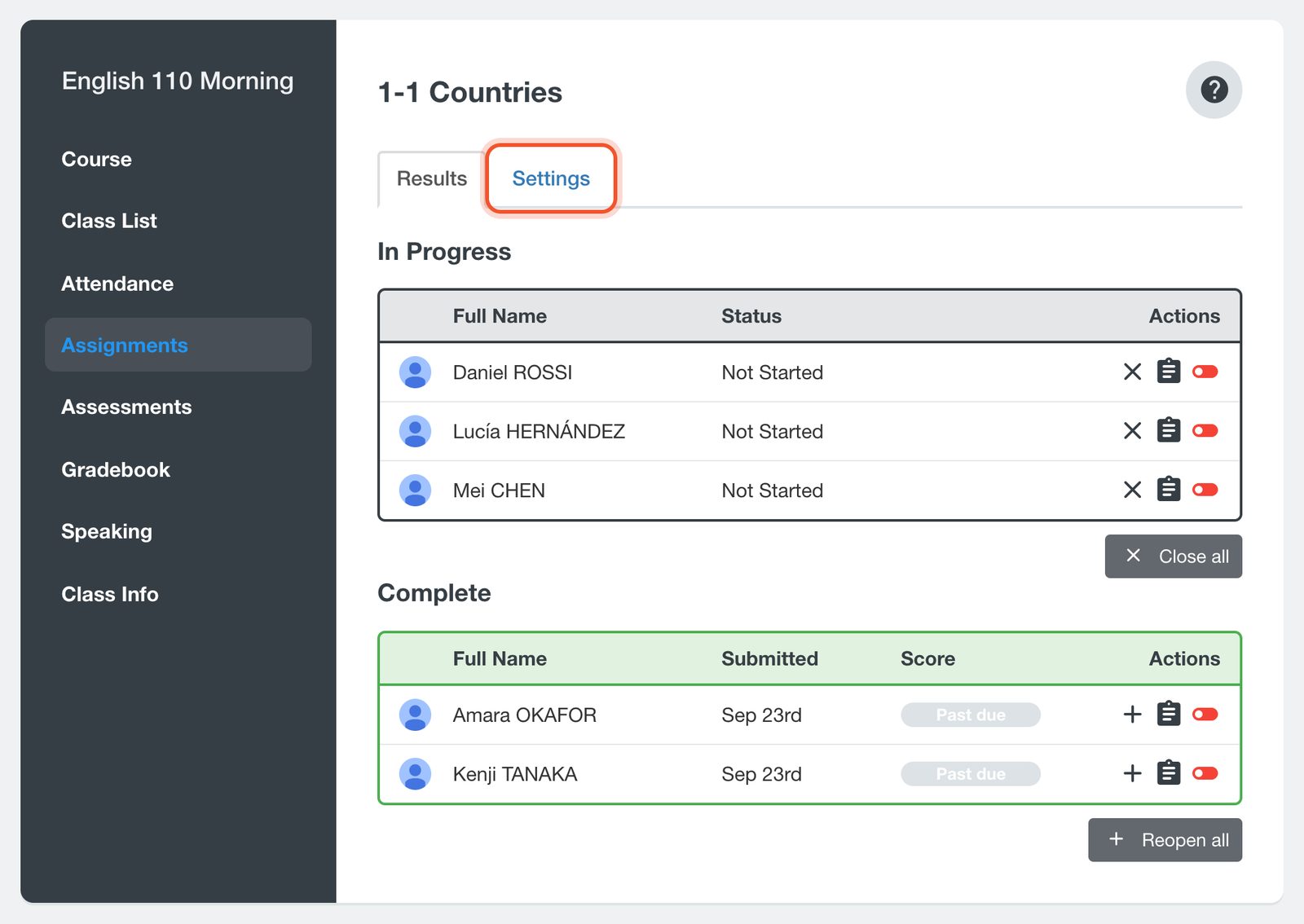
Scegliete una nuova Due Date, oppure cancellatela perché il compito resti aperto. Potete anche modificare la Start Date, il giorno in cui gli studenti possono iniziare, e il Message to Students. Fate clic su Save.
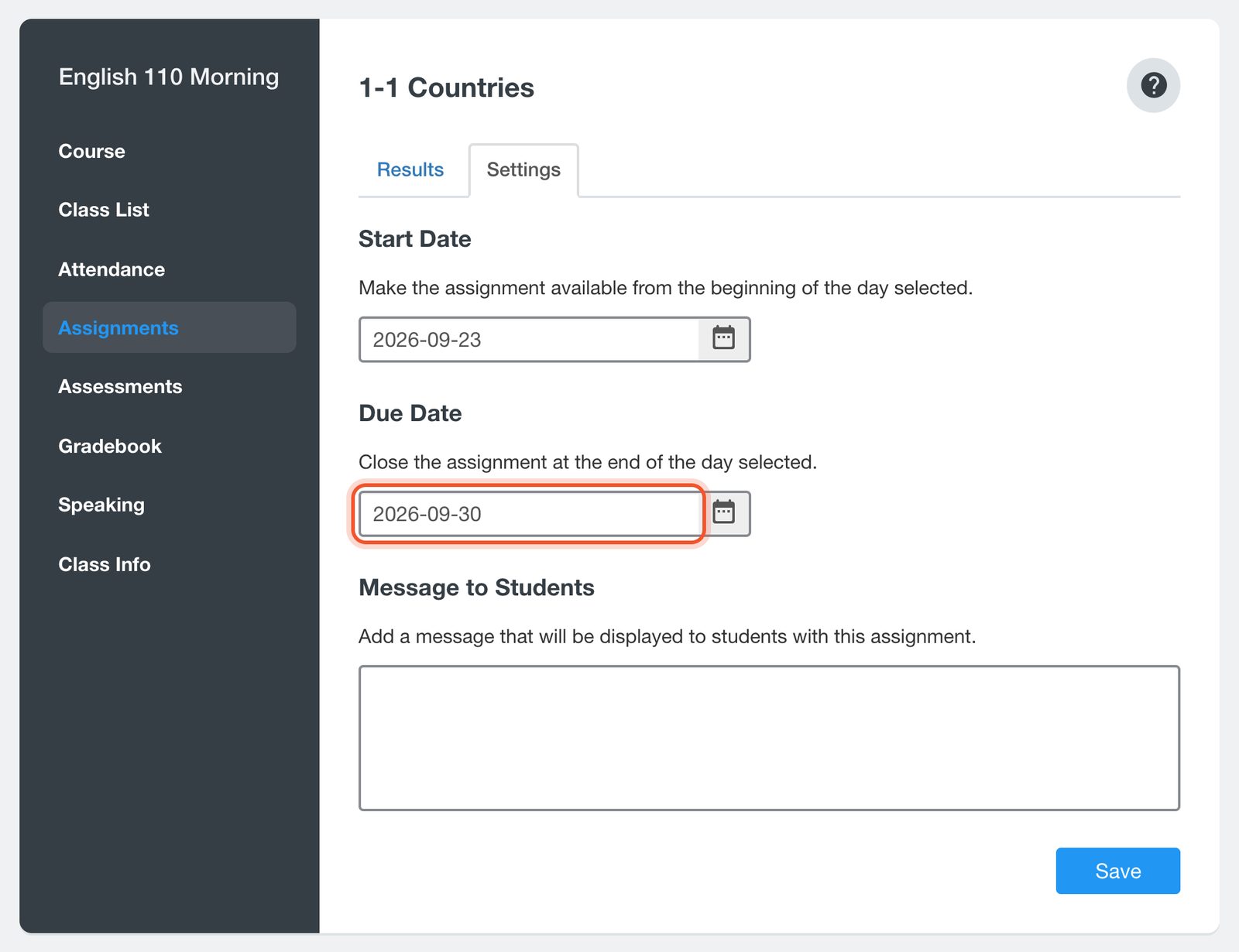
Una nuova scadenza non riapre il lavoro già chiuso. Per dare più tempo a quegli studenti, riaprite il compito per loro.
Modificare la scadenza di un quiz o di un esame
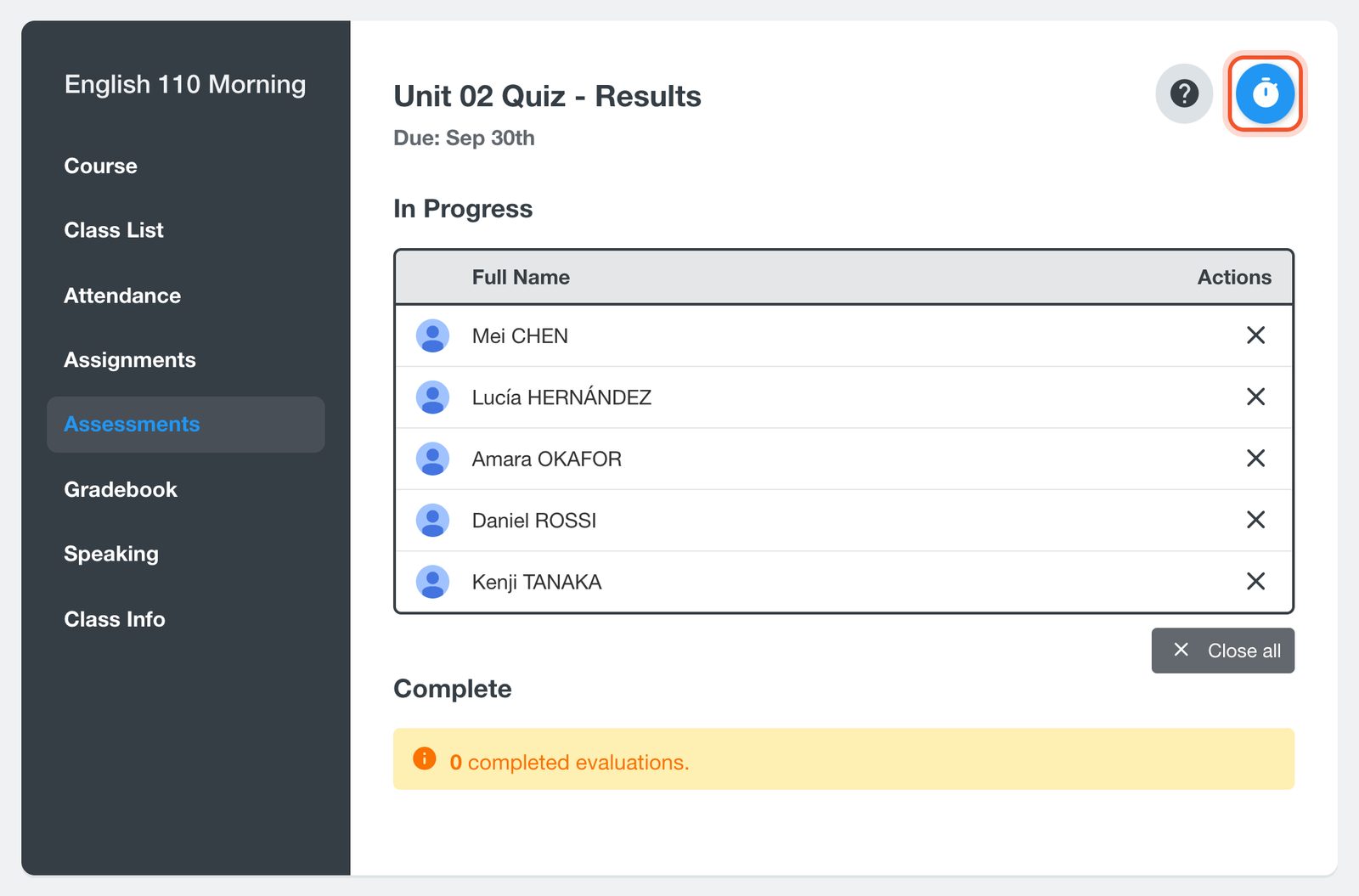
Aprite la classe, fate clic su Assessments, poi sul titolo del quiz o dell’esame. Fate clic sul pulsante Change Due Date (il timer) in alto.
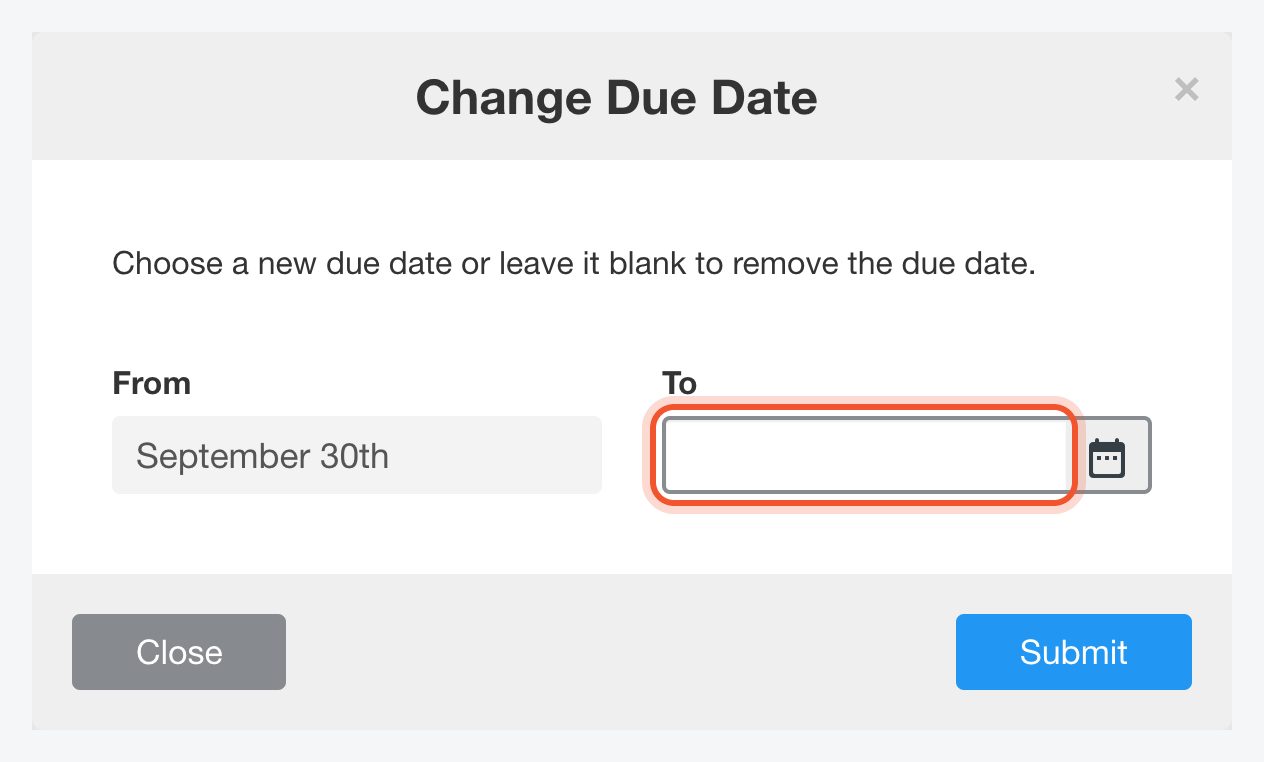
Scegliete la nuova data in To, oppure lasciate il campo vuoto per rimuovere la scadenza. Fate clic su Submit. Gli studenti che non hanno ancora consegnato possono continuare a lavorare fino alla nuova data.
Il pulsante Change Due Date è disponibile per 7 giorni dopo l’avvio del quiz o dell’esame, finché è ancora in corso. Se il quiz o l’esame non ha una scadenza, il pulsante si chiama Add Due Date.
Chiudere il lavoro in anticipo
Aprite i risultati del compito o della verifica come sopra. Gli studenti che non hanno finito sono elencati in In Progress.
Per chiudere il lavoro per un solo studente, fate clic sul pulsante Close (la X) nella sua riga. Per chiuderlo per tutti gli studenti in In Progress, fate clic su Close all, poi su Yes.
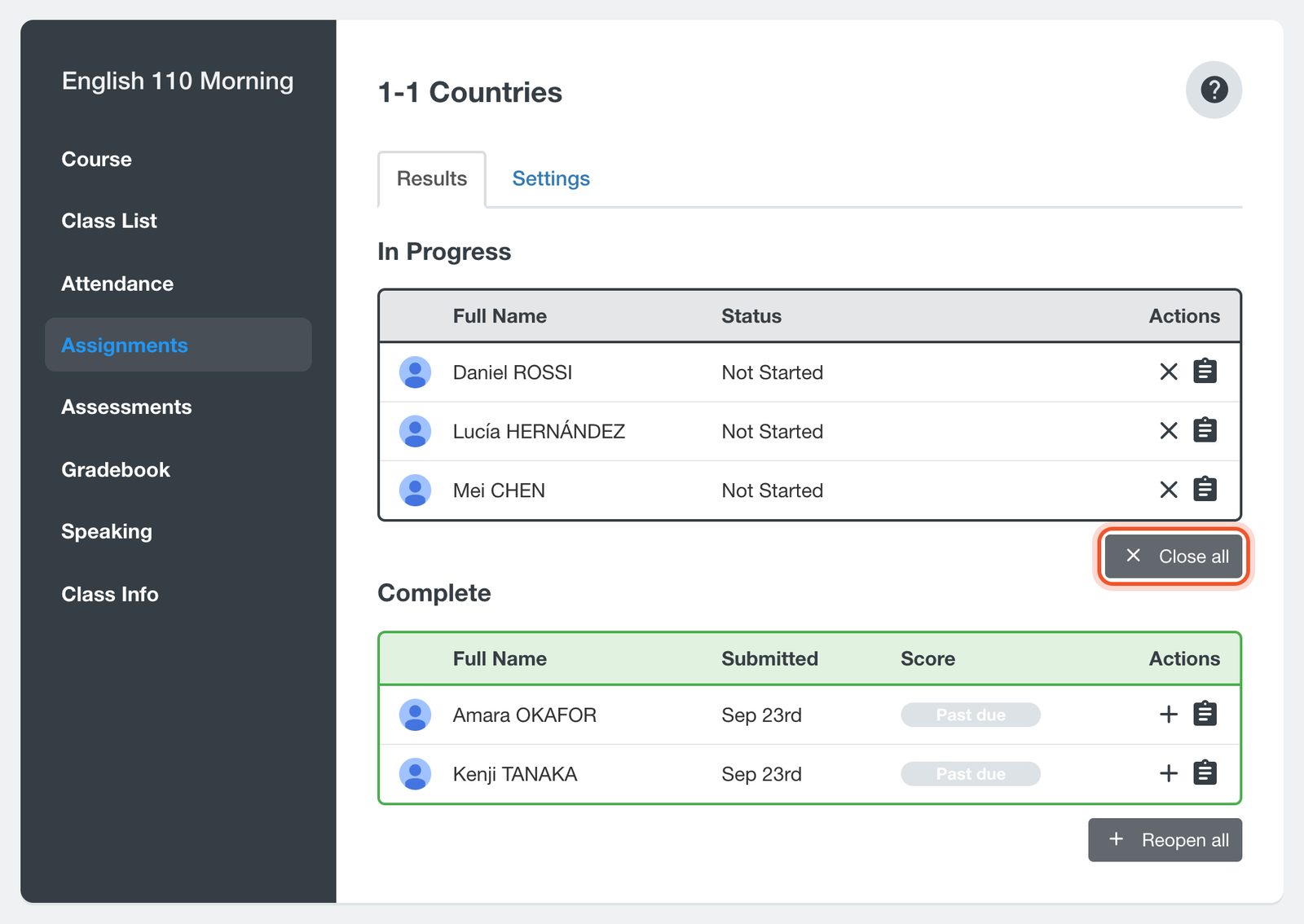
Il lavoro chiuso passa a Complete. Se lo studente non lo aveva consegnato, il suo punteggio riporta Past due. Se necessario, potete riaprirlo in seguito.


