
作業、小考與成績
設定或變更截止日期,以及提早關閉作業
更改作業或小考的截止日期、移除截止日期,或在截止前為學生關閉作業。
截止日期會在當天結束時(依您學校的時區)關閉作業。作業不一定要設定截止日期,但小考或考試開始時一定會有截止日期。您在分享練習或開始評量時選擇截止日期,之後也可以變更。
變更作業的日期
開啟您的班級,點選Assignments,再點選作業標題。點選Settings分頁。
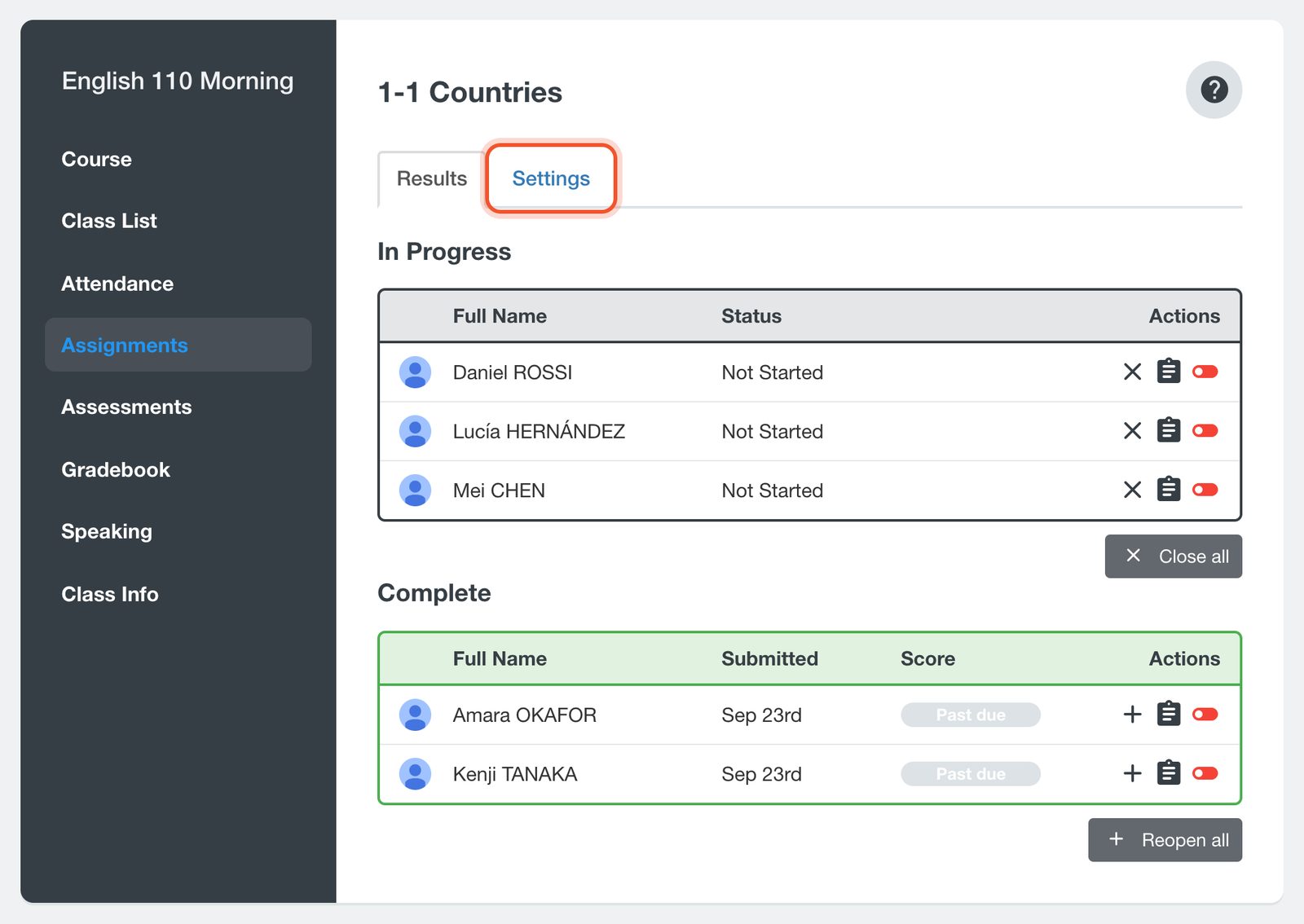
選擇新的Due Date,或清空它讓作業保持開放。您也可以變更Start Date(學生可以開始作答的日期)和Message to Students。點選Save。
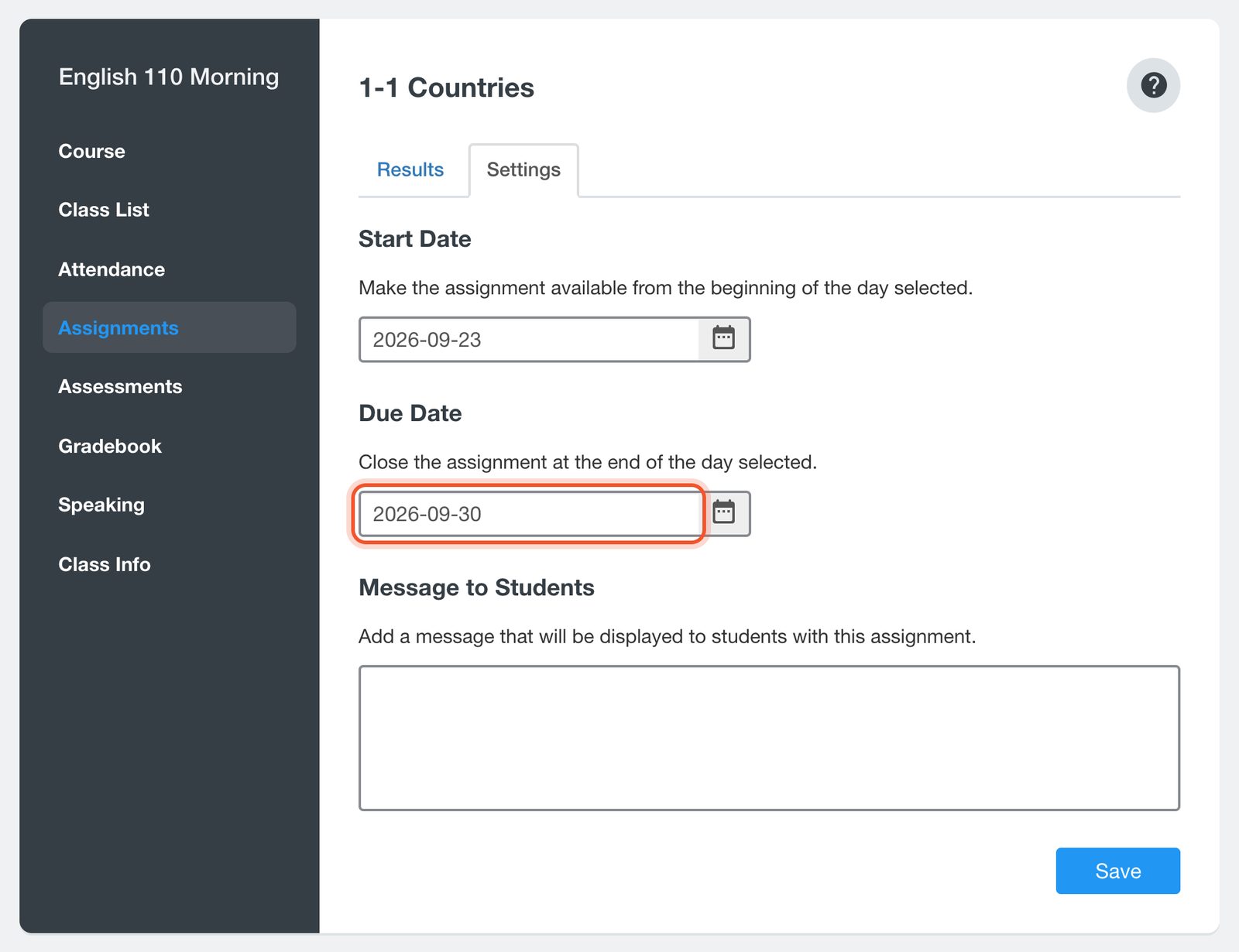
新的截止日期不會重新開放已經關閉的作業。若要讓那些學生有更多時間,請為他們重新開放作業。
變更小考或考試的截止日期
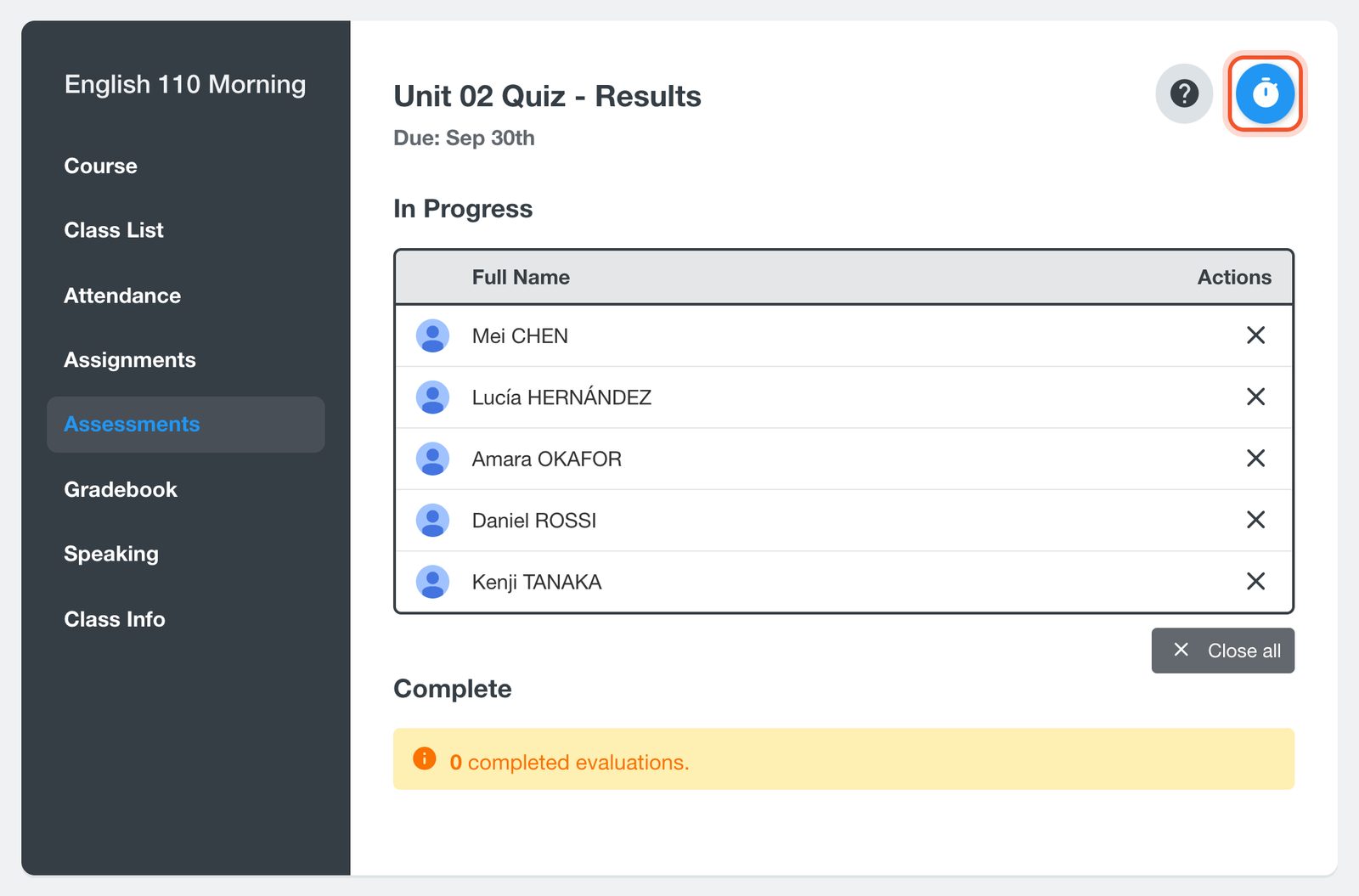
開啟您的班級,點選Assessments,再點選小考或考試標題。點選上方的Change Due Date按鈕(計時器圖示)。
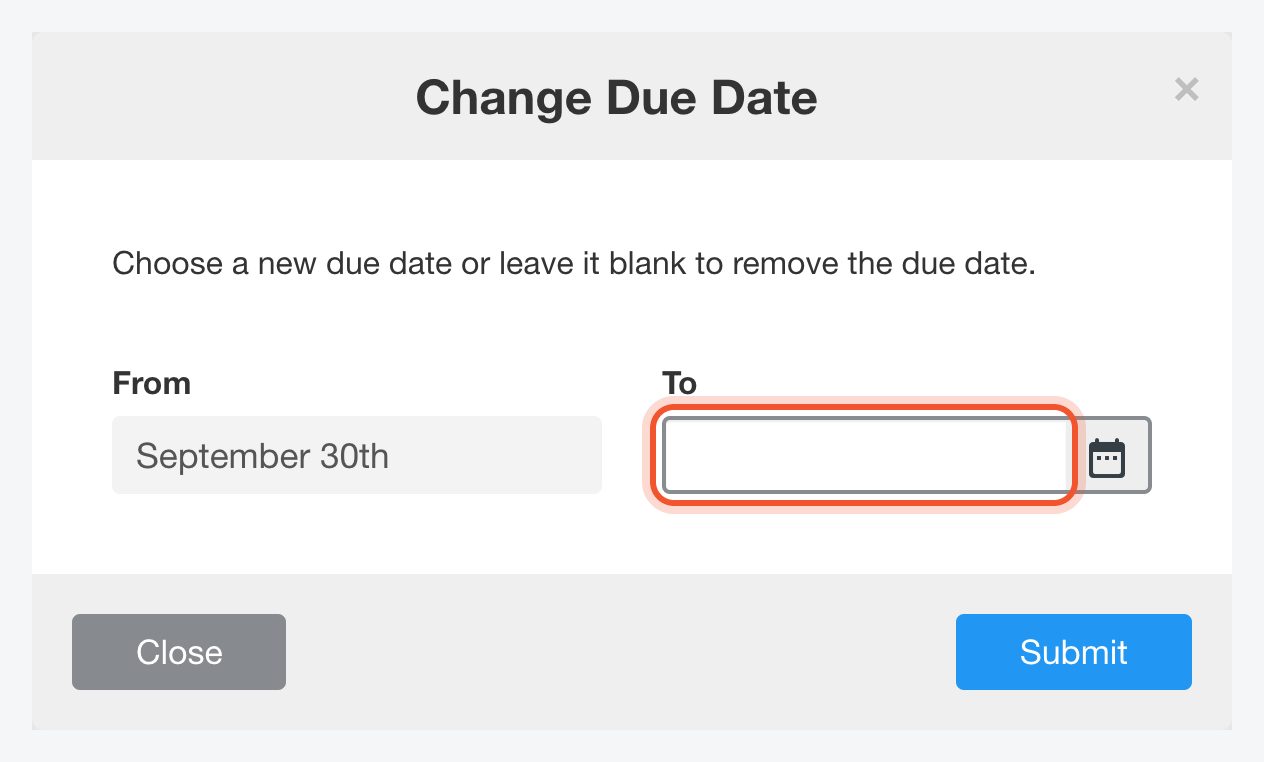
在To下選擇新的日期,或留白以移除截止日期。點選Submit。尚未提交的學生可以繼續作答,直到新的日期為止。
在您開始小考或考試後的7天內,只要評量仍在進行中,就會顯示Change Due Date按鈕。如果小考或考試沒有截止日期,此按鈕會顯示為Add Due Date。
提早關閉作業
依上述方式開啟作業或評量的結果。尚未完成的學生會列在In Progress下。
若要為單一學生關閉作業,請點選該學生那一列的Close按鈕(X)。若要為In Progress下的所有學生關閉,請點選Close all,再點選Yes。
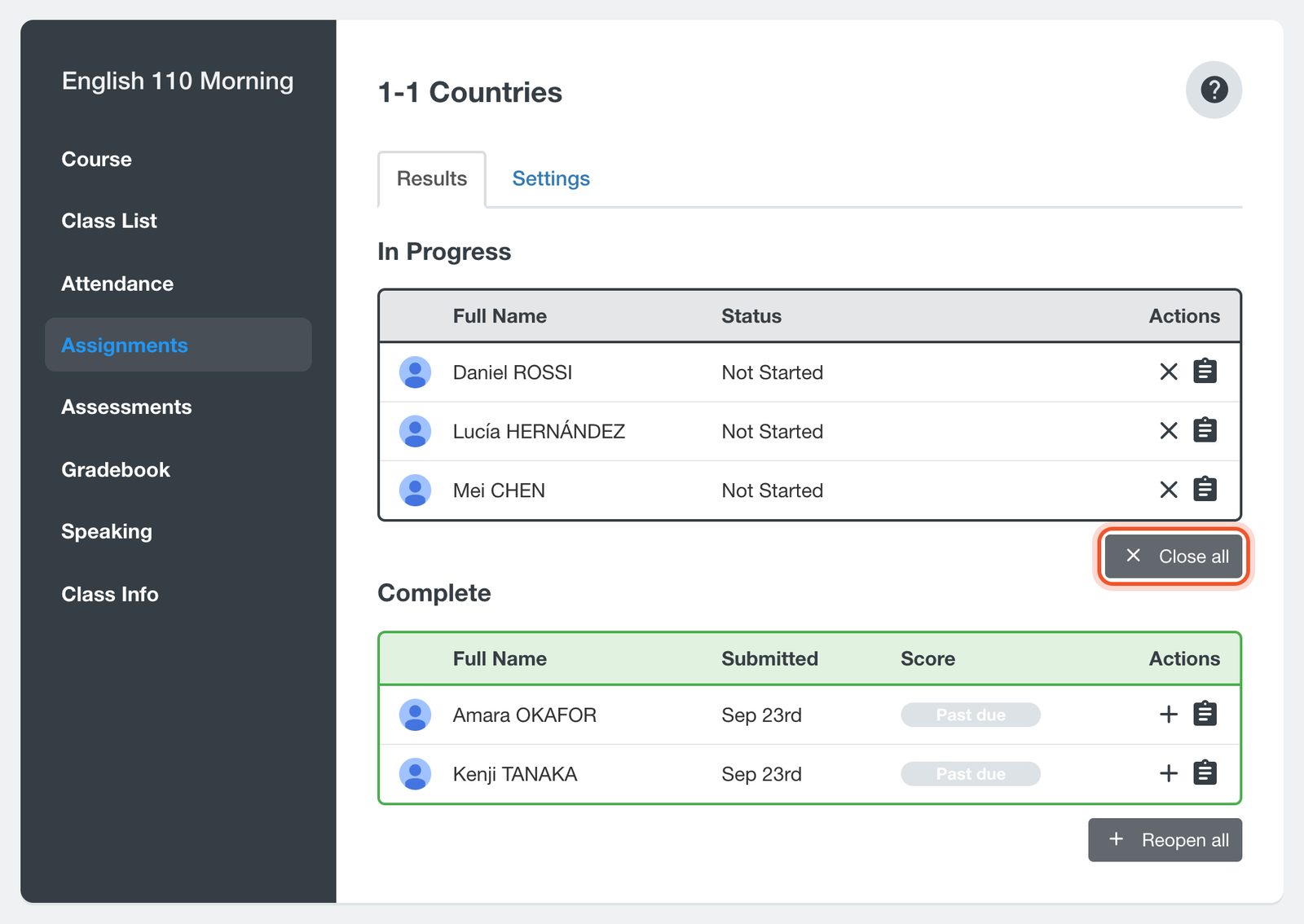
已關閉的作業會移到Complete。如果學生尚未提交,分數會顯示Past due。之後如有需要,您可以重新開放。


