
과제, 퀴즈, 성적
마감일 설정·변경 및 과제 조기 마감
과제나 퀴즈의 마감일을 옮기거나 없애고, 마감일 전에 학생의 과제를 마감합니다.
마감일을 정하면 그날이 끝날 때(학교 시간대 기준) 과제가 마감됩니다. 과제에는 마감일이 없어도 되지만, 퀴즈와 시험은 항상 마감일이 있는 상태로 시작합니다. 마감일은 연습 문제를 공유하거나 평가를 시작할 때 정하며, 나중에 변경할 수 있습니다.
과제 날짜 변경
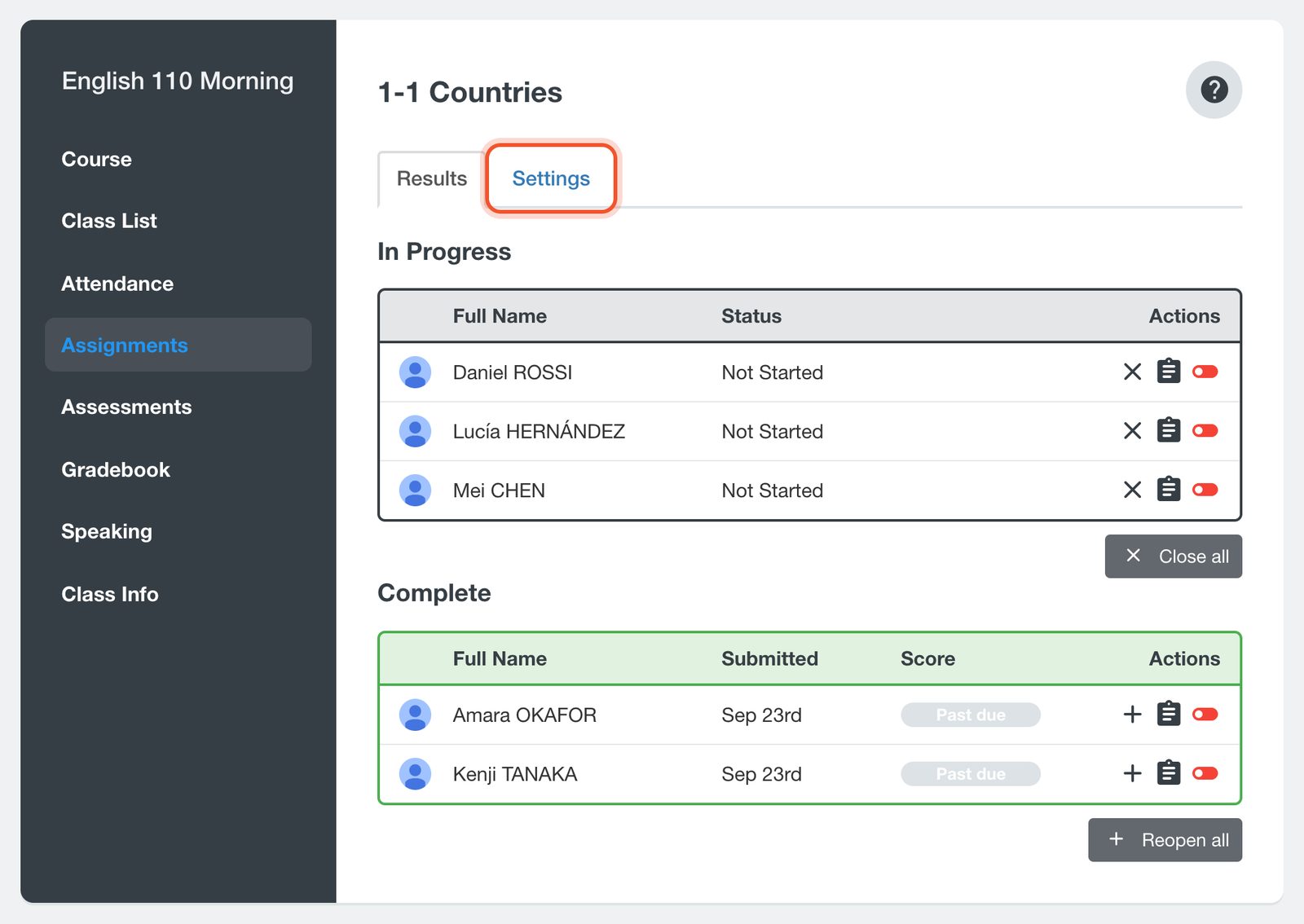
클래스를 열고 Assignments(과제)를 클릭한 다음 과제 제목을 클릭합니다. Settings 탭을 클릭합니다.
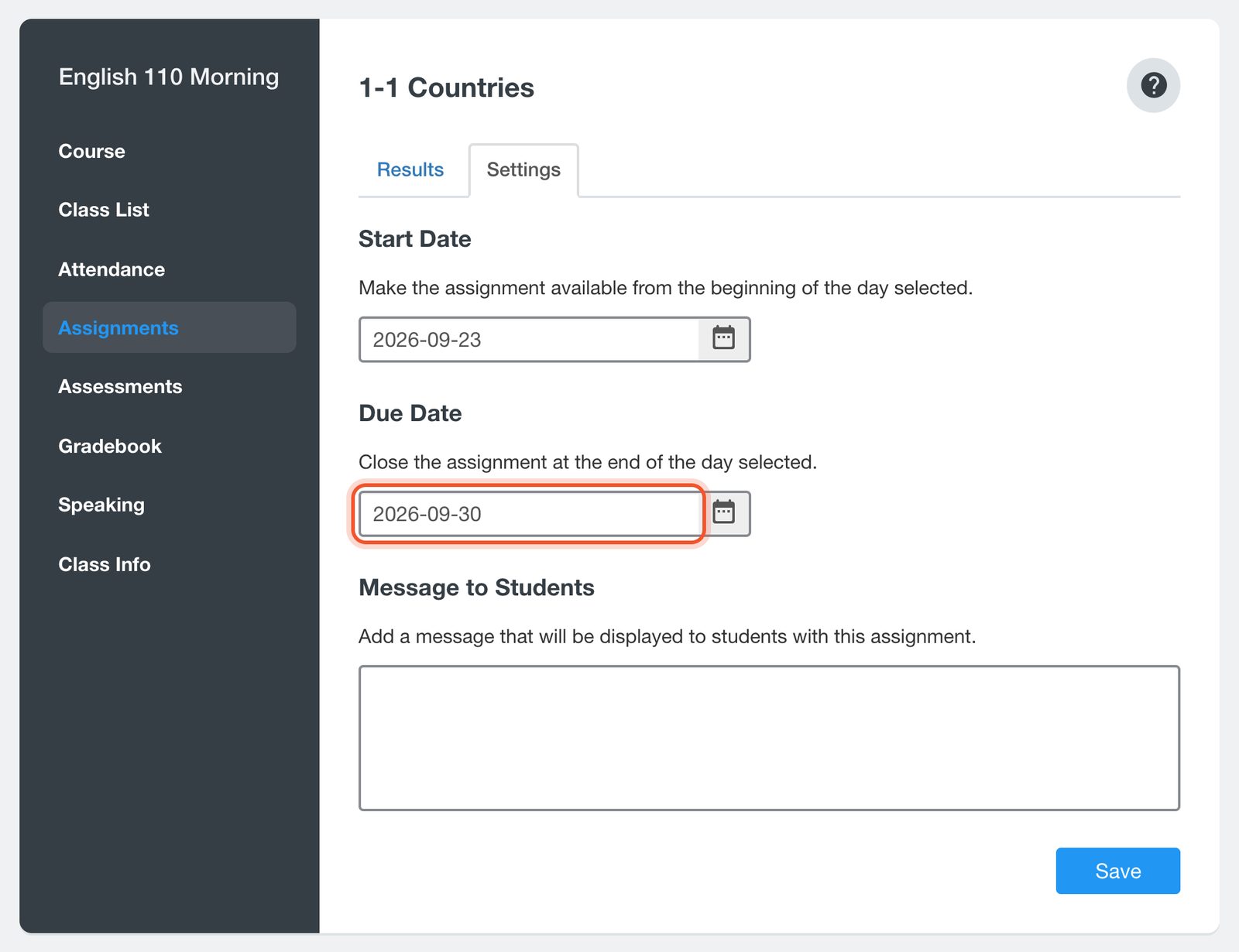
새 Due Date(마감일)를 선택하거나, 과제를 계속 열어 두려면 마감일을 지웁니다. 학생이 시작할 수 있는 날인 Start Date(시작일)와 Message to Students(학생에게 보내는 메시지)도 변경할 수 있습니다. Save(저장)를 클릭합니다.
마감일을 새로 정해도 이미 마감된 과제는 다시 열리지 않습니다. 해당 학생에게 시간을 더 주려면 학생에게 과제를 다시 여십시오.
퀴즈나 시험의 마감일 변경
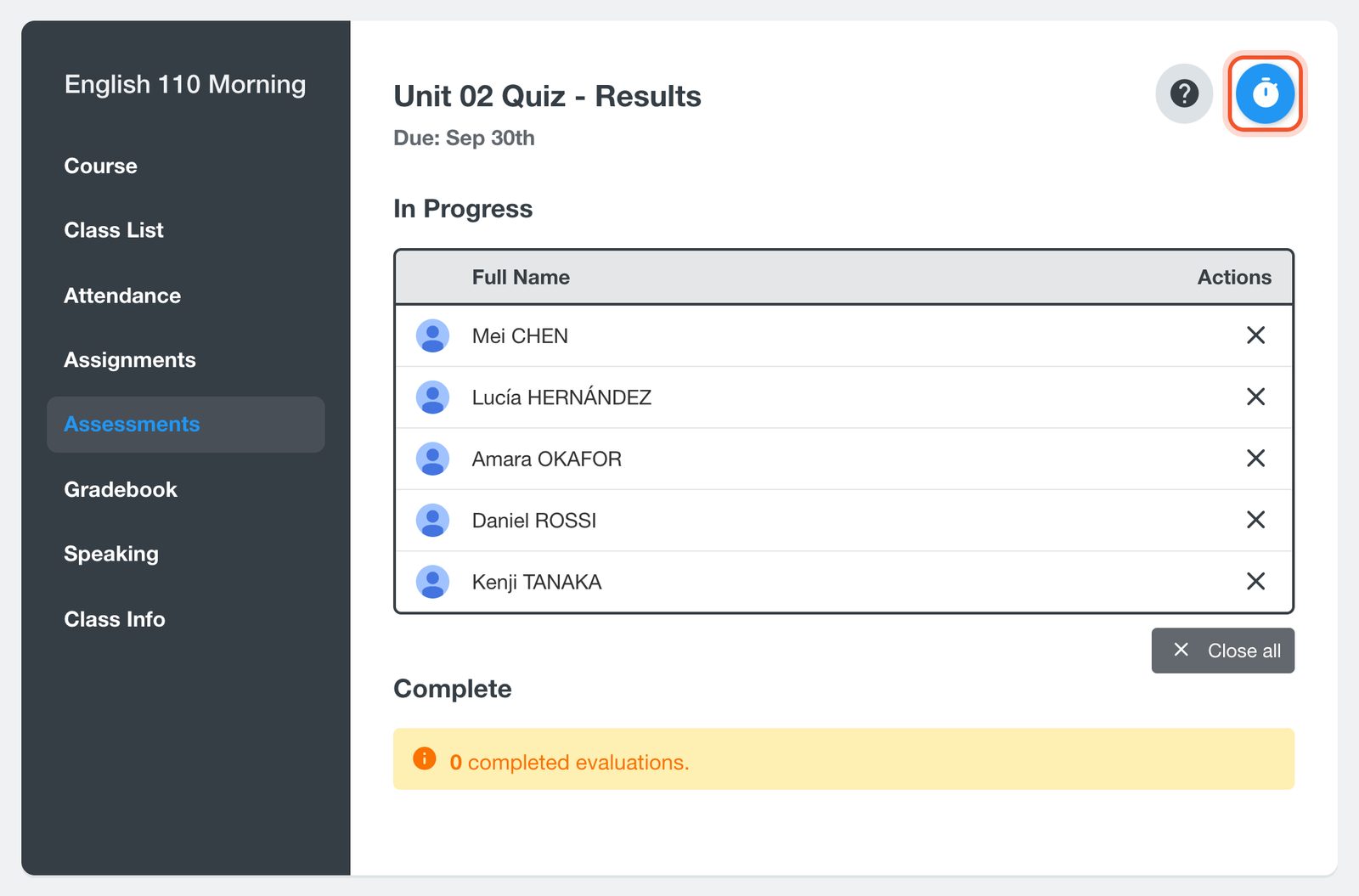
클래스를 열고 Assessments(평가)를 클릭한 다음 퀴즈나 시험 제목을 클릭합니다. 상단의 Change Due Date 버튼(타이머 아이콘)을 클릭합니다.
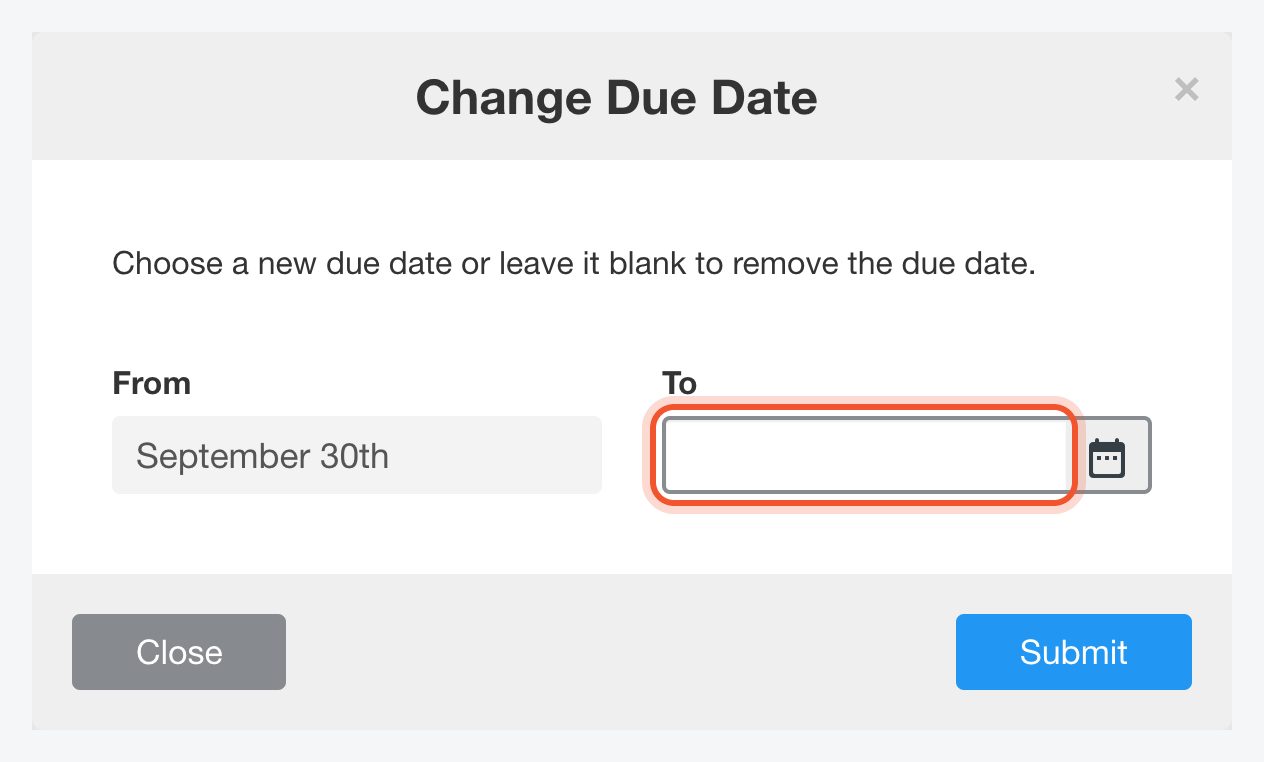
To 아래에서 새 날짜를 선택하거나, 마감일을 없애려면 비워 둡니다. Submit(제출)을 클릭합니다. 아직 제출하지 않은 학생은 새 날짜까지 계속 풀 수 있습니다.
Change Due Date 버튼은 퀴즈나 시험을 시작한 뒤 진행 중인 7일 동안 표시됩니다. 마감일이 없는 퀴즈나 시험에서는 버튼 이름이 Add Due Date입니다.
과제 조기 마감
위와 같이 과제나 평가의 결과를 엽니다. 아직 마치지 않은 학생은 In Progress 아래에 표시됩니다.
학생 한 명의 과제를 마감하려면 해당 행의 Close 버튼(X)을 클릭합니다. In Progress 아래의 모든 학생을 마감하려면 Close all을 클릭한 다음 Yes를 클릭합니다.
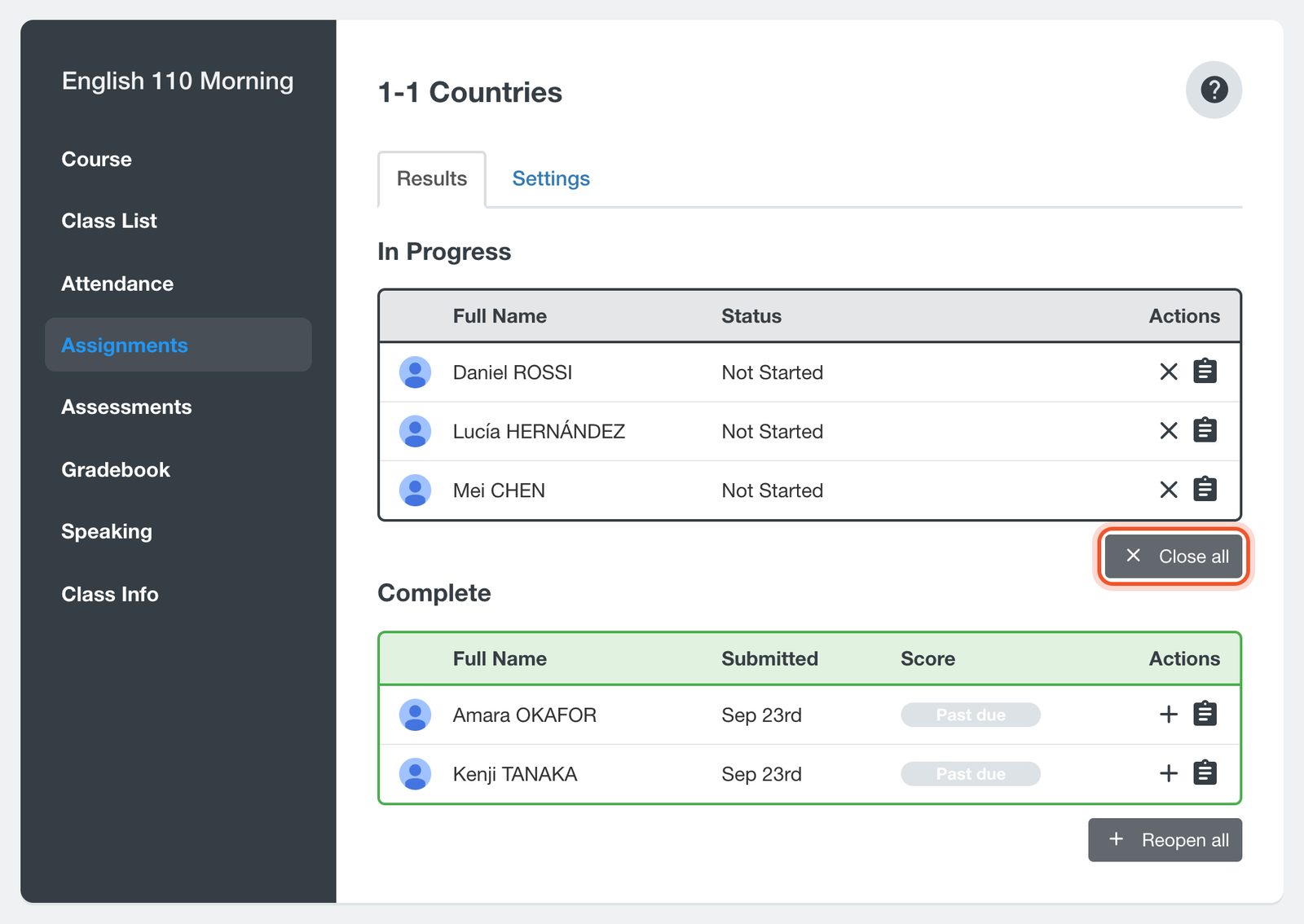
마감된 과제는 Complete로 이동합니다. 학생이 제출하지 않았다면 점수가 Past due로 표시됩니다. 필요하면 나중에 다시 열 수 있습니다.


