
Завдання, тести та оцінки
Встановлення та зміна термінів виконання, дострокове закриття роботи
Перенесіть термін виконання завдання чи тесту, видаліть його або закрийте роботу для учнів до настання дати.
Термін виконання закриває роботу наприкінці відповідного дня за часовим поясом вашої школи. Завдання може не мати терміну виконання, але тест чи іспит завжди починається з ним. Ви вибираєте його, коли надсилаєте вправу або запускаєте оцінювання, і можете змінити пізніше.
Зміна дат завдання
Відкрийте групу, натисніть Assignments, потім назву завдання. Натисніть вкладку Settings.
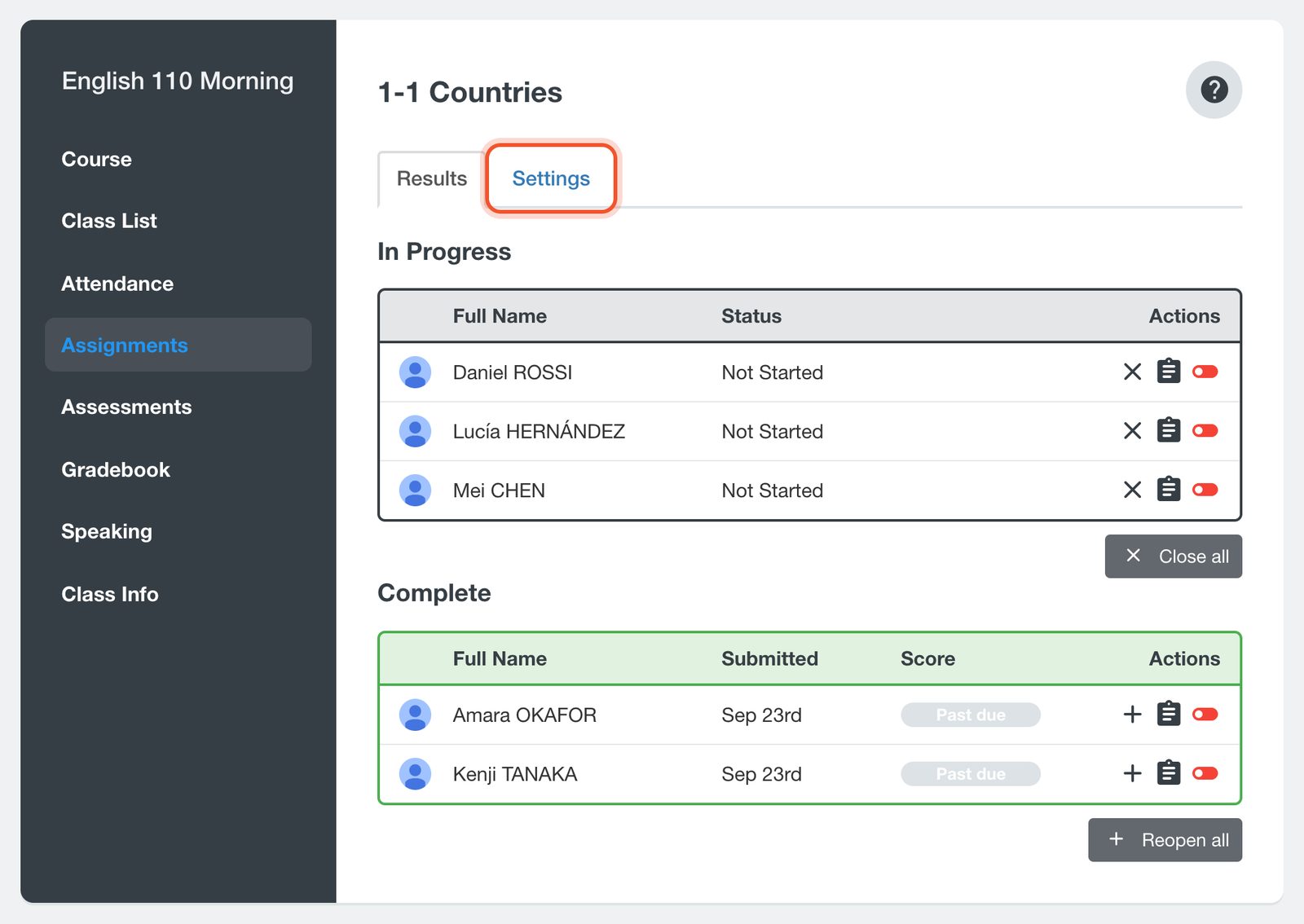
Виберіть нову Due Date або очистьте її, щоб завдання залишалося відкритим. Також можна змінити Start Date (день, коли учні можуть почати) і Message to Students. Натисніть Save.
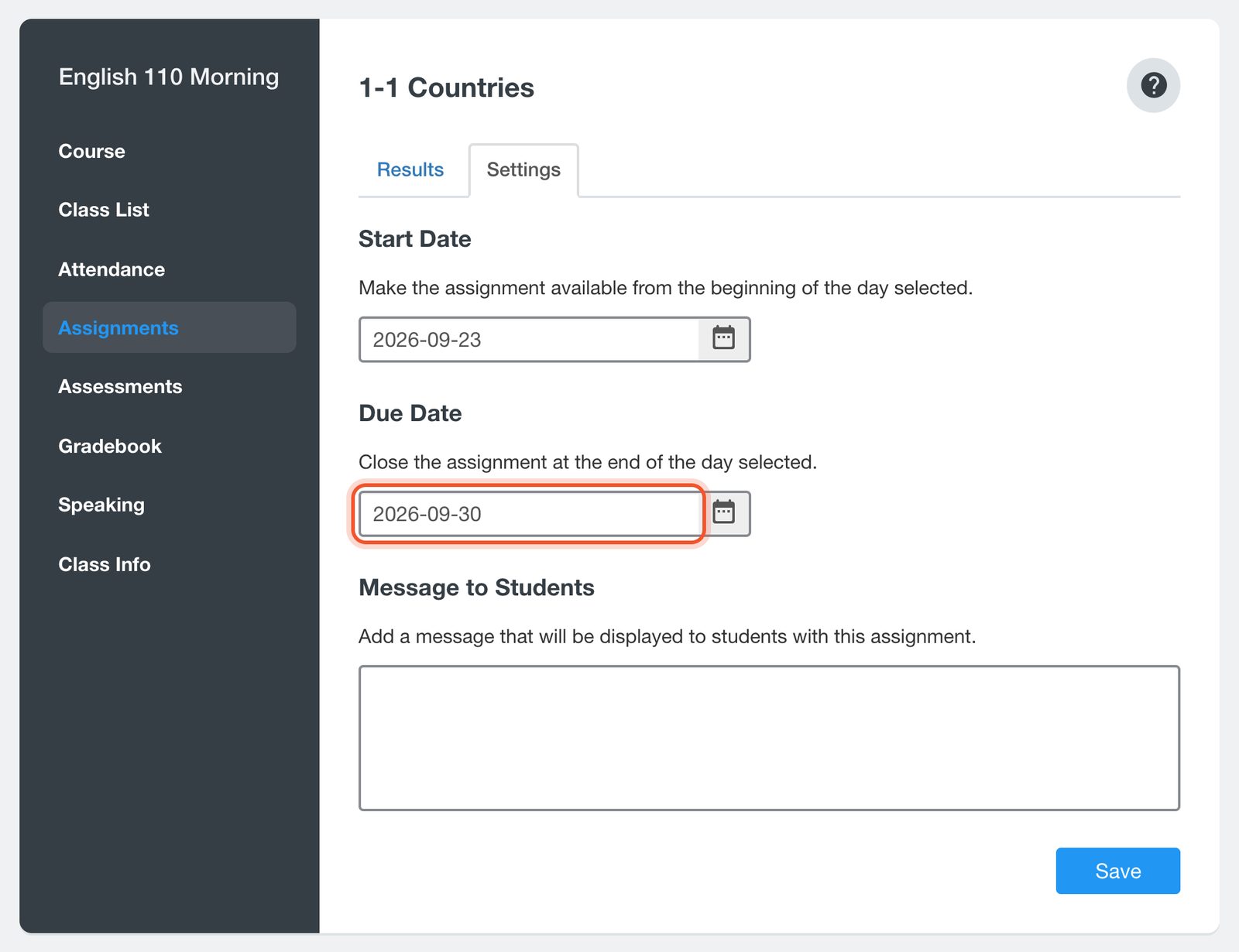
Новий термін виконання не відкриває знову роботу, яка вже закрилася. Щоб дати цим учням більше часу, відкрийте завдання для них знову.
Зміна терміну виконання тесту чи іспиту
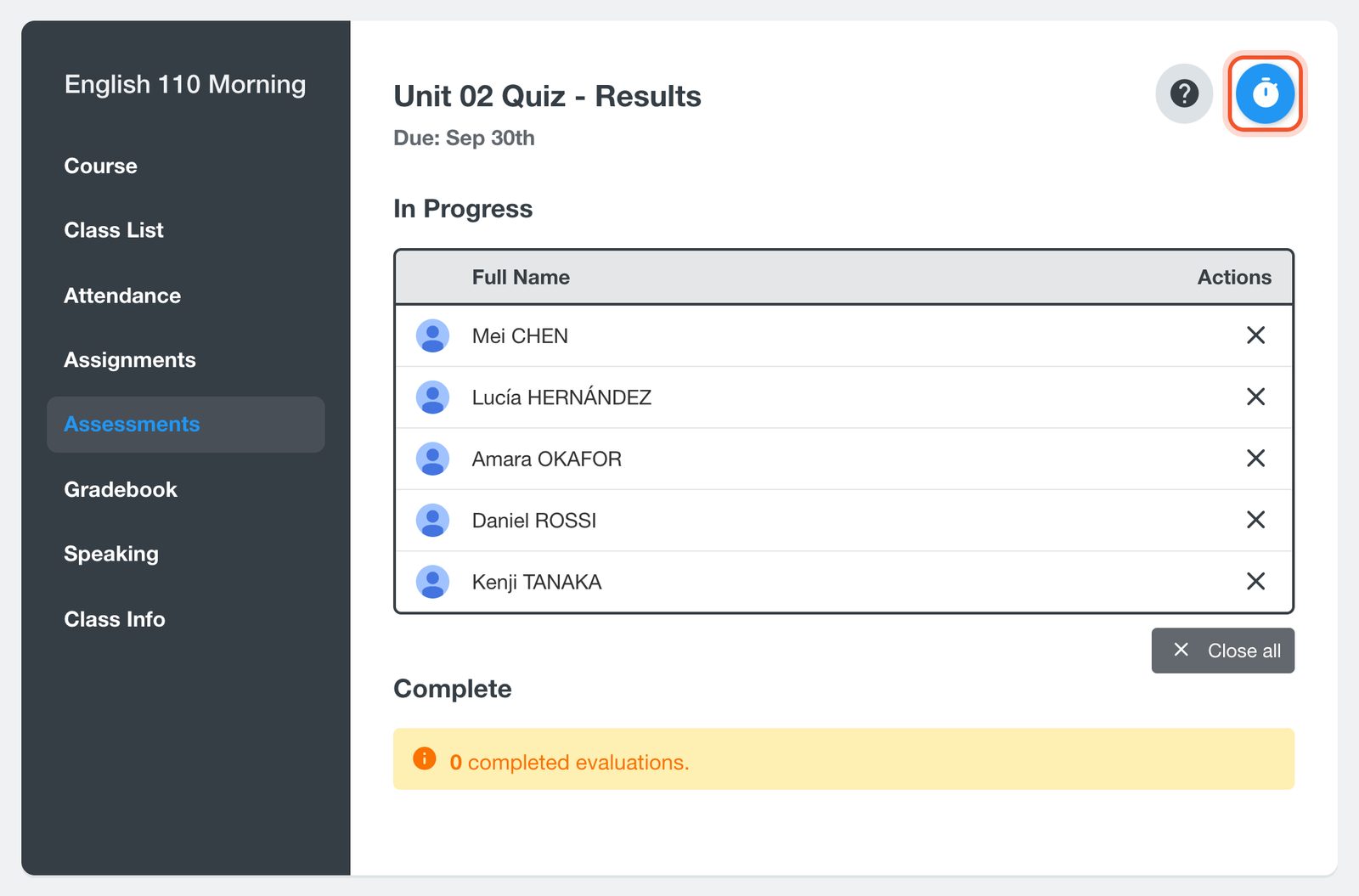
Відкрийте групу, натисніть Assessments, потім назву тесту чи іспиту. Натисніть кнопку Change Due Date (таймер) угорі.
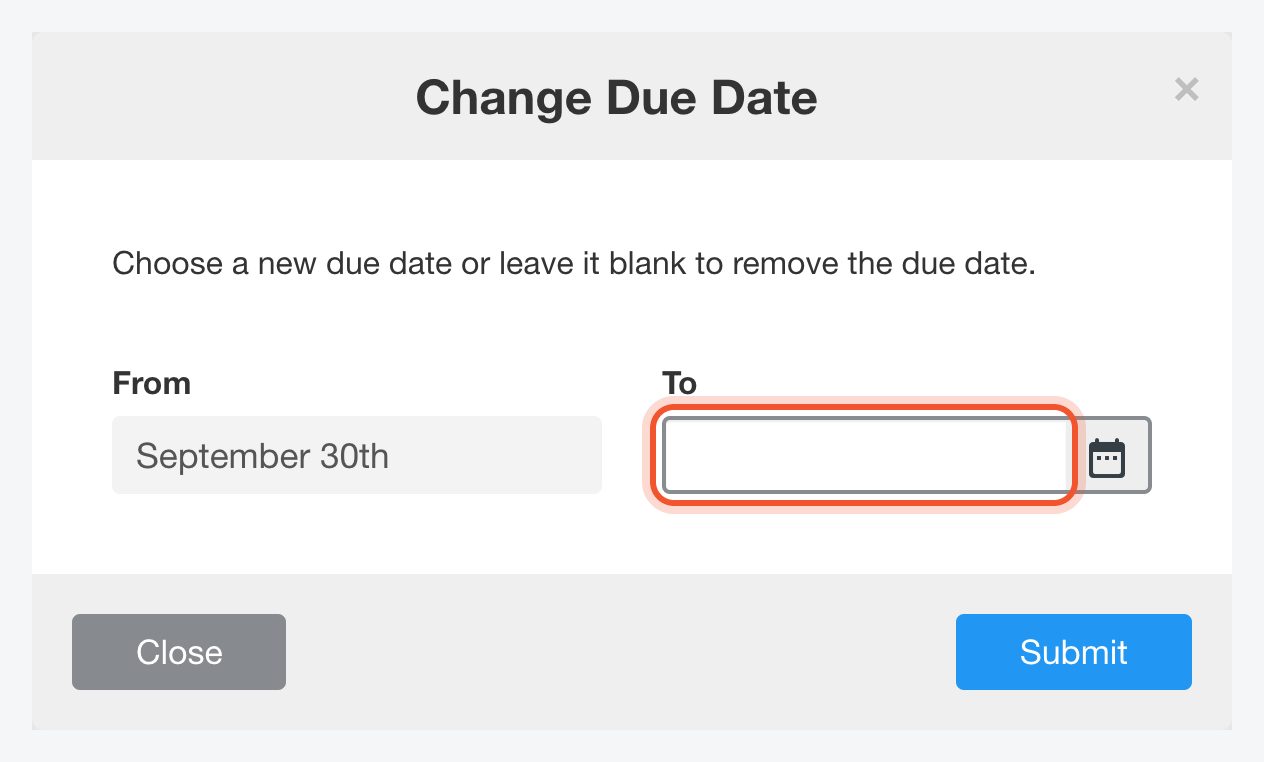
Виберіть нову дату в полі To або залиште його порожнім, щоб видалити термін виконання. Натисніть Submit. Учні, які ще не надіслали роботу, можуть працювати до нової дати.
Кнопка Change Due Date доступна протягом 7 днів після запуску тесту чи іспиту, поки він ще триває. Якщо тест чи іспит не має терміну виконання, кнопка називається Add Due Date.
Дострокове закриття роботи
Відкрийте результати завдання чи оцінювання, як описано вище. Учні, які ще не завершили роботу, наведені в розділі In Progress.
Щоб закрити роботу для одного учня, натисніть кнопку Close (X) у його рядку. Щоб закрити її для всіх у розділі In Progress, натисніть Close all, потім Yes.
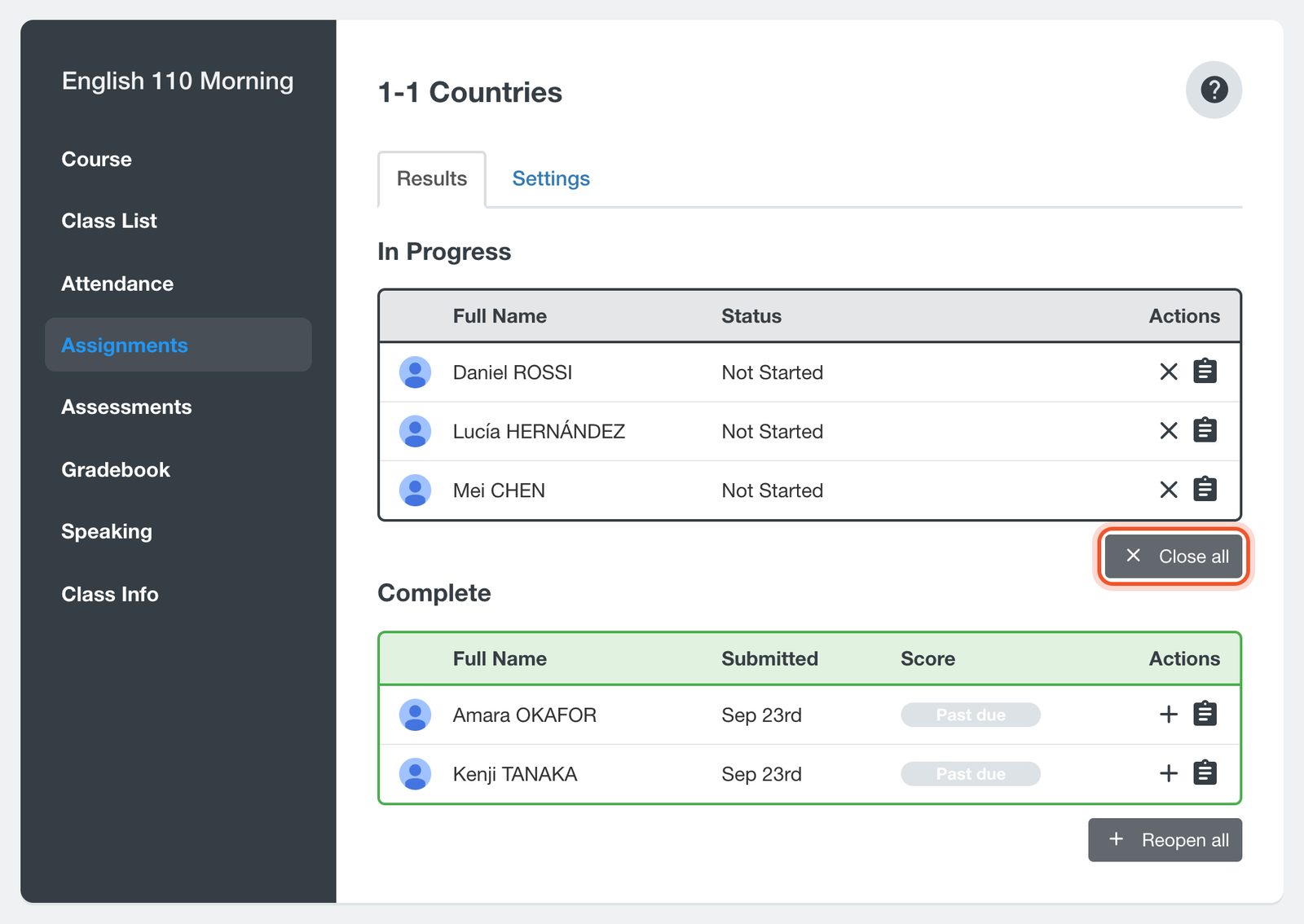
Закрита робота переходить до Complete. Якщо учень її не надіслав, його бал має позначку Past due. За потреби ви можете відкрити її знову пізніше.


