
Atividades, quizzes e notas
Definir ou alterar datas de entrega e encerrar trabalhos antes do prazo
Mude a data de entrega de uma atividade ou quiz, remova-a ou encerre o trabalho para os alunos antes da data.
A data de entrega encerra o trabalho no fim daquele dia, no fuso horário da sua escola. Uma atividade não precisa ter data de entrega, mas um quiz ou prova sempre começa com uma. Você a escolhe ao compartilhar um exercício ou iniciar uma avaliação e pode alterá-la depois.
Alterar as datas de uma atividade
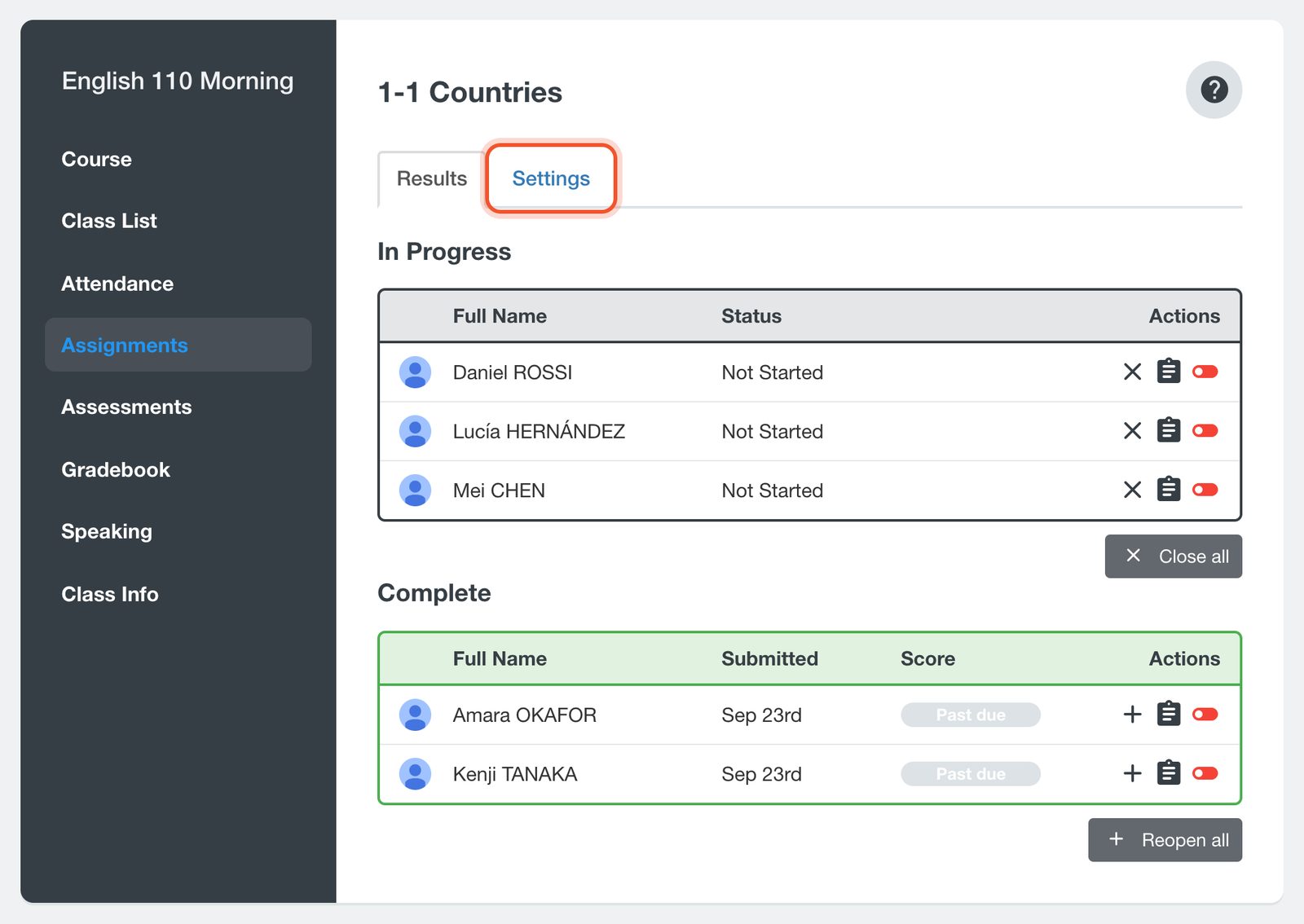
Abra a sua turma, clique em Assignments (Atividades) e depois no título da atividade. Clique na aba Settings (Configurações).
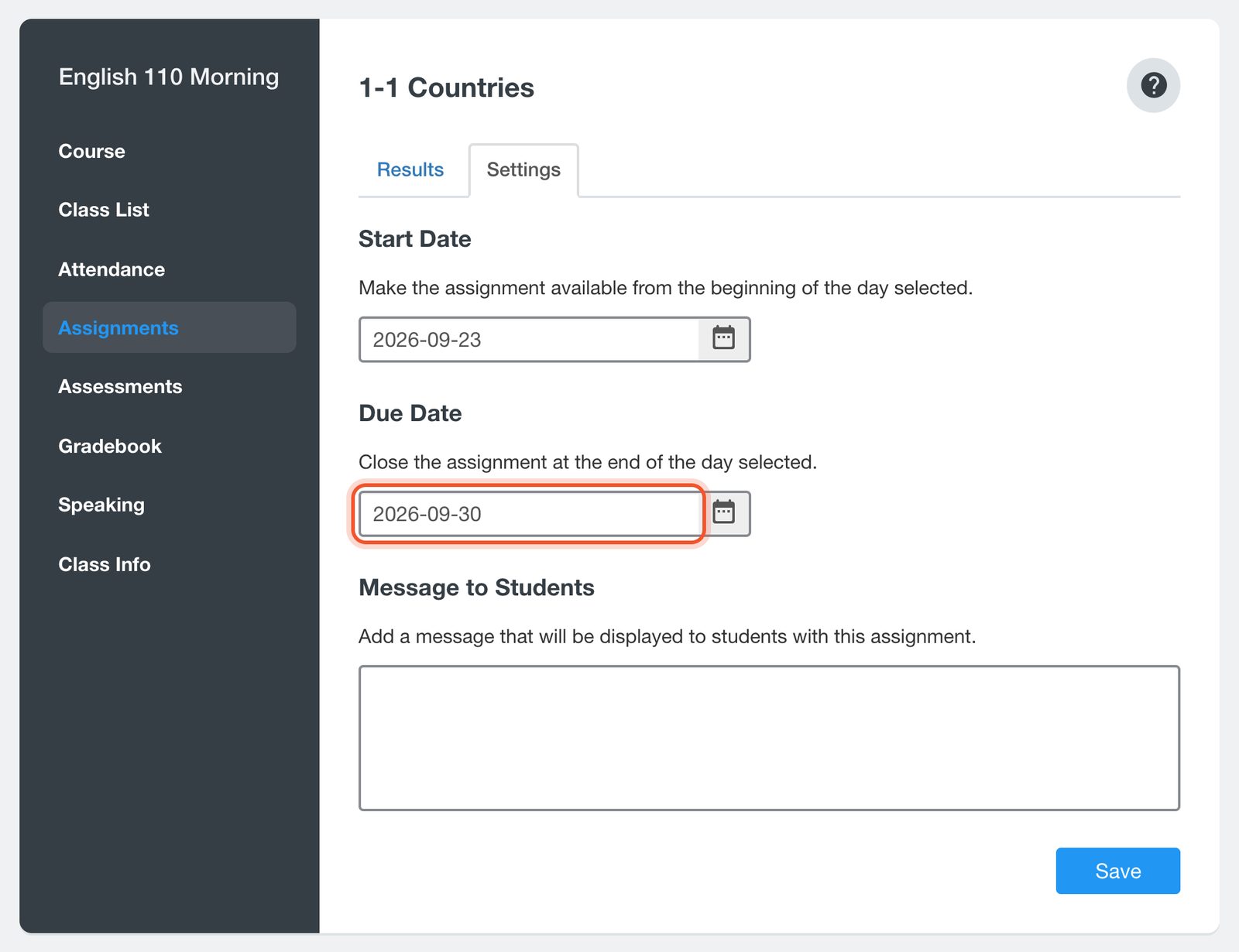
Escolha uma nova Due Date (Data de entrega) ou apague-a para que a atividade fique aberta. Você também pode alterar a Start Date (Data de início), o dia a partir do qual os alunos podem começar, e a Message to Students (Mensagem aos alunos). Clique em Save (Salvar).
Uma nova data de entrega não reabre trabalhos que já foram encerrados. Para dar mais tempo a esses alunos, reabra a atividade para eles.
Alterar a data de entrega de um quiz ou prova
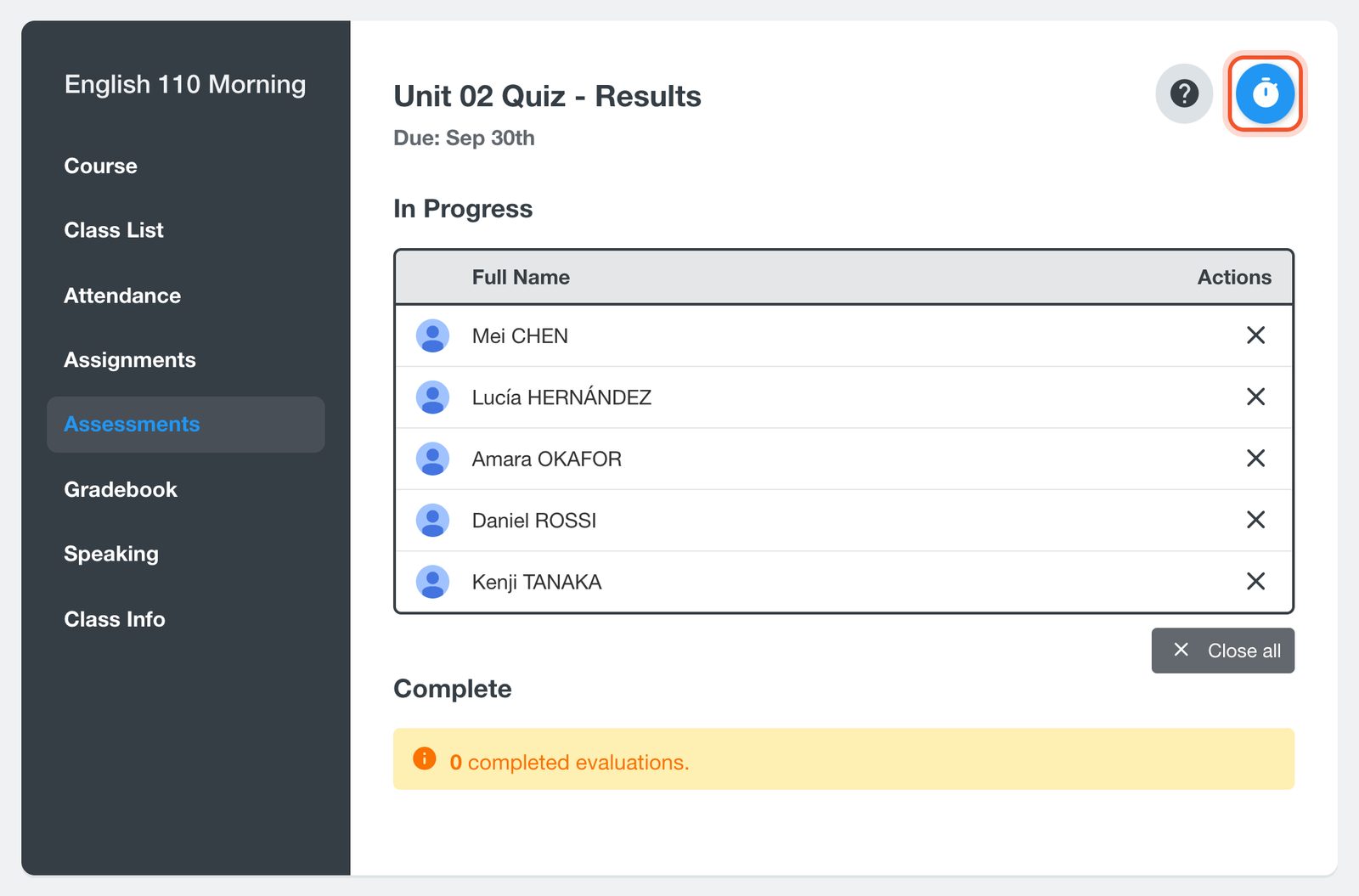
Abra a sua turma, clique em Assessments (Avaliações) e depois no título do quiz ou prova. Clique no botão Change Due Date (Alterar data de entrega), o cronômetro, no topo.
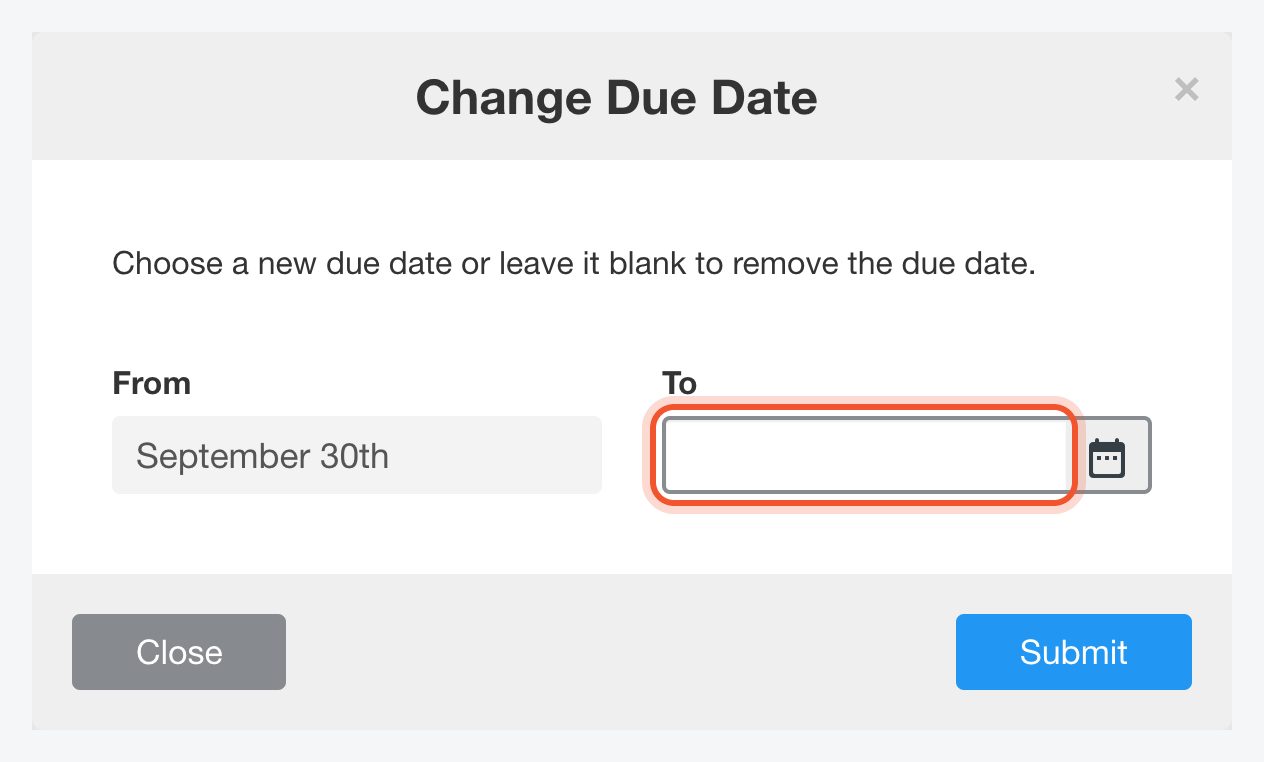
Escolha a nova data em To ou deixe em branco para remover a data de entrega. Clique em Submit (Enviar). Os alunos que ainda não enviaram podem continuar trabalhando até a nova data.
O botão Change Due Date fica disponível por 7 dias depois que você inicia o quiz ou prova, enquanto ele ainda está em andamento. Se o quiz ou prova não tiver data de entrega, o botão se chama Add Due Date.
Encerrar trabalhos antes do prazo
Abra os resultados da atividade ou avaliação como acima. Os alunos que não terminaram aparecem em In Progress (Em andamento).
Para encerrar o trabalho de um aluno, clique no botão Close (Encerrar), o X, na linha dele. Para encerrar para todos em In Progress, clique em Close all e depois em Yes.
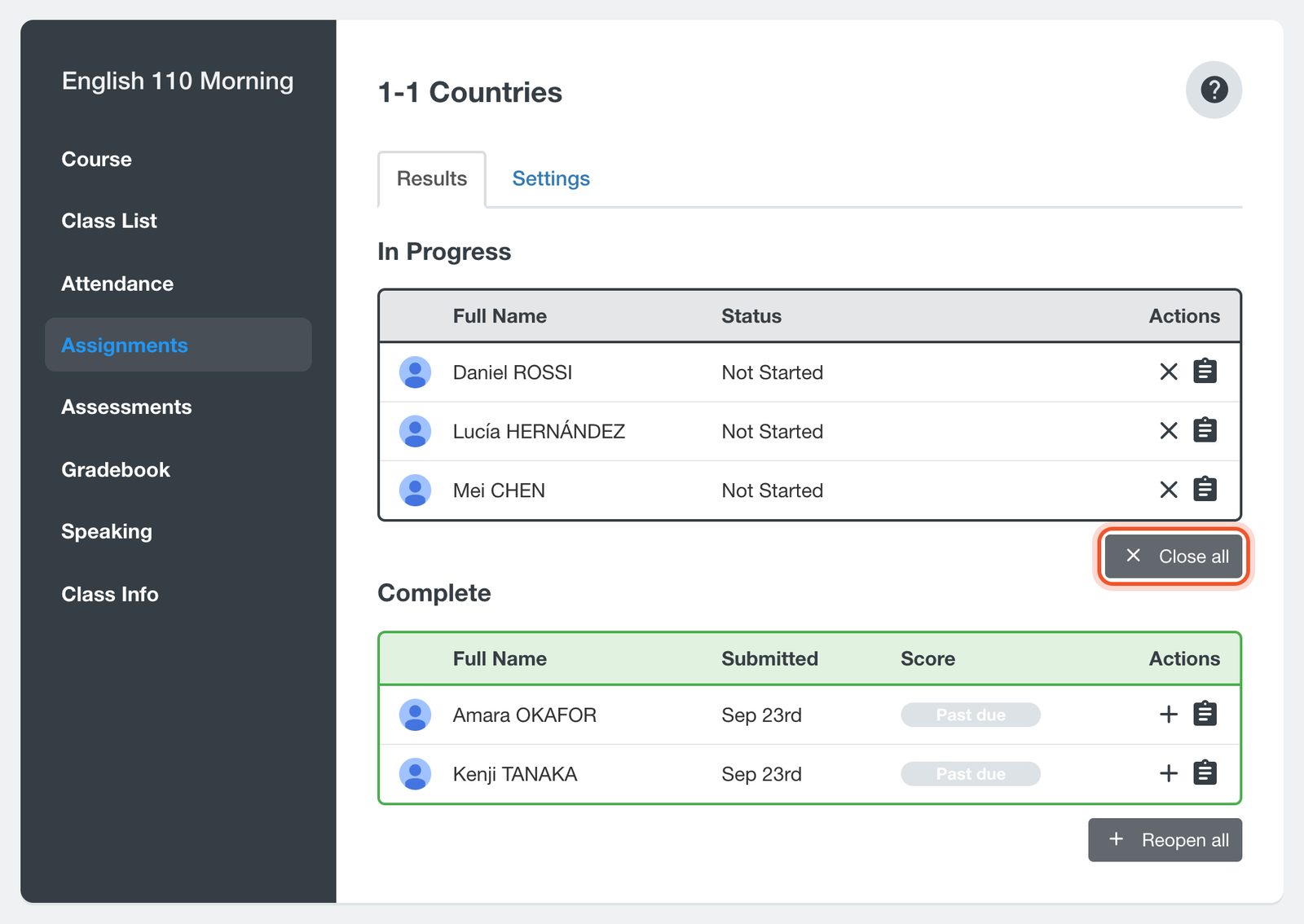
O trabalho encerrado passa para Complete (Concluídas). Se o aluno não o tiver enviado, a nota dele mostra Past due. Você pode reabri-lo depois, se precisar.


