
Ödevler, kısa sınavlar ve notlar
Bir öğrenci için ödevi veya kısa sınavı yeniden açın
Öğrenciye, gönderdiği veya bitirmeden kapanan bir çalışma için bir şans daha verin.
Bir çalışmayı yeniden açtığınızda çalışma öğrenciye geri döner; böylece öğrenci cevaplarını değiştirip yeniden gönderebilir. Çalışmayı tek bir öğrenci için veya bitiren herkes için yeniden açabilirsiniz.
Bir ödevi yeniden açın
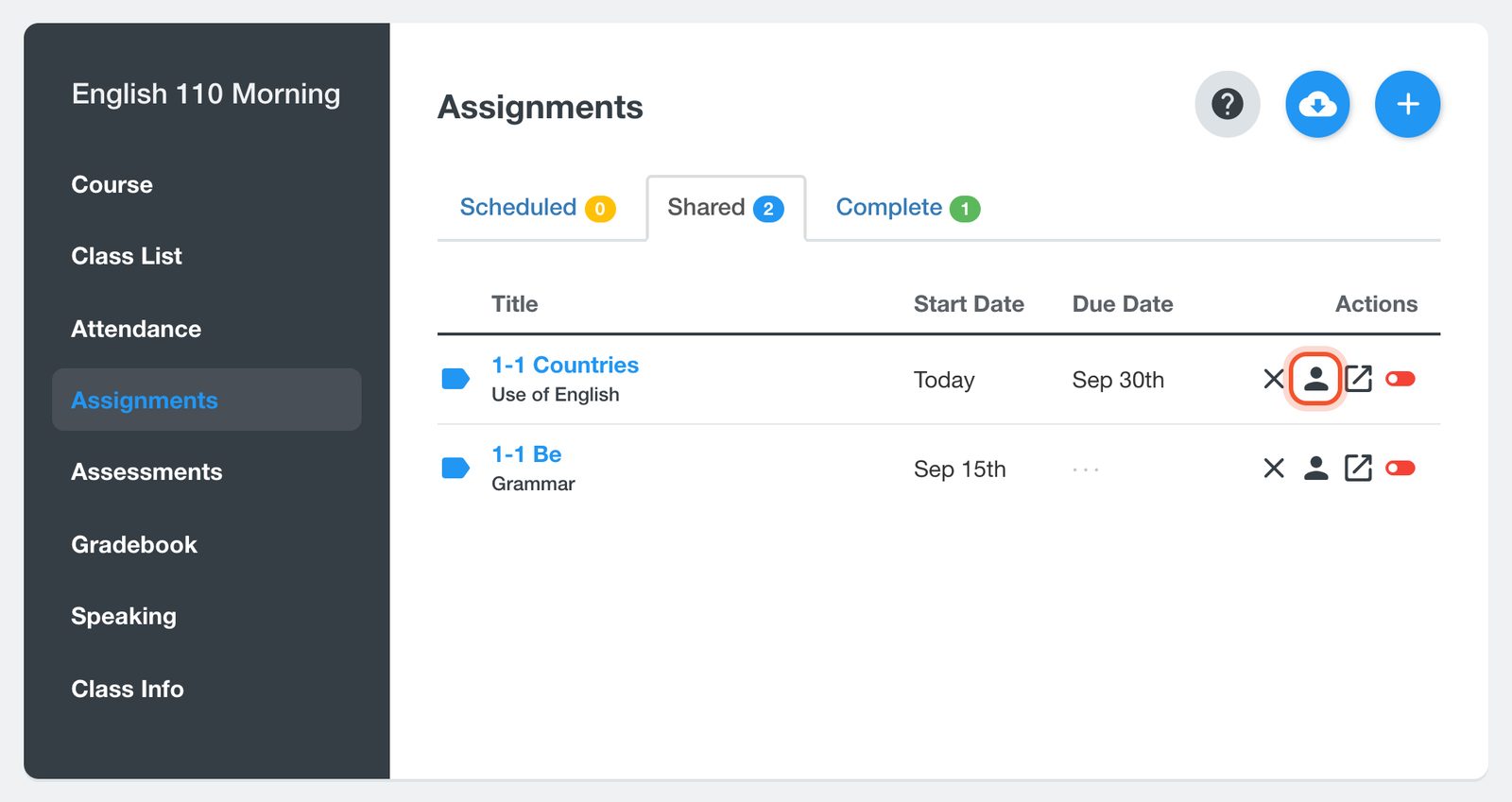
Sınıfınızı açın ve Assignments (ödevler) seçeneğine tıklayın. Ödevin satırında Student Results düğmesine (kişi simgesi) tıklayın.
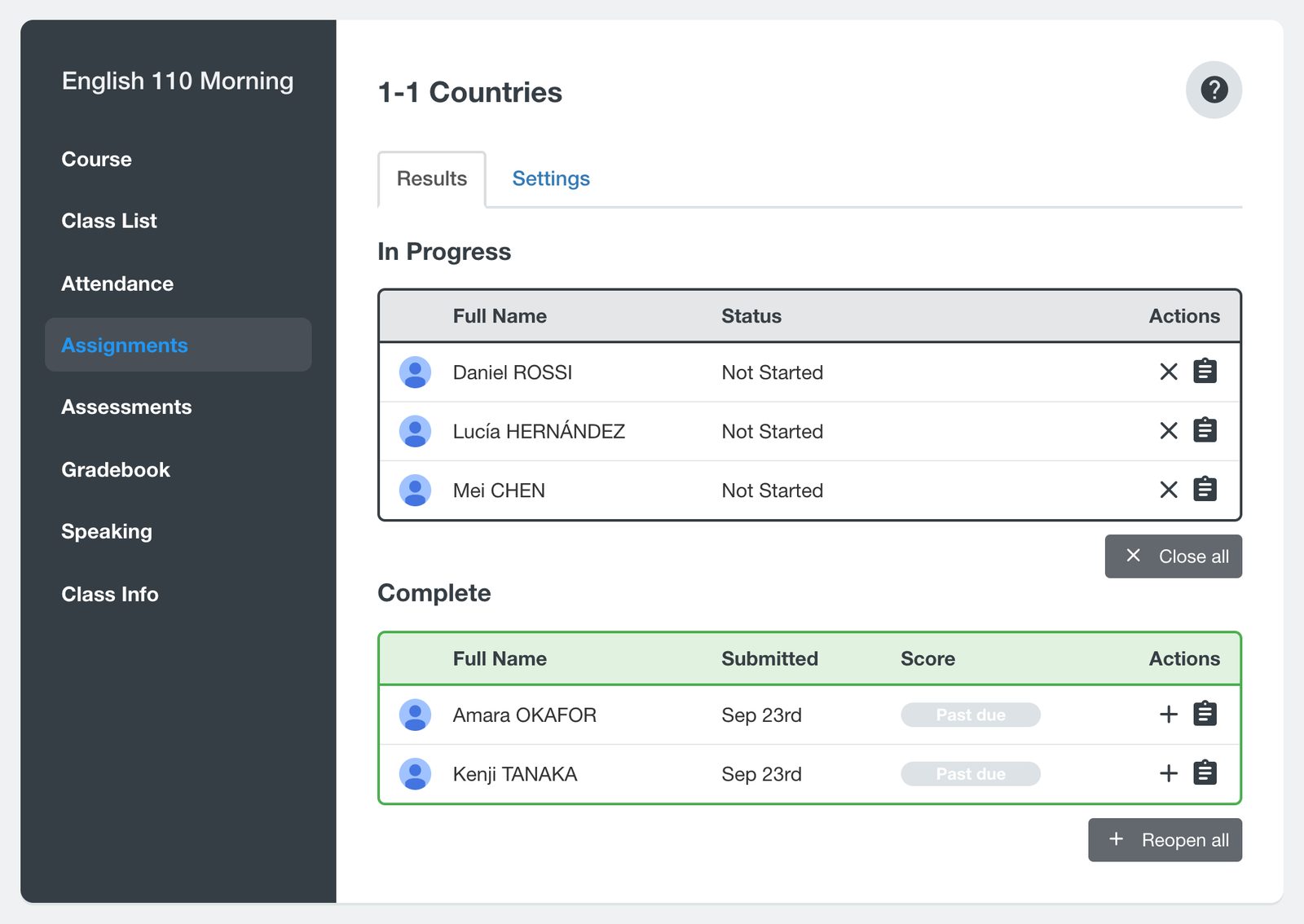
Çalışmasını gönderen veya çalışması son teslim tarihinde kapanan öğrenciler Complete altında listelenir. Öğrenci göndermeden kapanan çalışmalarda Score sütununda Past due yazar. Öğrencinin satırındaki Reopen düğmesine (+) tıklayın.
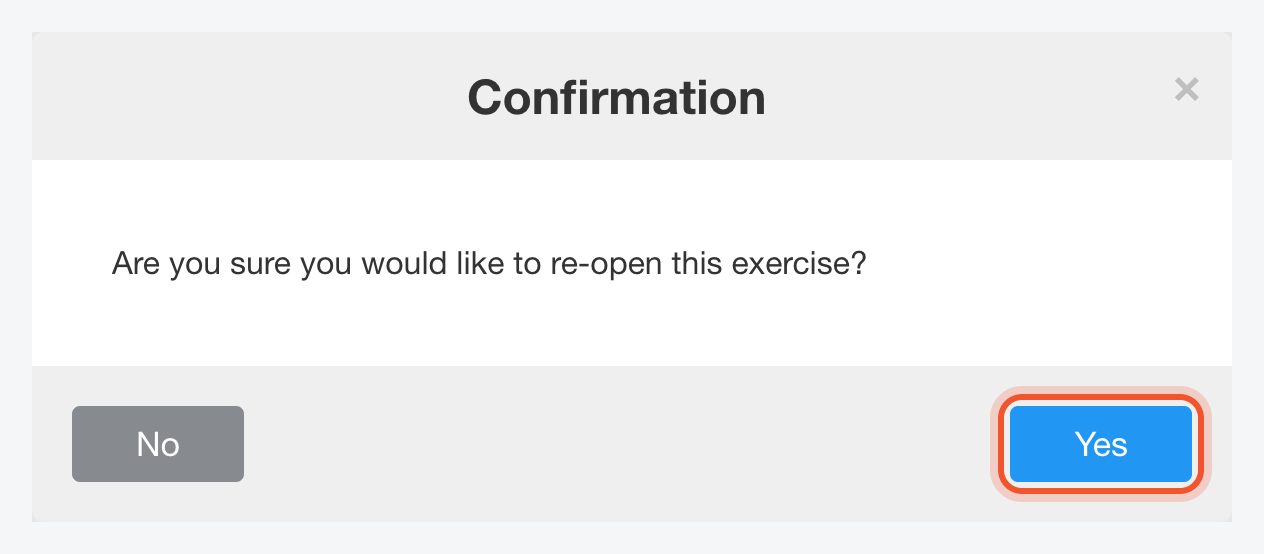
Yes düğmesine tıklayın. Öğrenci In Progress altına geçer.
Ödevi Complete altındaki tüm öğrenciler için yeniden açmak üzere Reopen all düğmesine tıklayın.
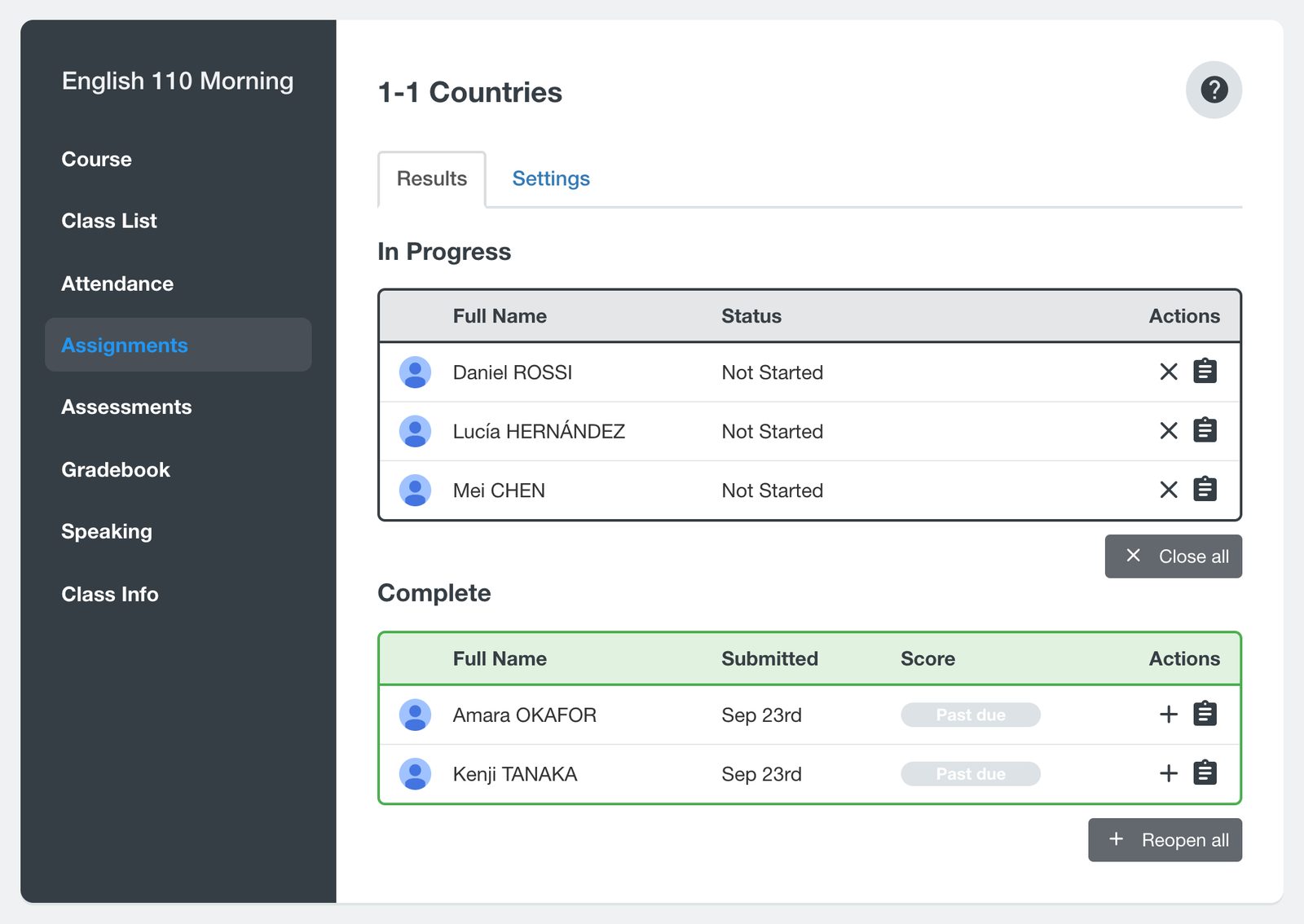
Yeniden açılan çalışma son teslim tarihinde kapanmaz. Öğrenci gönderene veya siz In Progress altındaki satırında bulunan Close düğmesiyle (X) kapatana kadar açık kalır.
Bir kısa sınavı yeniden açın
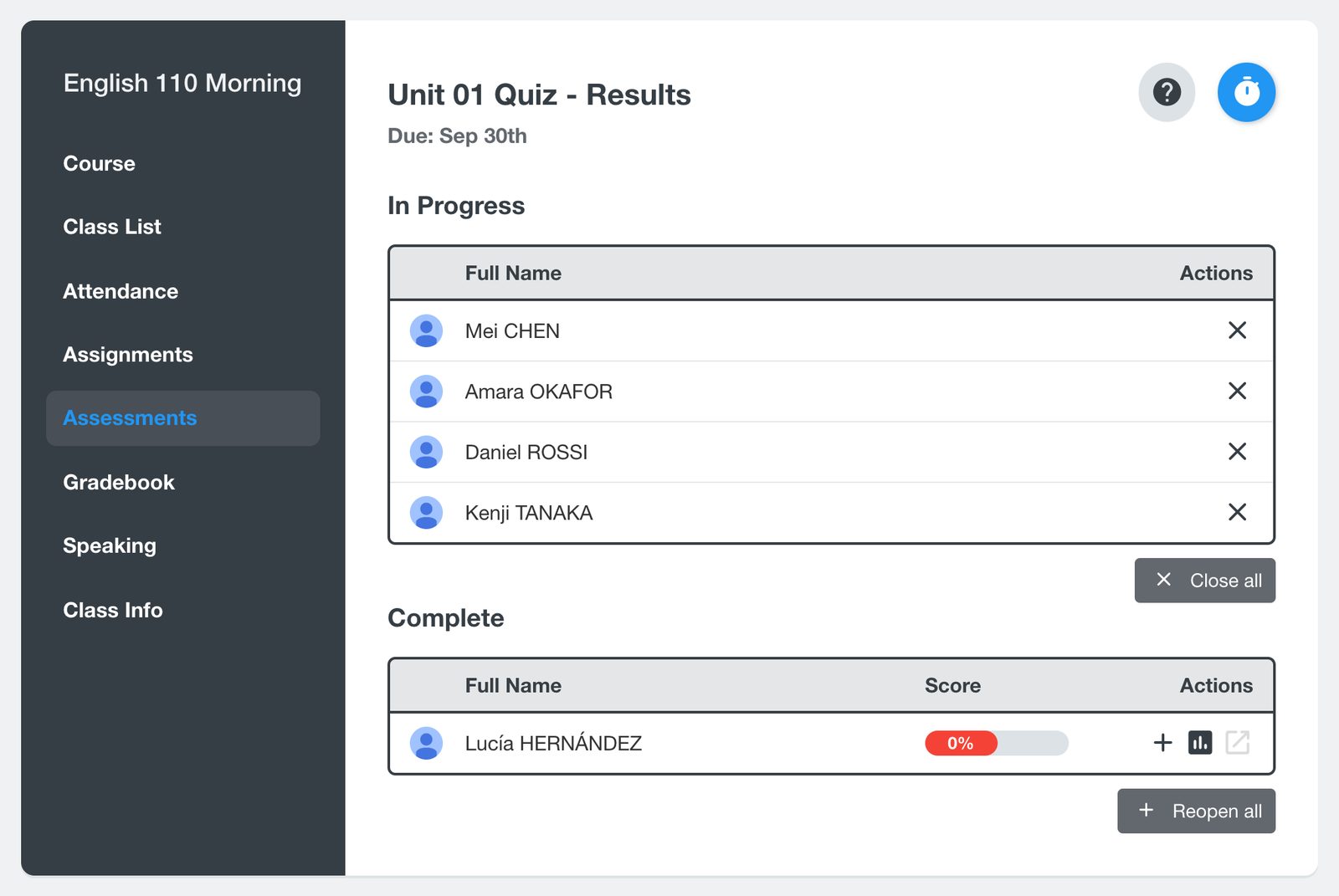
Sınıfınızı açın, Assessments seçeneğine, ardından kısa sınavın başlığına tıklayın.
Complete altında, öğrencinin satırındaki Reopen düğmesine (+) ve ardından Yes düğmesine tıklayın. Kısa sınavı Complete altındaki herkes için yeniden açmak üzere Reopen all düğmesine tıklayın.
Bir sınav, Ready for Evaluation altında beklerken yeniden açılabilir. Sınavı değerlendirdiğinizde Complete altına geçer ve artık yeniden açılamaz.
Bir öğrencinin ödevini profilinden de yeniden açabilirsiniz: Class List üzerinde adına, ardından Assignments seçeneğine ve ödevin satırındaki + düğmesine tıklayın.
Aynı alıştırmayı bir sınıfla 30 gün içinde iki kez paylaşamazsınız. Bu süre içinde öğrencilere bir deneme hakkı daha vermek için ödevi yeniden açın.


