
Задания, тесты и оценки
Повторное открытие задания или теста для учащегося
Дайте учащемуся еще одну возможность выполнить работу, которую он отправил или которая закрылась до того, как он ее закончил.
Когда вы снова открываете работу, она возвращается к учащемуся, чтобы он мог изменить ответы и отправить ее еще раз. Открыть работу можно для одного учащегося или для всех, кто ее закончил.
Повторное открытие задания
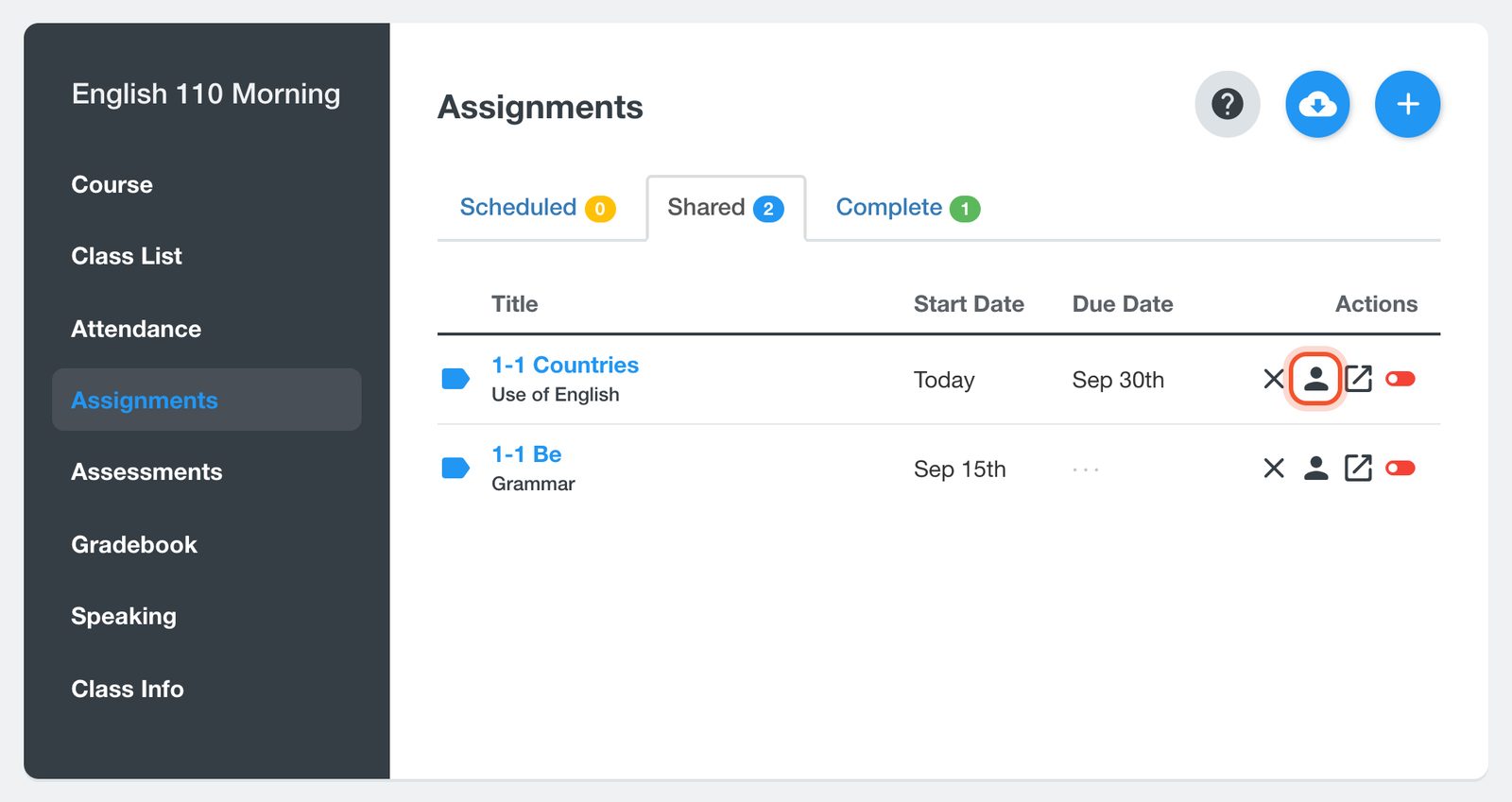
Откройте группу и нажмите Assignments. В строке задания нажмите кнопку Student Results (значок человека).
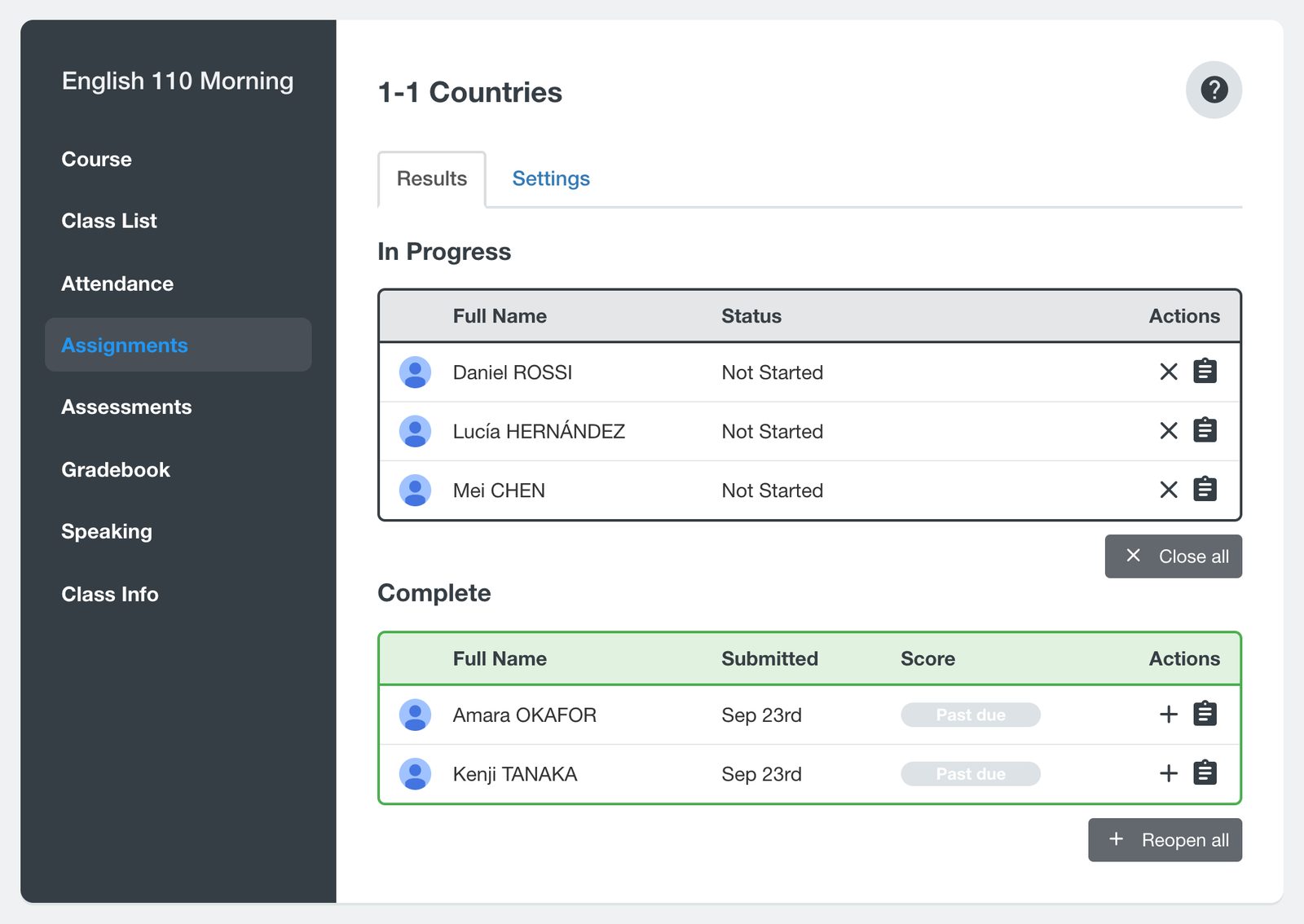
Учащиеся, которые отправили работу или у которых она закрылась по сроку сдачи, перечислены в разделе Complete. Если работа закрылась до того, как учащийся ее отправил, в столбце Score указано Past due. Нажмите кнопку Reopen (+) в строке учащегося.
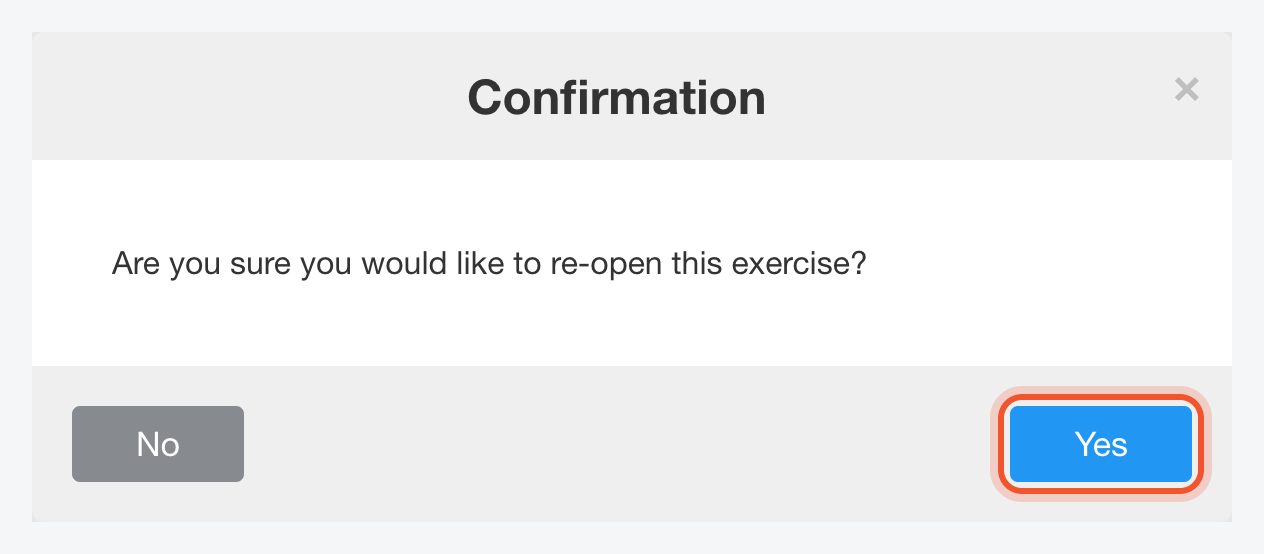
Нажмите Yes. Учащийся переместится в раздел In Progress.
Чтобы снова открыть задание для всех учащихся в разделе Complete, нажмите Reopen all.
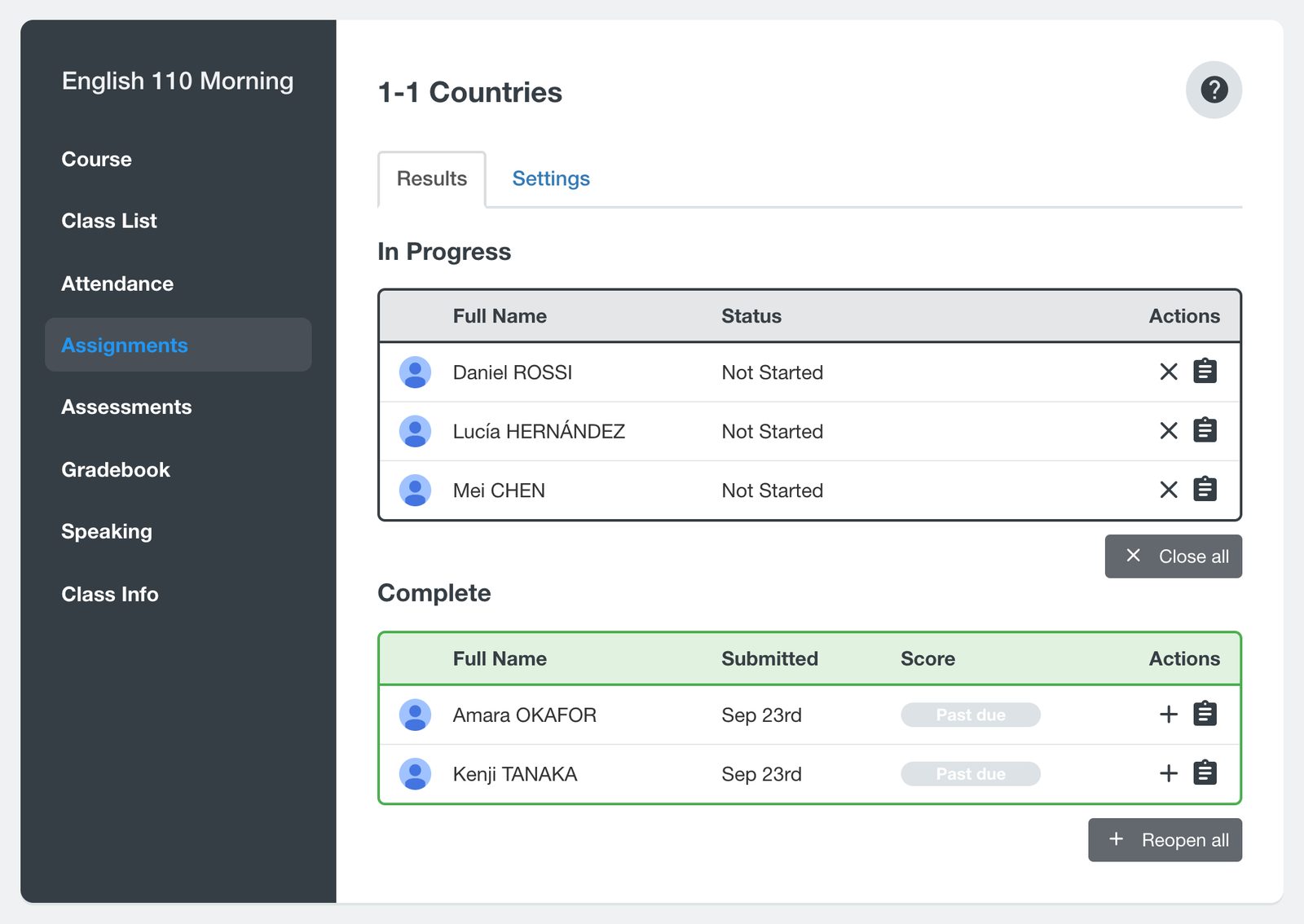
Повторно открытая работа не закрывается по сроку сдачи. Она остается открытой, пока учащийся ее не отправит или пока вы не закроете ее кнопкой Close (X) в его строке в разделе In Progress.
Повторное открытие теста
Откройте группу, нажмите Assessments, затем нажмите на название теста.
В разделе Complete нажмите кнопку Reopen (+) в строке учащегося и нажмите Yes. Чтобы снова открыть тест для всех в разделе Complete, нажмите Reopen all.
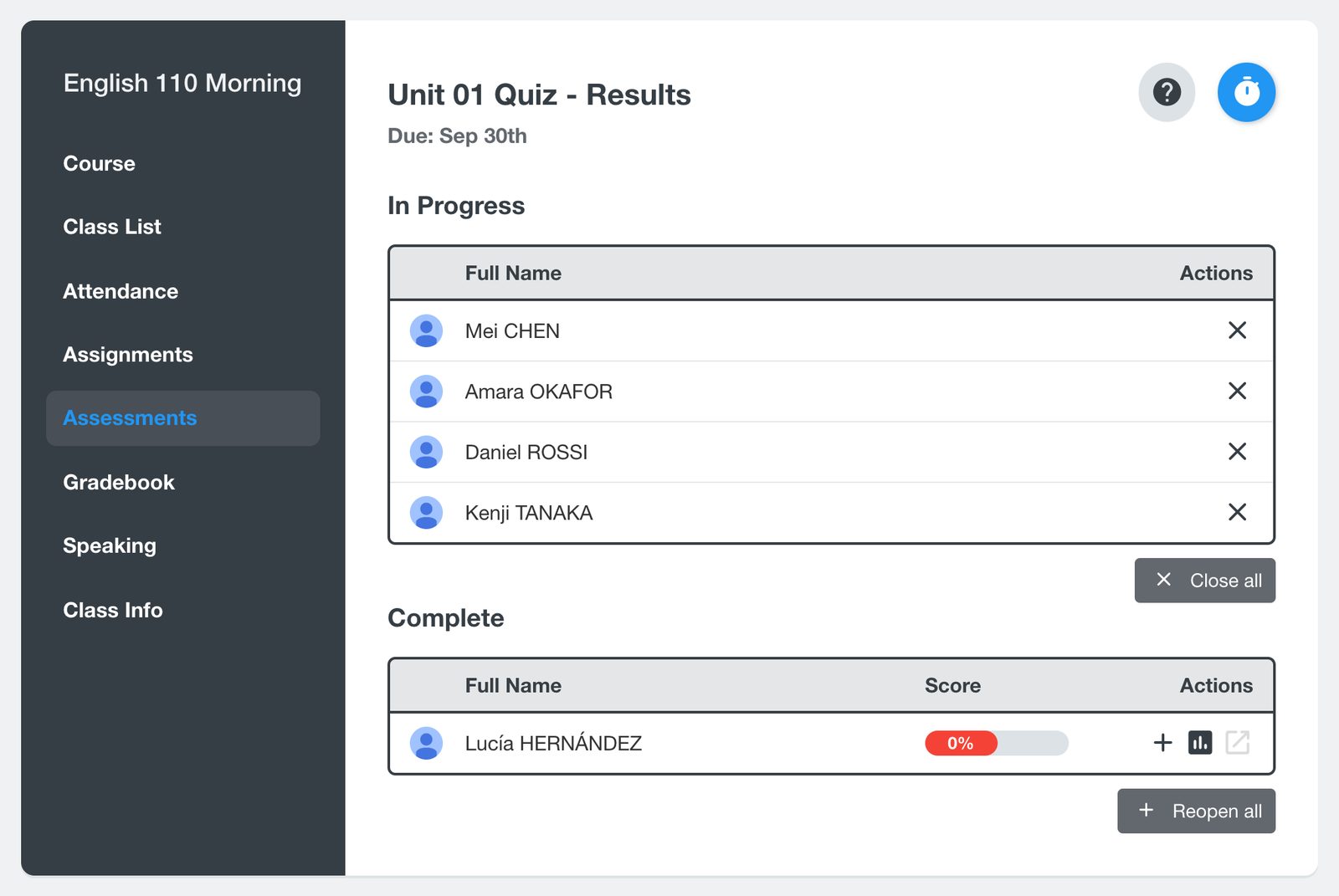
Экзамен можно снова открыть, пока он ожидает проверки в разделе Ready for Evaluation. После проверки он переходит в раздел Complete, и открыть его снова уже нельзя.
Задание учащегося можно также снова открыть из его профиля: нажмите на его имя в Class List, нажмите Assignments, затем нажмите + в строке задания.
Одно и то же упражнение нельзя дать группе дважды в течение 30 дней. Чтобы в этот период дать учащимся еще одну попытку, откройте задание повторно.


