
Tugas, kuis, dan nilai
Buka kembali tugas atau kuis untuk seorang siswa
Beri siswa kesempatan lagi untuk pekerjaan yang sudah dikirimkan, atau yang sudah ditutup sebelum mereka menyelesaikannya.
Saat Anda membuka kembali sebuah pekerjaan, pekerjaan itu dikembalikan kepada siswa sehingga mereka dapat mengubah jawaban dan mengirimkannya lagi. Anda dapat membukanya kembali untuk satu siswa atau untuk semua siswa yang sudah selesai.
Buka kembali tugas
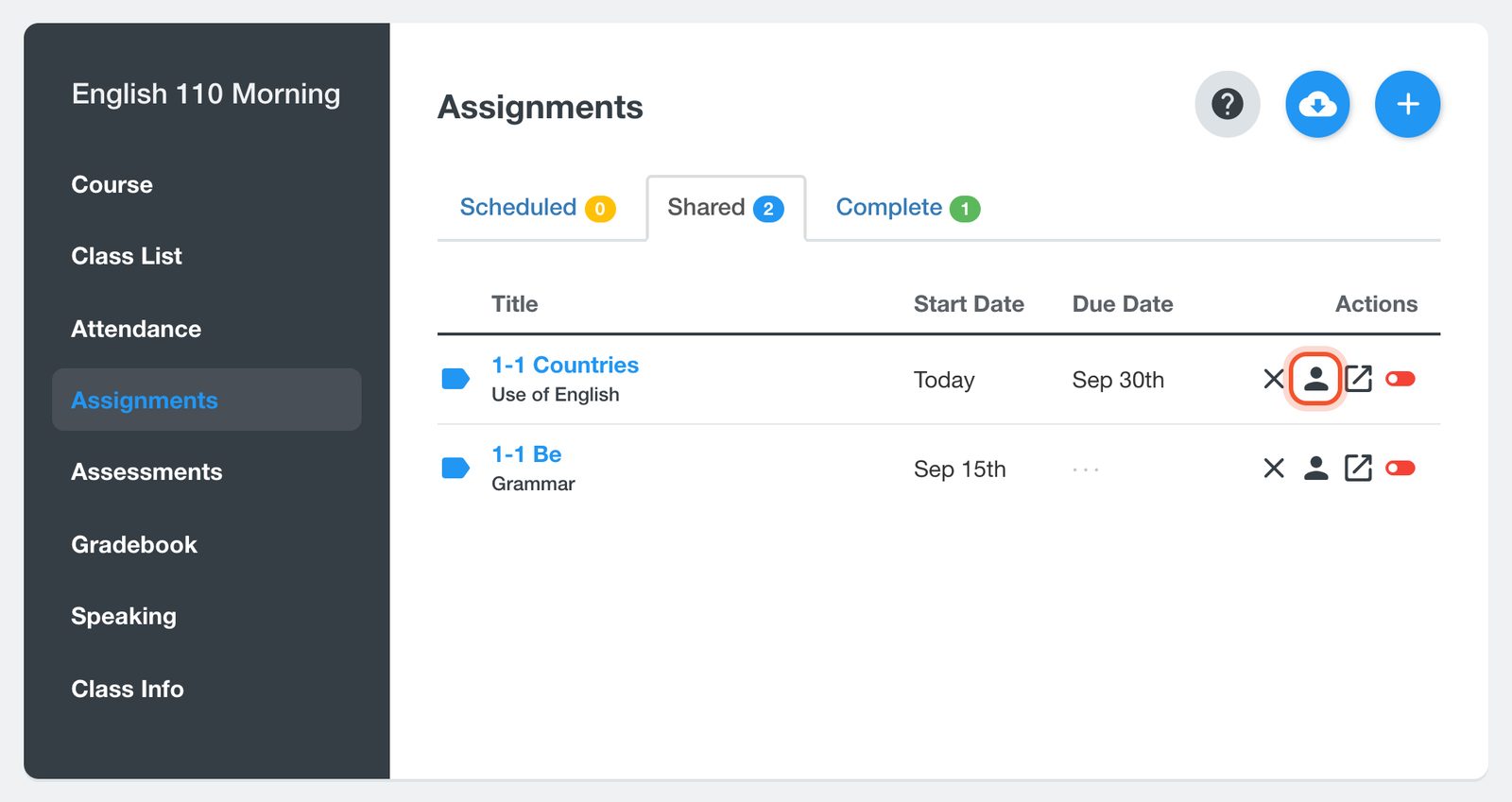
Buka kelas Anda dan klik Assignments (tugas). Di baris tugas tersebut, klik tombol Student Results (hasil siswa, ikon orang).
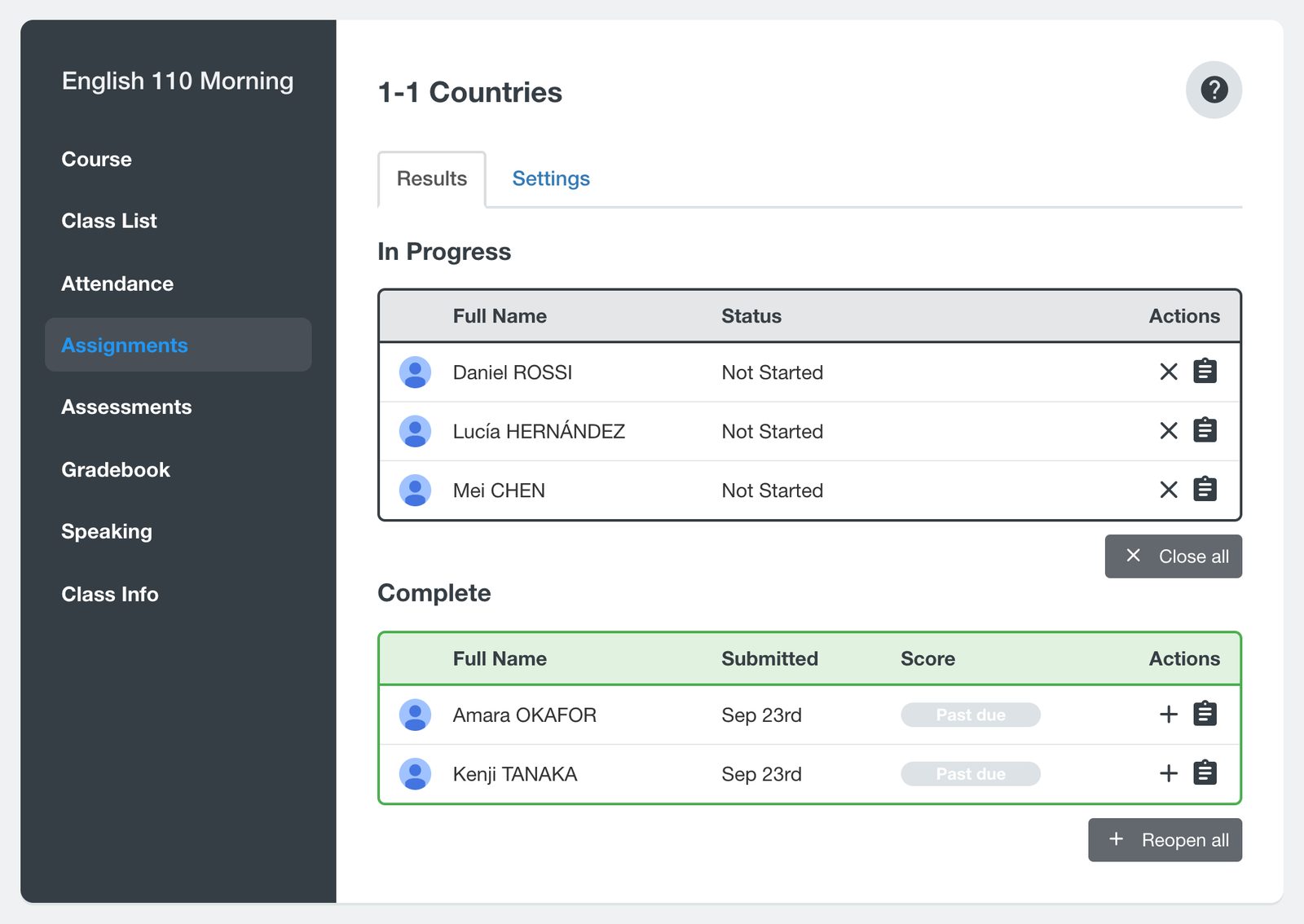
Siswa yang sudah mengirimkan, atau yang pekerjaannya ditutup pada tenggat, tercantum di bawah Complete. Pekerjaan yang ditutup sebelum siswa mengirimkannya menampilkan Past due di kolom Score. Klik tombol Reopen (buka kembali, ikon +) di baris siswa tersebut.
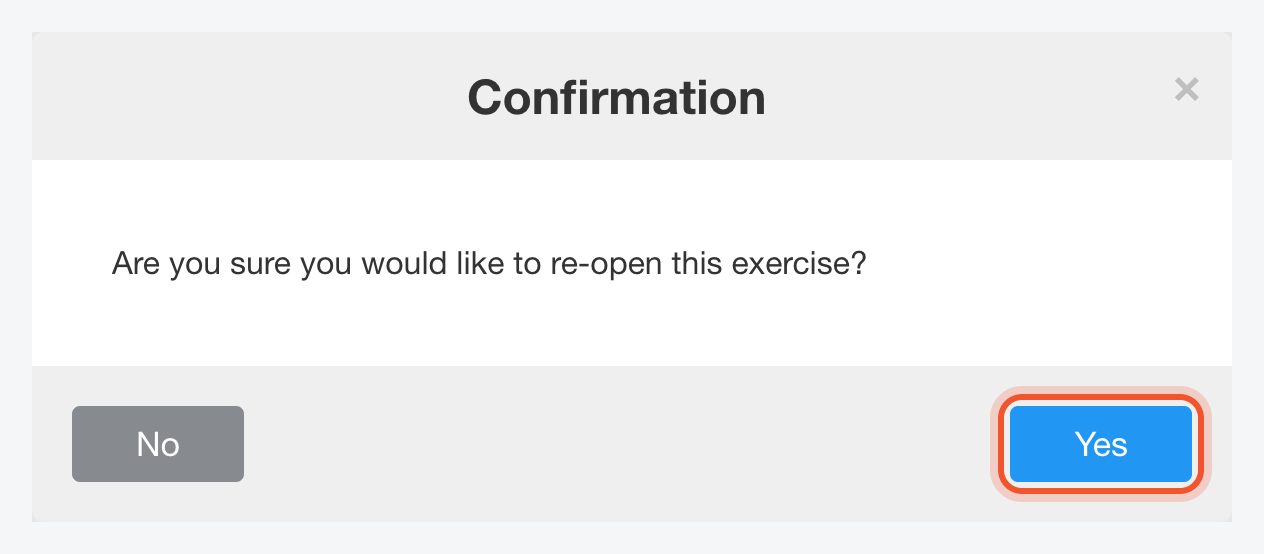
Klik Yes. Siswa berpindah ke In Progress.
Untuk membuka kembali tugas bagi semua siswa di bawah Complete, klik Reopen all.
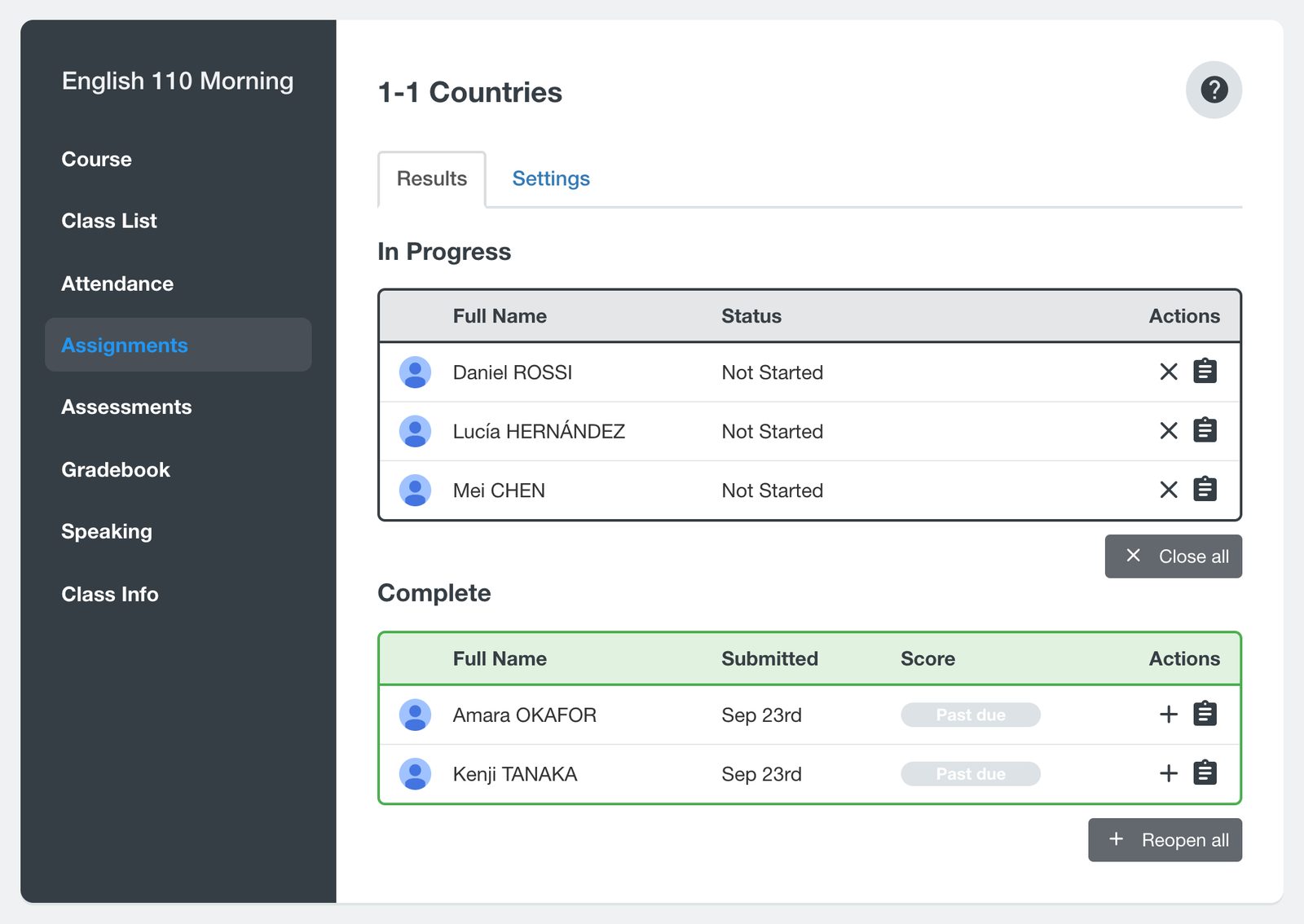
Pekerjaan yang dibuka kembali tidak ditutup pada tenggat. Pekerjaan itu tetap terbuka sampai siswa mengirimkannya atau Anda menutupnya dengan tombol Close (ikon X) di barisnya di bawah In Progress.
Buka kembali kuis
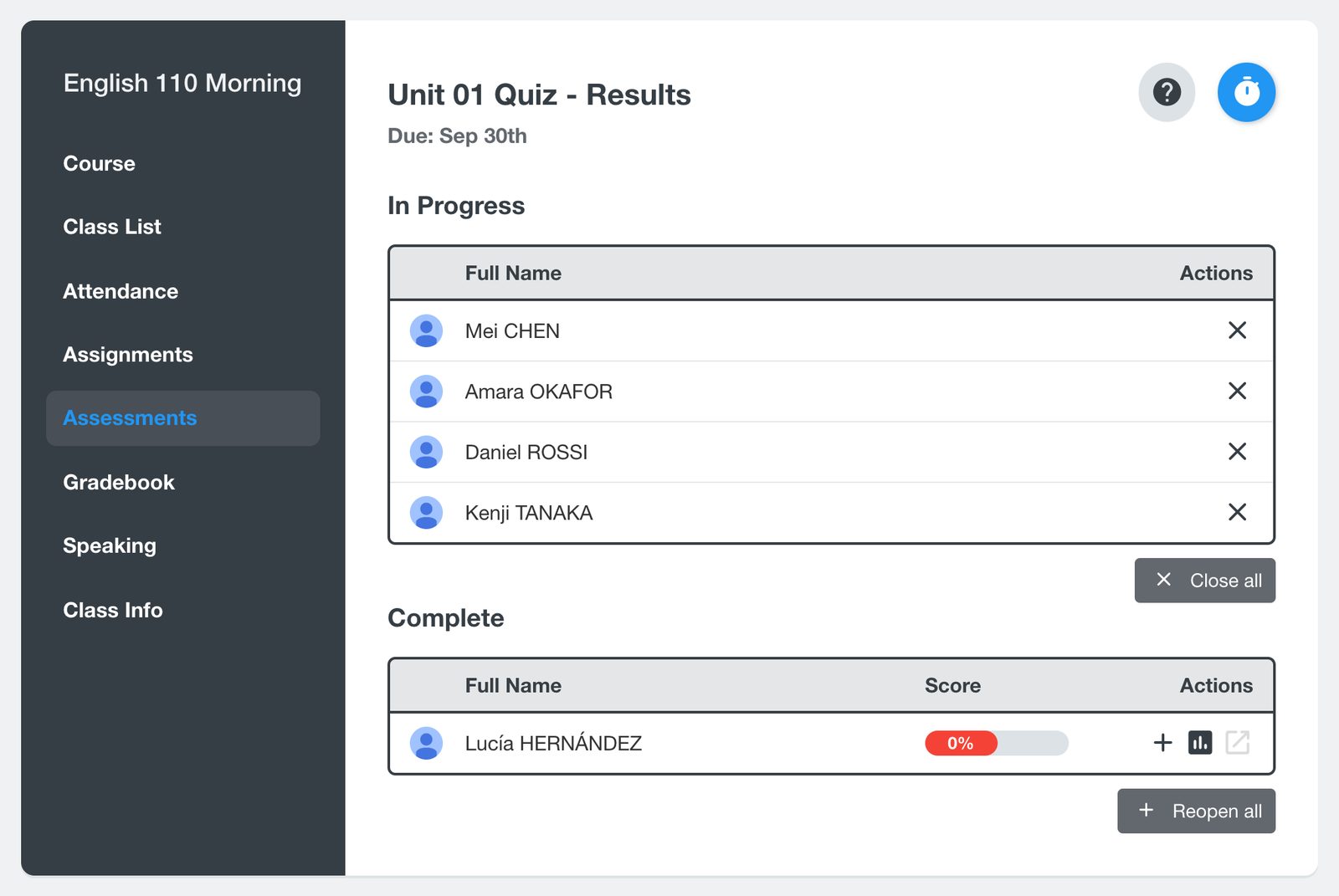
Buka kelas Anda, klik Assessments (asesmen), lalu klik judul kuis.
Di bawah Complete, klik tombol Reopen (ikon +) di baris siswa lalu klik Yes. Untuk membuka kembali kuis bagi semua siswa di bawah Complete, klik Reopen all.
Ujian dapat dibuka kembali selama masih menunggu di Ready for Evaluation. Setelah Anda menilainya, ujian berpindah ke Complete dan tidak dapat dibuka kembali.
Anda juga dapat membuka kembali tugas seorang siswa dari profilnya: klik namanya di Class List, klik Assignments, lalu klik + di baris tugas tersebut.
Anda tidak dapat membagikan latihan yang sama kepada satu kelas dua kali dalam 30 hari. Untuk memberi siswa kesempatan lagi dalam jangka waktu itu, buka kembali tugasnya.


