
تحديد المستوى والاختبارات
إنشاء جلسة لاختبار Smrt English Test ومشاركة رمز التفعيل
جدولوا جلسة اختبار، ثم أعطوا الطلاب الرمز المكوّن من 4 أحرف الذي يحتاجون إليه يوم الاختبار.
جلسة اختبار Smrt English Test (SET) هي أداء واحد للاختبار في تاريخ واحد. وتُدار الجلسات بحساب مراقب اختبار SET، فتواصلوا مع Smrt English لإعداد حسابات المراقبين لموظفيكم.
سجّلوا الدخول بحساب المراقب وافتحوا صفحة SET الخاصة بمدرستكم: أضيفوا /admin/schools?view=sessions إلى عنوان مدرستكم، مثل smrtenglish.com/yourschool/admin/schools?view=sessions. في صفحة SET Sessions، انقروا على زر +.
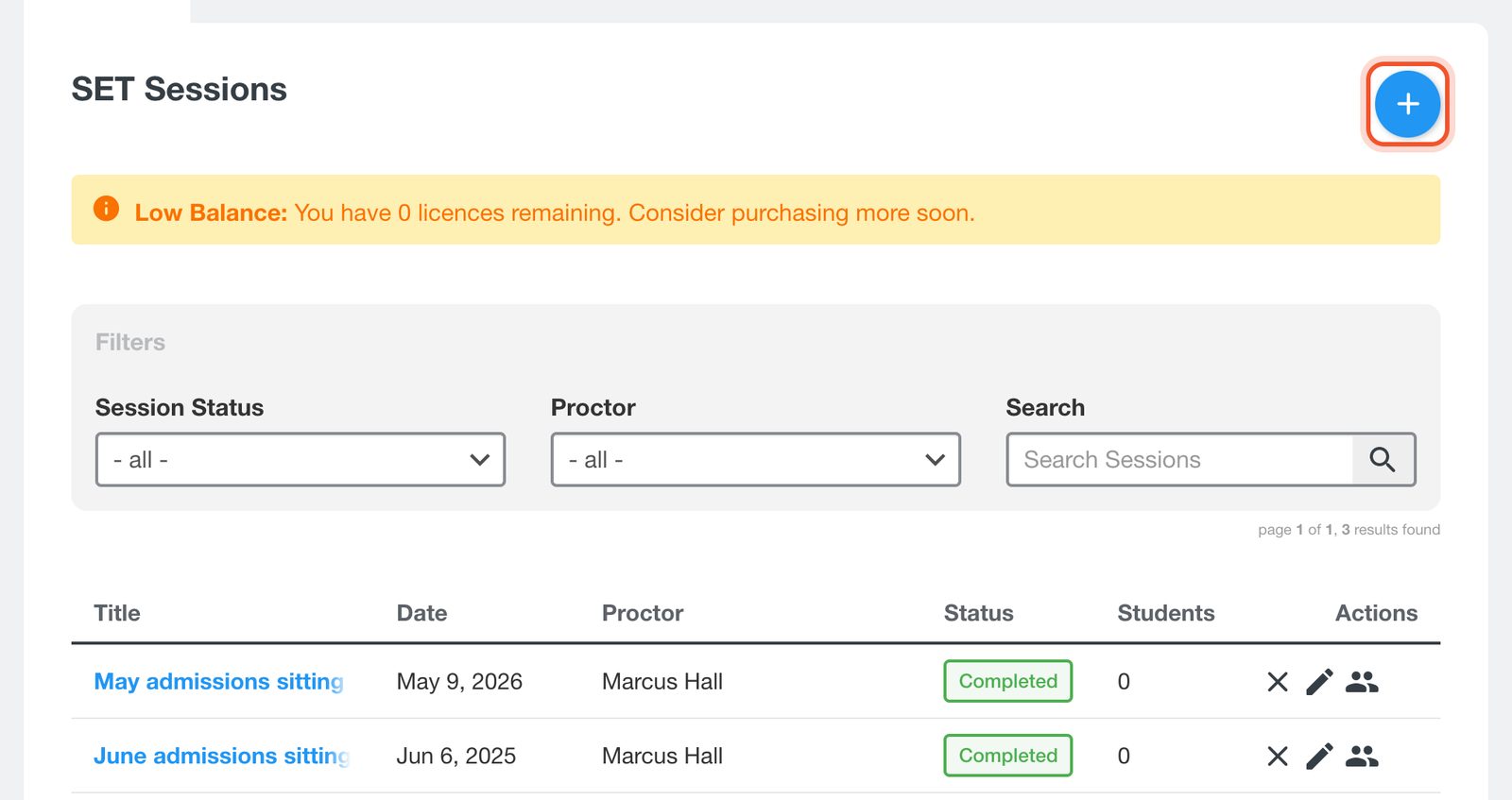
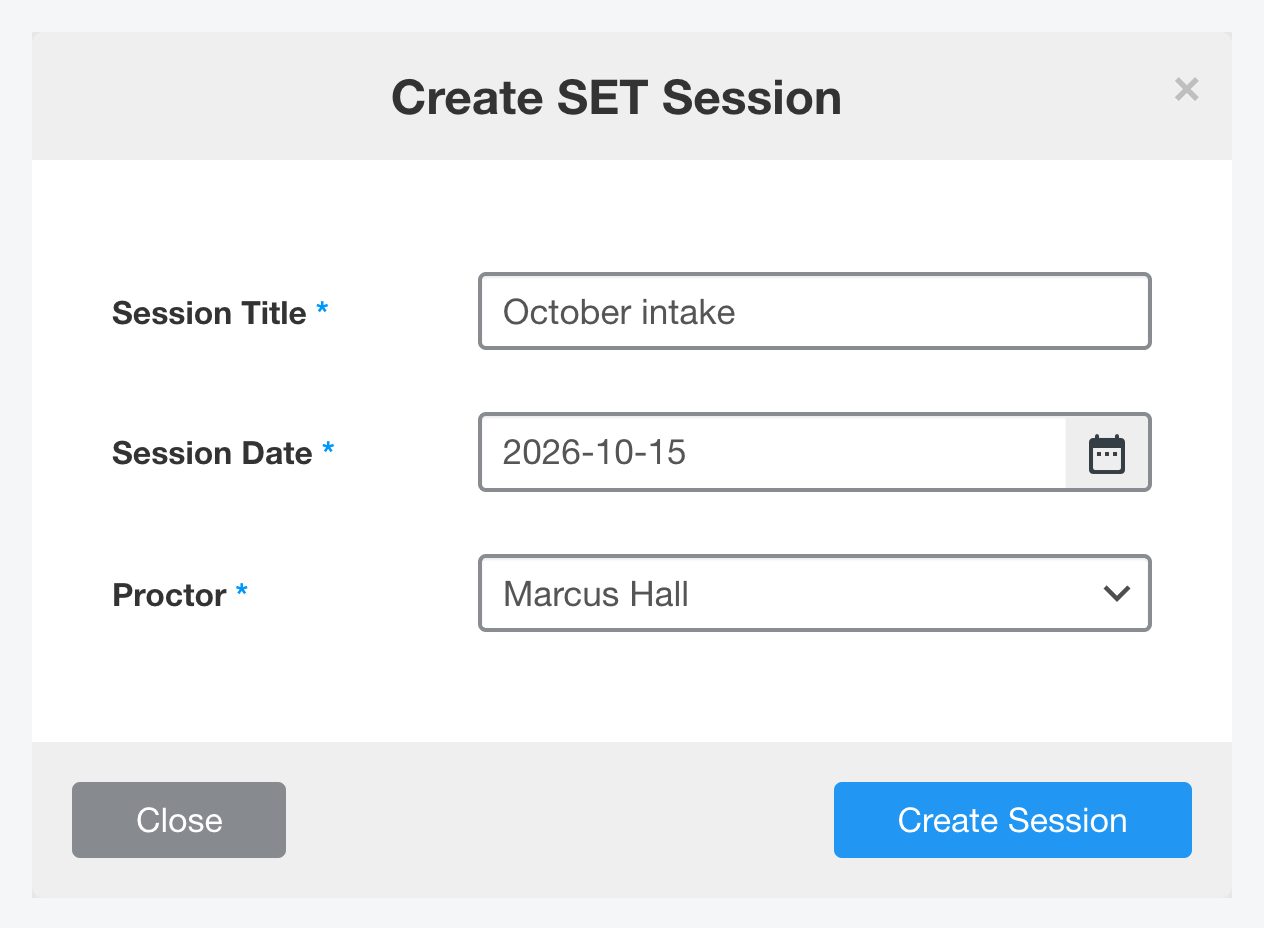
أدخلوا Session Title (اسم الجلسة)، واختاروا Session Date (تاريخ الجلسة) وProctor (المراقب)، ثم انقروا على Create Session. يُنشأ رمز التفعيل تلقائيًا.
انقروا على اسم الجلسة لفتحها. يعرض حقل Activation الرمز المكوّن من 4 أحرف، وانقروا على الرمز لنسخه.
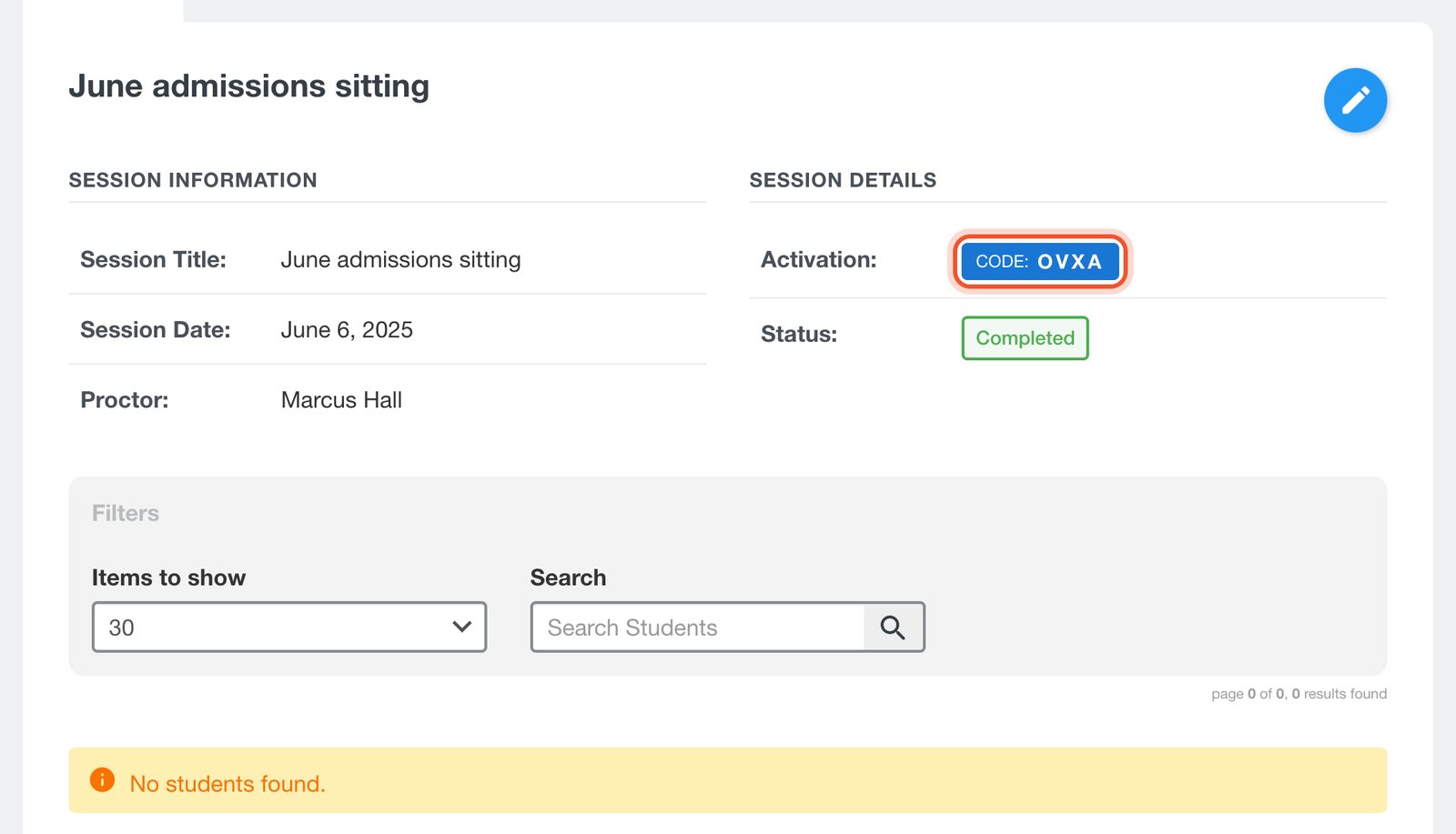
يوم الاختبار، وجّهوا الطلاب إلى set.smrtenglish.com/en/activate_test وأعطوهم الرمز. لا يعمل الرمز إلا في تاريخ الجلسة.
حالة الجلسة
تتغير الحالة تلقائيًا: Scheduled (مجدولة) قبل تاريخ الجلسة، وActive (نشطة) في يومها، وCompleted (مكتملة) بعده. استخدموا رمز القلم لتغيير اسم الجلسة أو تاريخها أو مراقبها، أو X لحذفها.
التراخيص
يستهلك كل اختبار مُرسَل ترخيصًا واحدًا. وتعرض علامة التبويب Licences رصيدكم الحالي في Current Balance. وعندما ينخفض الرصيد إلى ما دون الصفر، لا يمكنكم إنشاء جلسات جديدة حتى تضيفوا تراخيص.


