
تحديد المستوى والاختبارات
استخدام اختبار تحديد المستوى والمستويات الخاصة بمدرستكم
أنشئوا اختبار تحديد مستوى لمدرستكم، وحدّدوا نطاقات الدرجات لكل مستوى من مستوياتكم، واستخدموه في مجموعة تحديد المستوى.
يمكنكم إنشاء اختبار تحديد مستوى خاص بكم وفق مستويات مدرستكم، واستخدامه بدلًا من اختبار Smrt English، ولا يراه أحد غير مدرستكم.
يتطلب ذلك أداة إنشاء التقييمات. افتحوا Dashboard، وانقروا على Home، ثم Settings: يجب أن يكون الخيار Enabled for Admins ضمن Assessment Creator محددًا. وإن لم يكن كذلك، فتواصلوا مع Smrt English لتفعيله.
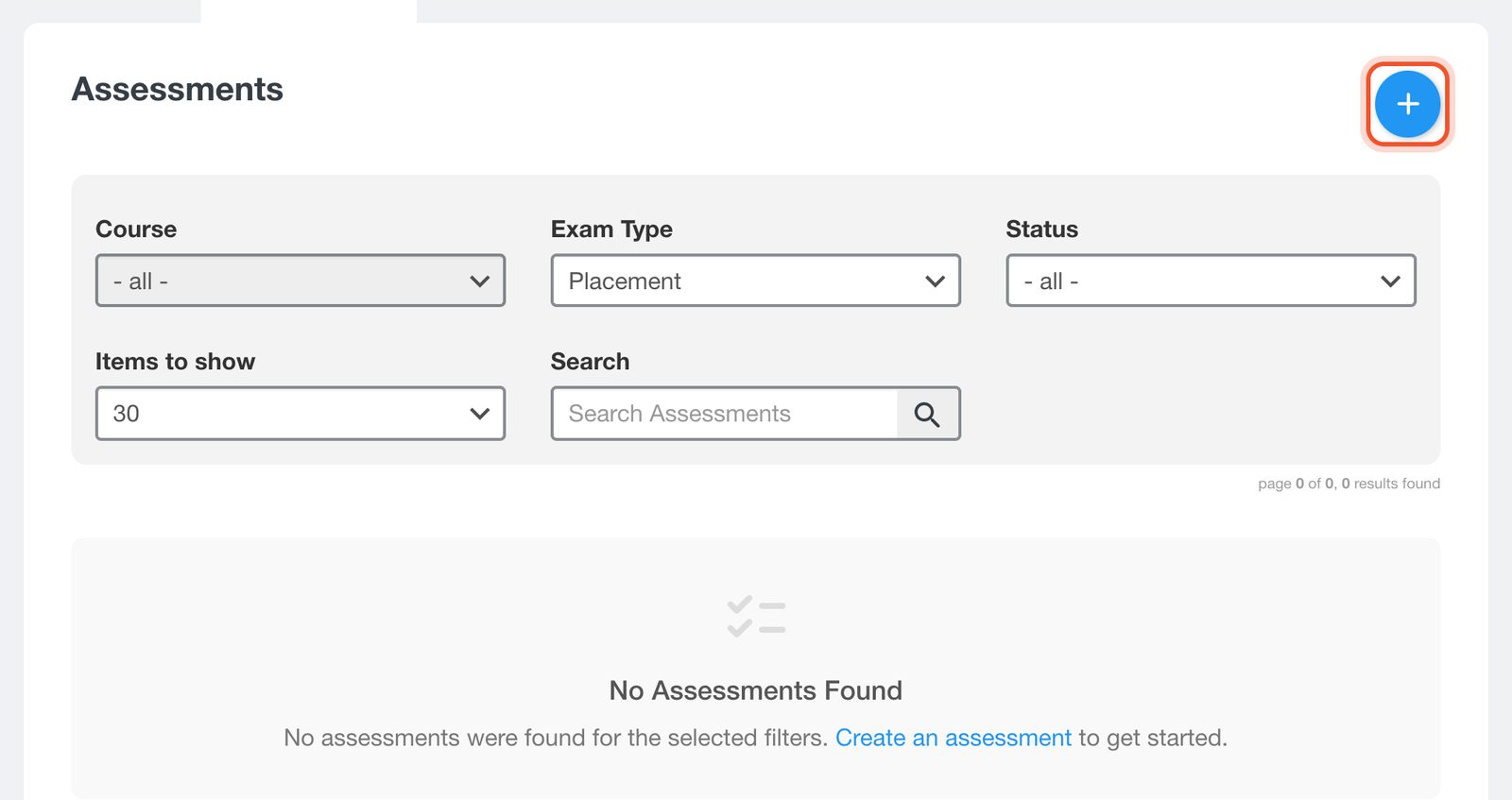
انقروا على Content Creator أعلى الصفحة، ثم على Assessments. انقروا على زر +.
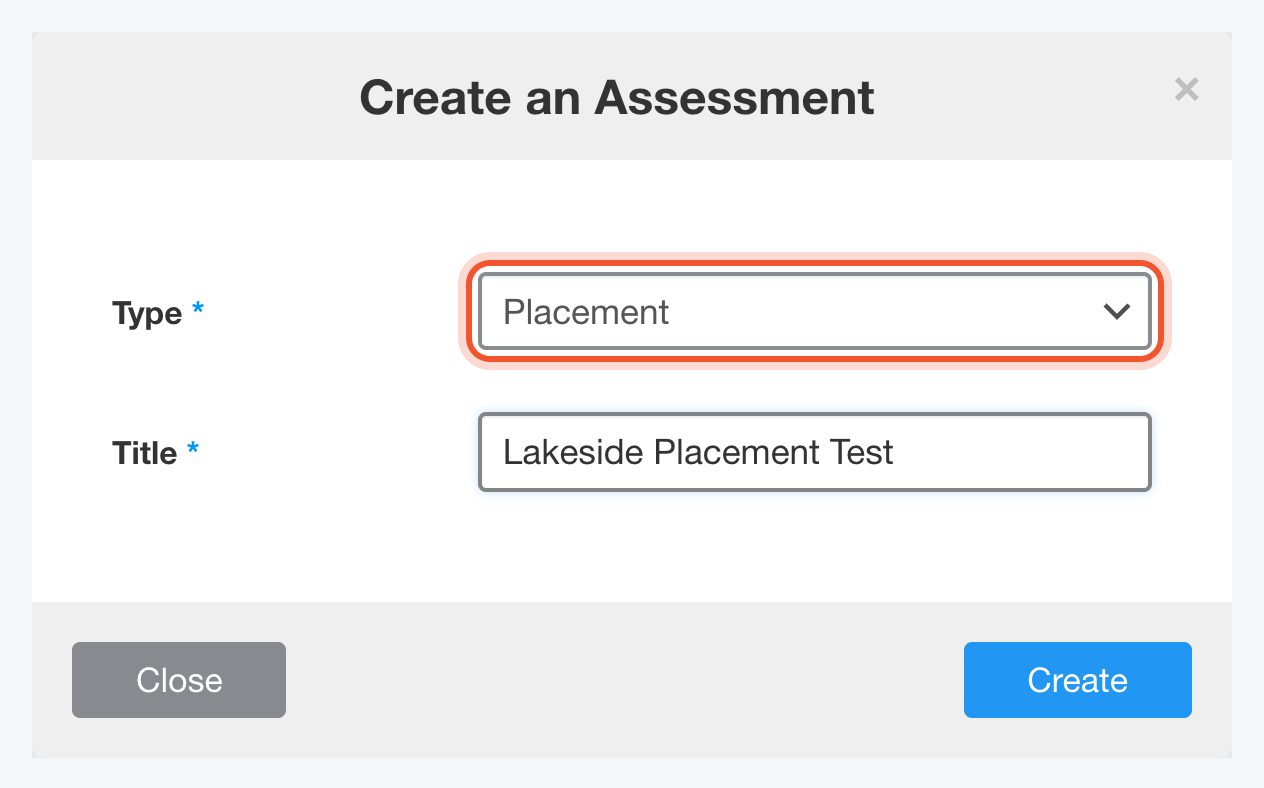
اضبطوا Type على Placement، وأدخلوا Title، ثم انقروا على Create.
يُفتح الاختبار في المحرر. أضيفوا قسمًا لكل جزء من الاختبار بعلامة التبويب + (Add Section)، وأضيفوا أسئلتكم، ثم انقروا على Save. ويفتح Preview الاختبار كما يراه الطلاب.
انقروا على زر Score Breakdown. لكل مستوى، أدخلوا Label (التسمية) ونطاق الدرجات From وTo، وانقروا على Add للمستوى التالي. ثم انقروا على Save. يُوضع الطالب الذي تقع درجته ضمن نطاق ما في ذلك المستوى.
عودوا إلى Assessments وغيّروا Status الاختبار من Unlisted إلى Published. تبدأ الاختبارات الجديدة غير مدرجة، ولا يمكن اختيارها حتى تنشروها.
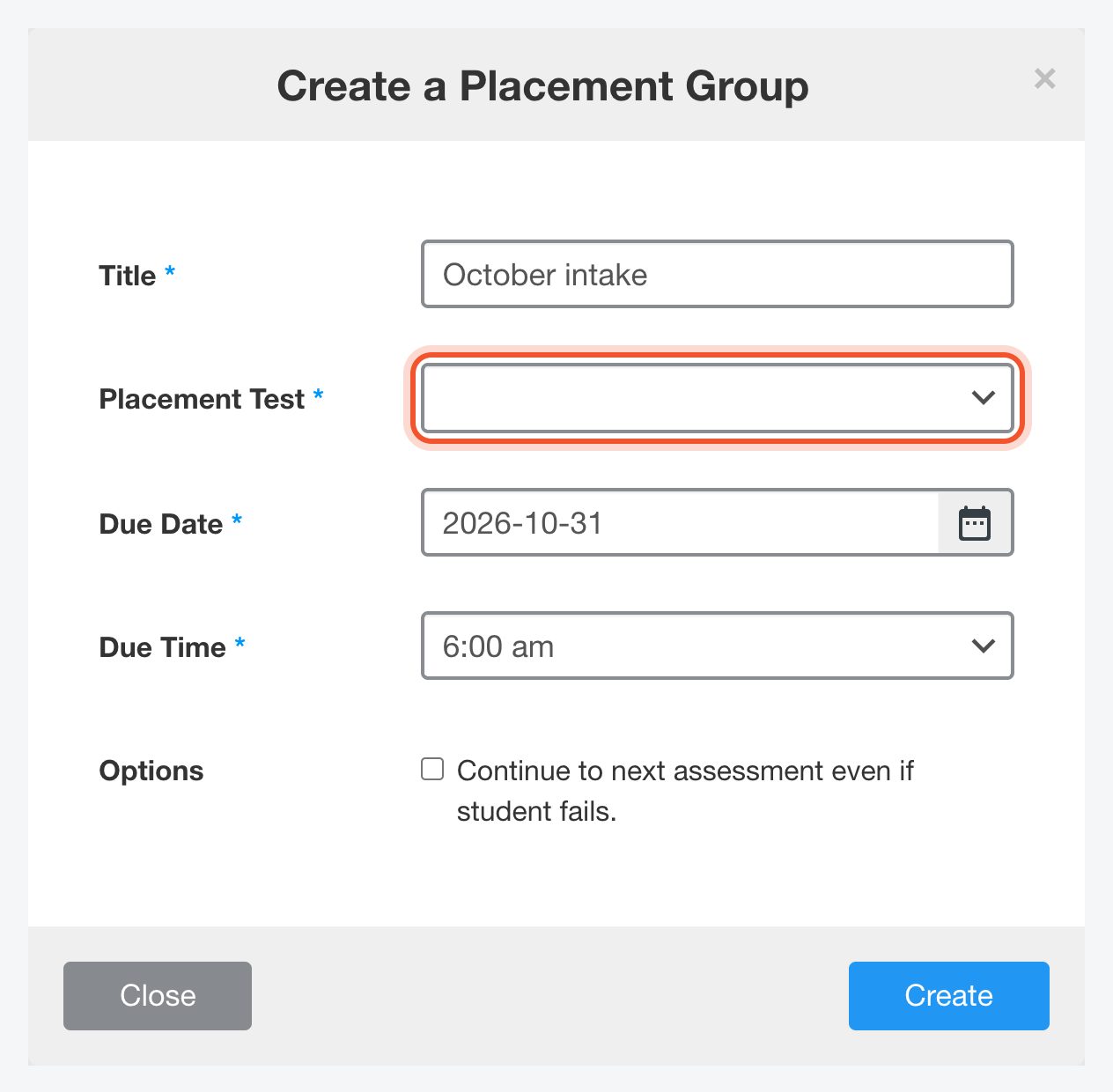
في Dashboard، انقروا على Placements، ثم Add Placement Group، واختاروا اختباركم ضمن Placement Test.
تعرض النتائج تسمية المستوى من توزيع الدرجات الذي حددتموه. راجعوا إجراء اختبار تحديد المستوى لمعرفة كيفية مشاركة الاختبار وتوزيع الطلاب.


