
Classement et tests
Utiliser votre propre test de classement et vos propres niveaux
Créez un test de classement pour votre établissement, fixez les plages de notes de chacun de vos niveaux et utilisez-le dans un groupe de classement.
Vous pouvez créer votre propre test de classement avec les niveaux de votre établissement et l’utiliser à la place d’un test Smrt English. Seul votre établissement le voit.
Il faut pour cela le créateur d’évaluations. Ouvrez le Dashboard (tableau de bord), cliquez sur Home, puis sur Settings : sous Assessment Creator, Enabled for Admins doit être coché. Si ce n’est pas le cas, communiquez avec Smrt English pour l’activer.
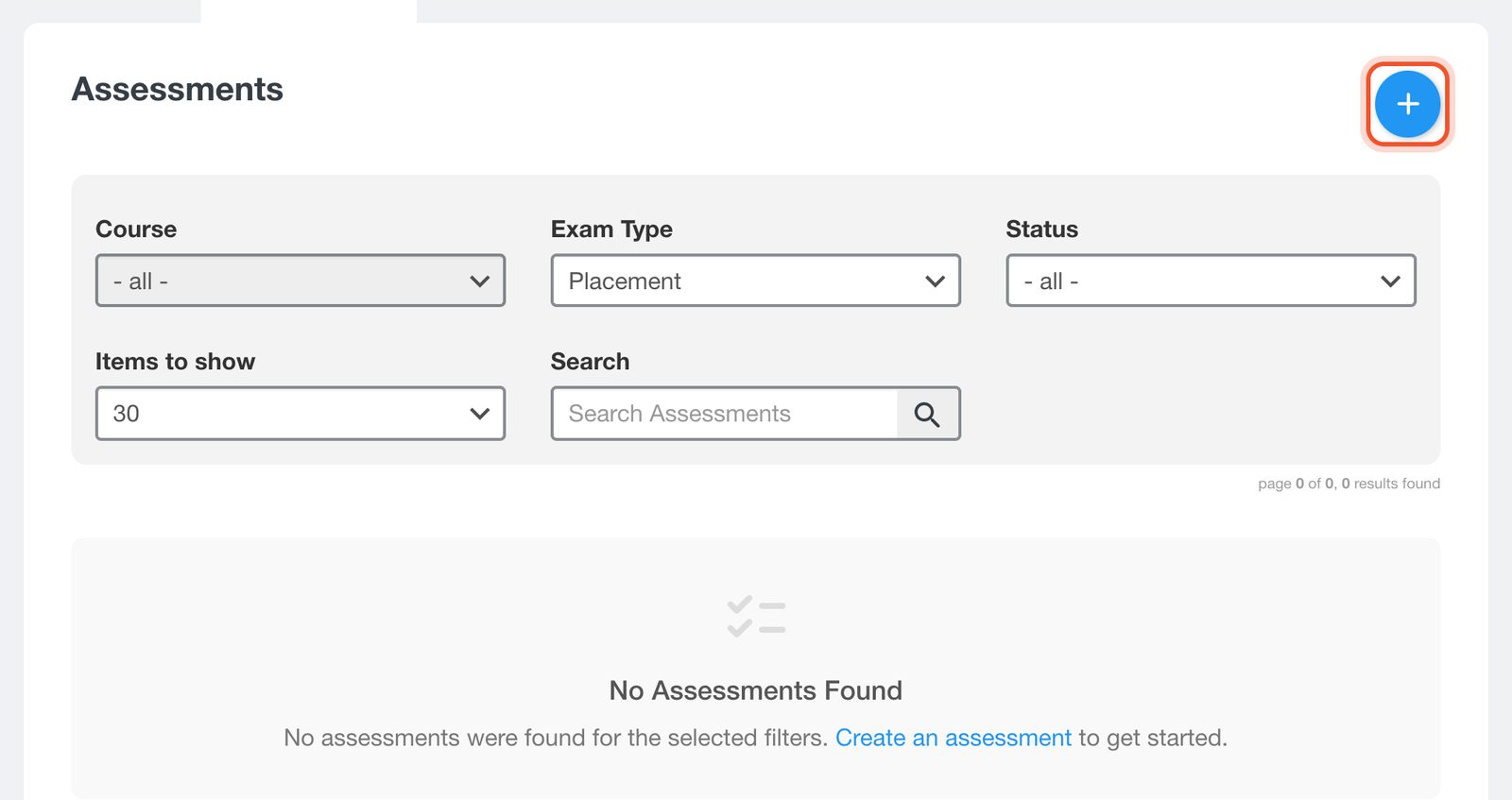
Cliquez sur Content Creator en haut de la page, puis sur Assessments. Cliquez sur le bouton +.
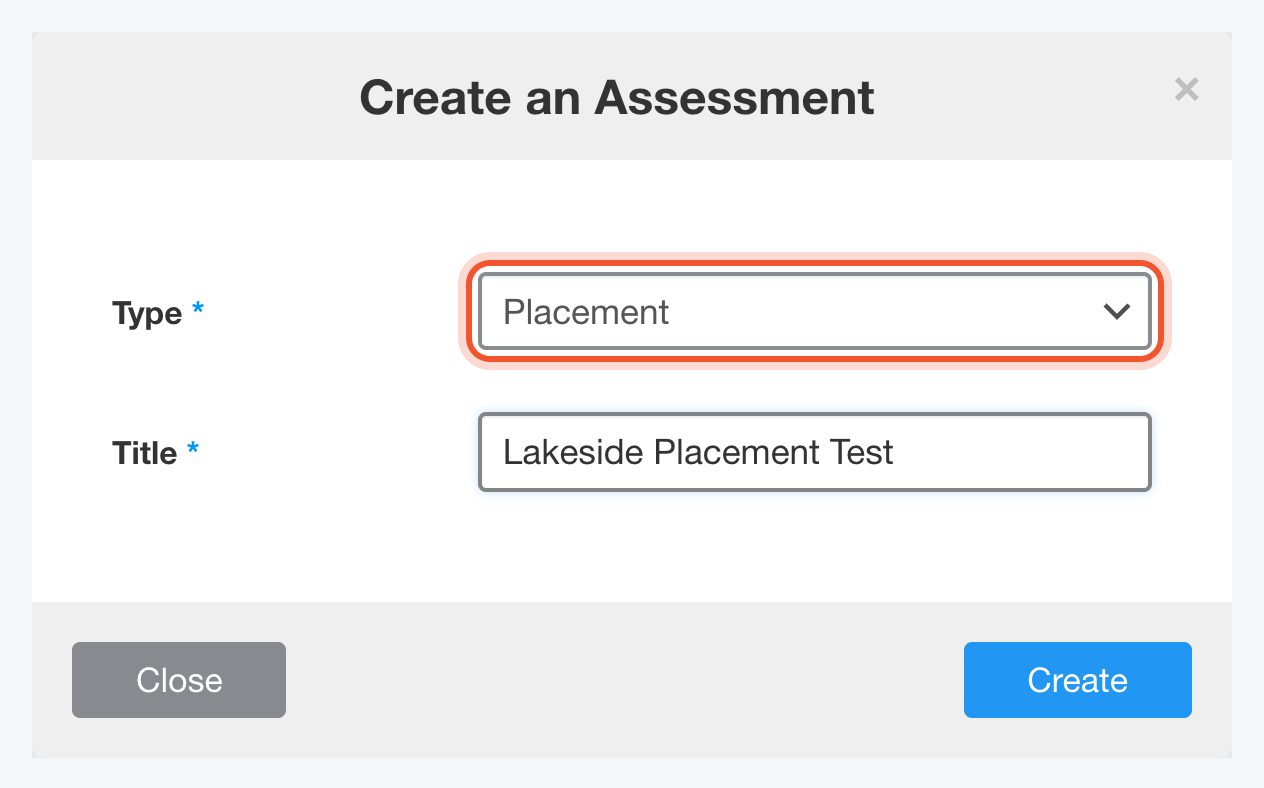
Réglez Type à Placement, entrez un Title et cliquez sur Create.
Le test s’ouvre dans l’éditeur. Ajoutez une section pour chaque partie du test avec l’onglet + (Add Section), ajoutez vos questions et cliquez sur Save. Preview ouvre le test tel que les élèves le voient.
Cliquez sur le bouton Score Breakdown. Pour chaque niveau, entrez un Label (libellé) et la plage de notes From et To, puis cliquez sur Add pour le niveau suivant. Cliquez sur Save. Un élève dont la note se situe dans une plage est placé à ce niveau.
Retournez à Assessments et changez le Status du test de Unlisted à Published. Les nouveaux tests commencent non répertoriés et ne peuvent pas être choisis tant que vous ne les avez pas publiés.
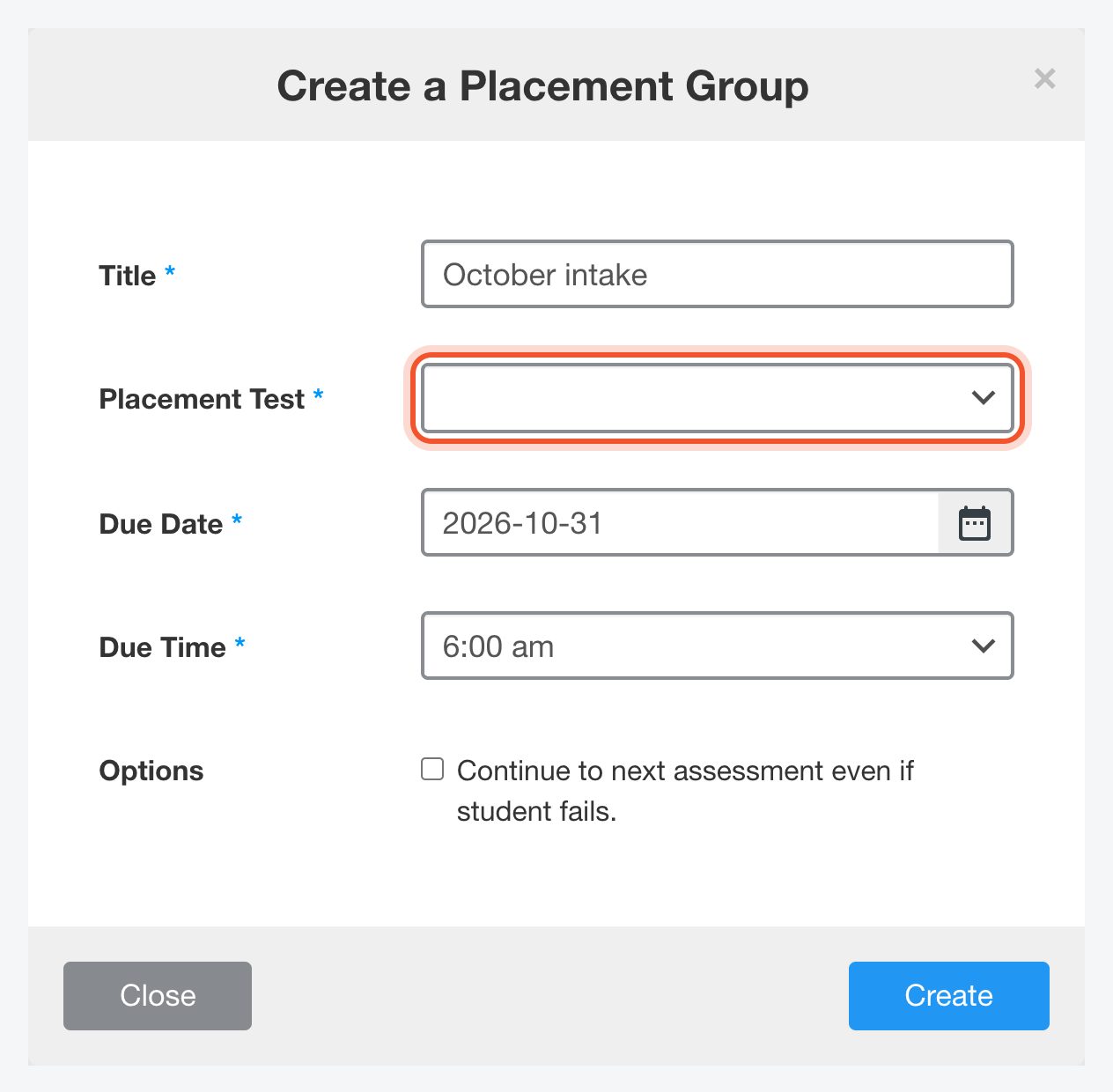
Dans le Dashboard, cliquez sur Placements, puis sur Add Placement Group, et choisissez votre test sous Placement Test.
Les résultats affichent le libellé de niveau défini dans votre répartition des notes. Consultez Faire passer un test de classement pour partager le test et placer les élèves.


