
分级与测试
使用您自己的分级测试和级别
为学校创建分级测试,为每个级别设置分数范围,并在分级测试组中使用。
您可以按照学校自己的级别创建分级测试,用来替代Smrt English的测试。只有您的学校可以看到该测试。
此功能需要使用测评创建工具。打开Dashboard(管理后台),点击Home,然后点击Settings(设置):Assessment Creator下的Enabled for Admins必须处于勾选状态。如未勾选,请联系Smrt English开通。
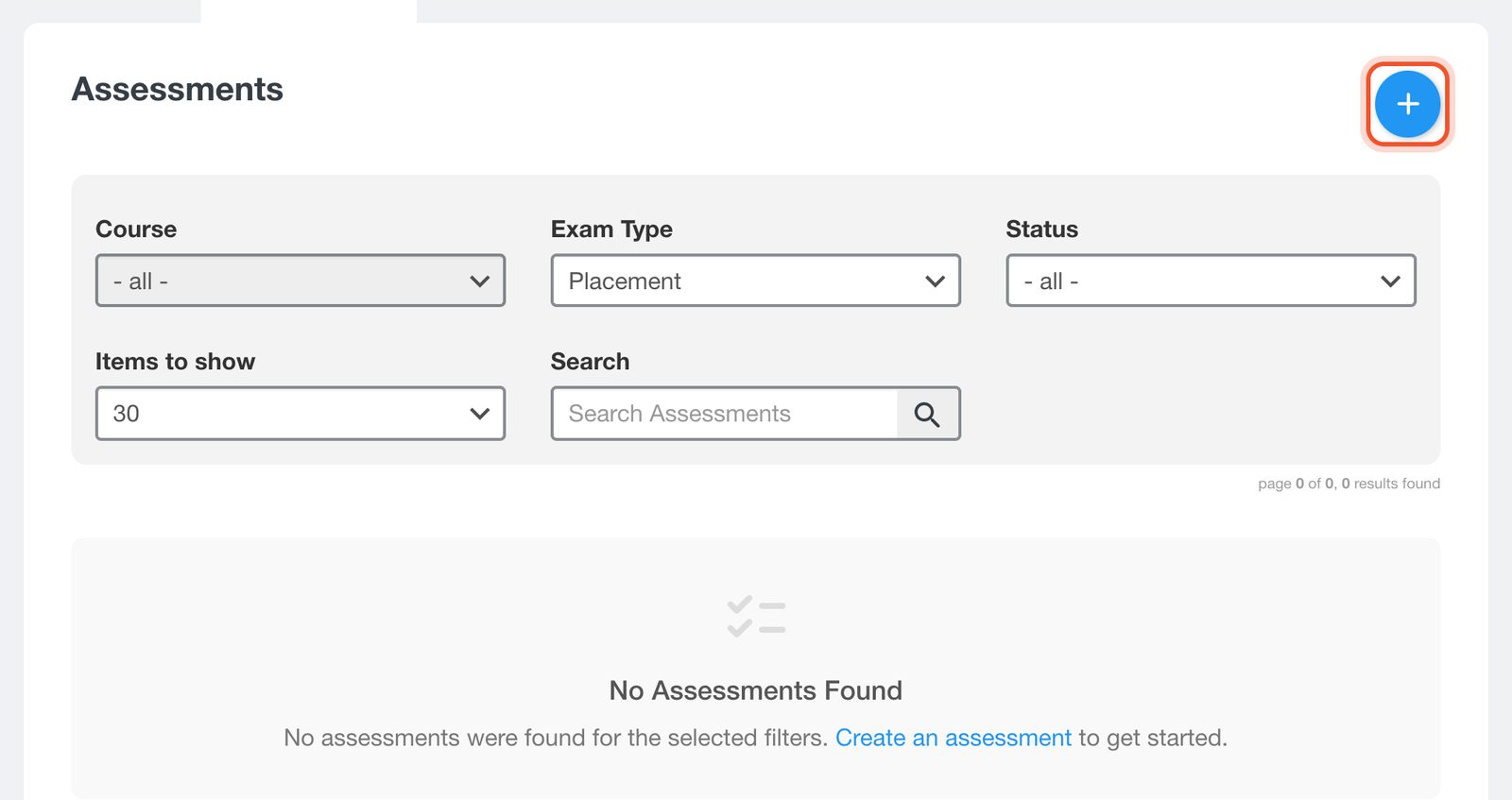
点击页面顶部的Content Creator(内容创建),然后点击Assessments(测评)。点击+按钮。
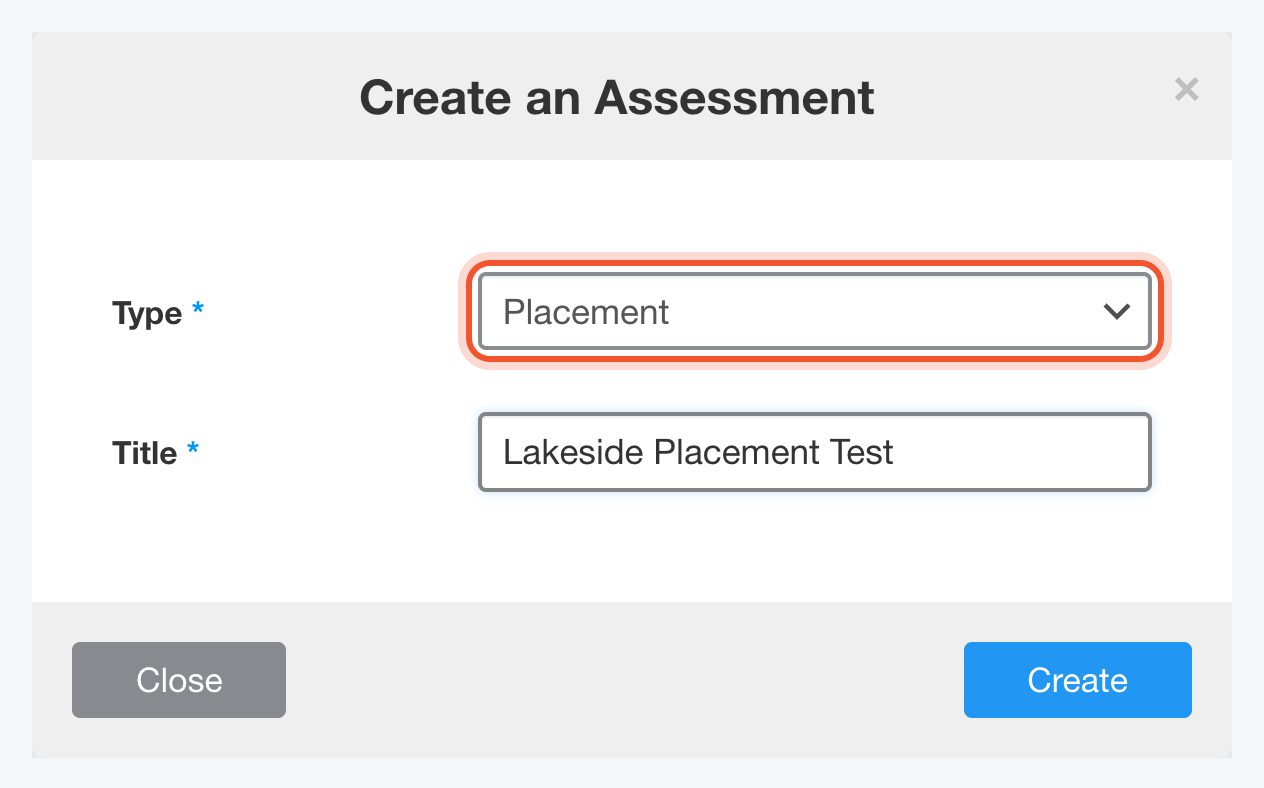
将Type(类型)设为Placement(分级测试),输入Title(名称),然后点击Create(创建)。
测试会在编辑器中打开。使用+(Add Section)标签页为测试的每个部分添加一个部分,添加题目,然后点击Save(保存)。Preview(预览)可按学生看到的样子打开测试。
点击Score Breakdown(分数段设置)按钮。为每个级别输入Label(级别名称)以及分数范围From(起始)和To(截止),然后点击Add添加下一个级别。点击Save。分数落在某一范围内的学生会被分到对应级别。
返回Assessments,将测试的Status(状态)从Unlisted(未发布)改为Published(已发布)。新建的测试默认为未发布状态,发布之前无法选用。
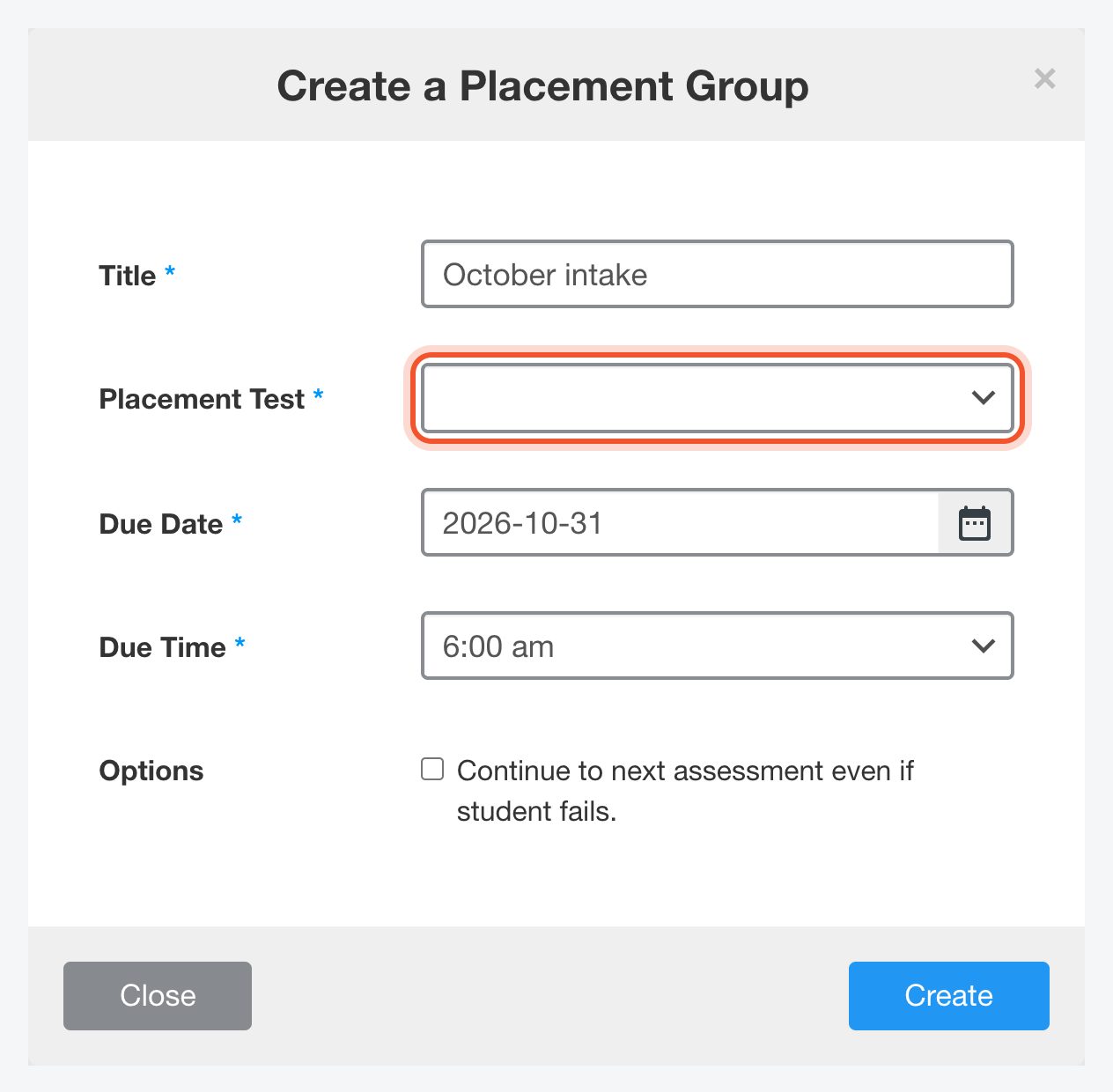
在Dashboard中,点击Placements,然后点击Add Placement Group(添加分级测试组),并在Placement Test下选择您的测试。
结果会显示您在分数段设置中填写的级别名称。关于分享测试和为学生分班,请参阅组织分级测试。


