
Nivelamento e testes
Usar o seu próprio teste de nivelamento e os seus níveis
Crie um teste de nivelamento para a sua escola, defina as faixas de pontuação de cada nível e use-o em um grupo de nivelamento.
Você pode criar o seu próprio teste de nivelamento com os níveis da sua escola e usá-lo no lugar de um teste da Smrt English. Somente a sua escola o vê.
Para isso é preciso o criador de avaliações. Abra o Dashboard, clique em Home e depois em Settings: em Assessment Creator, a opção Enabled for Admins deve estar marcada. Se não estiver, entre em contato com a Smrt English para ativá-la.
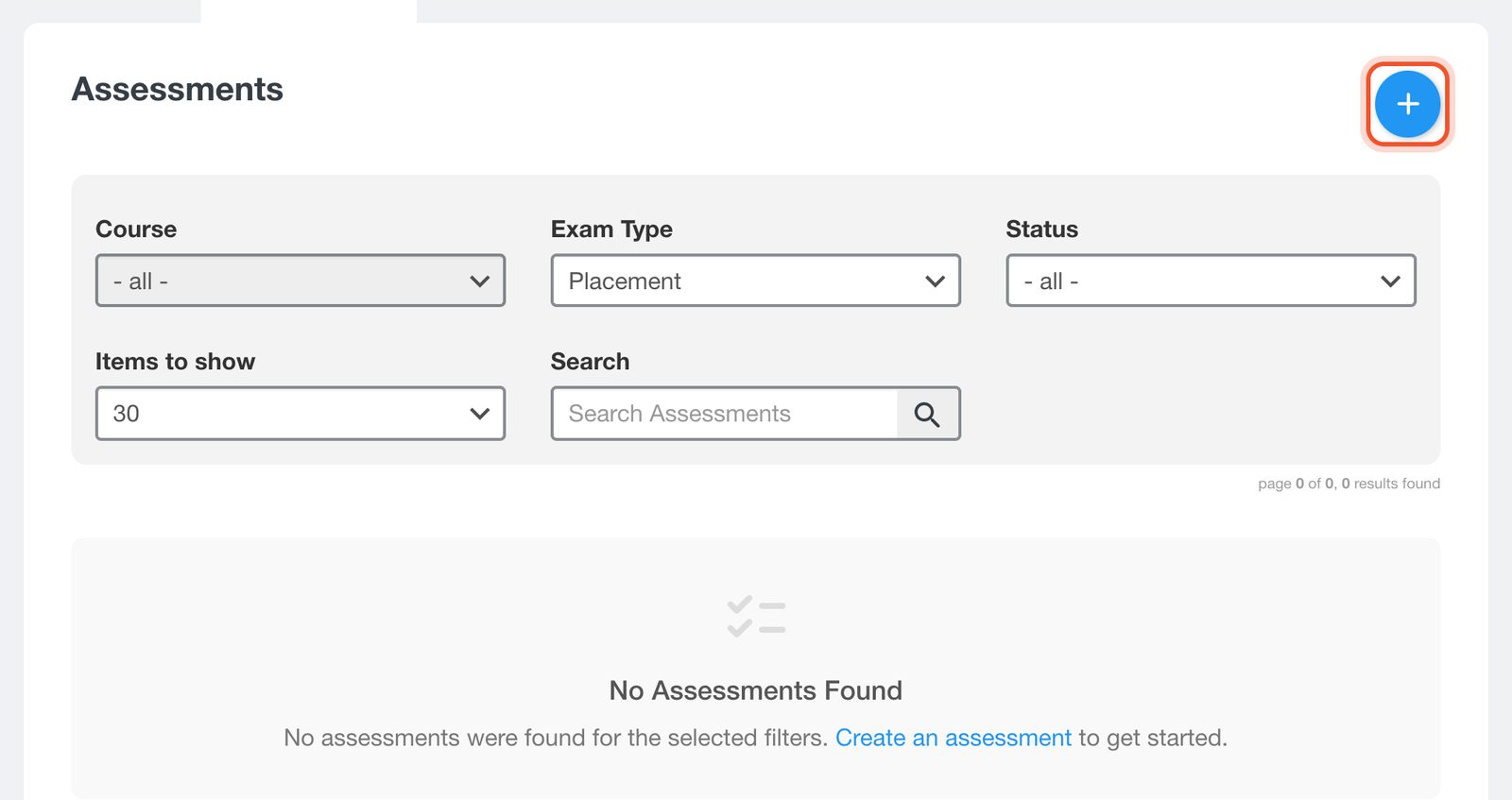
Clique em Content Creator no topo da página e depois em Assessments. Clique no botão +.
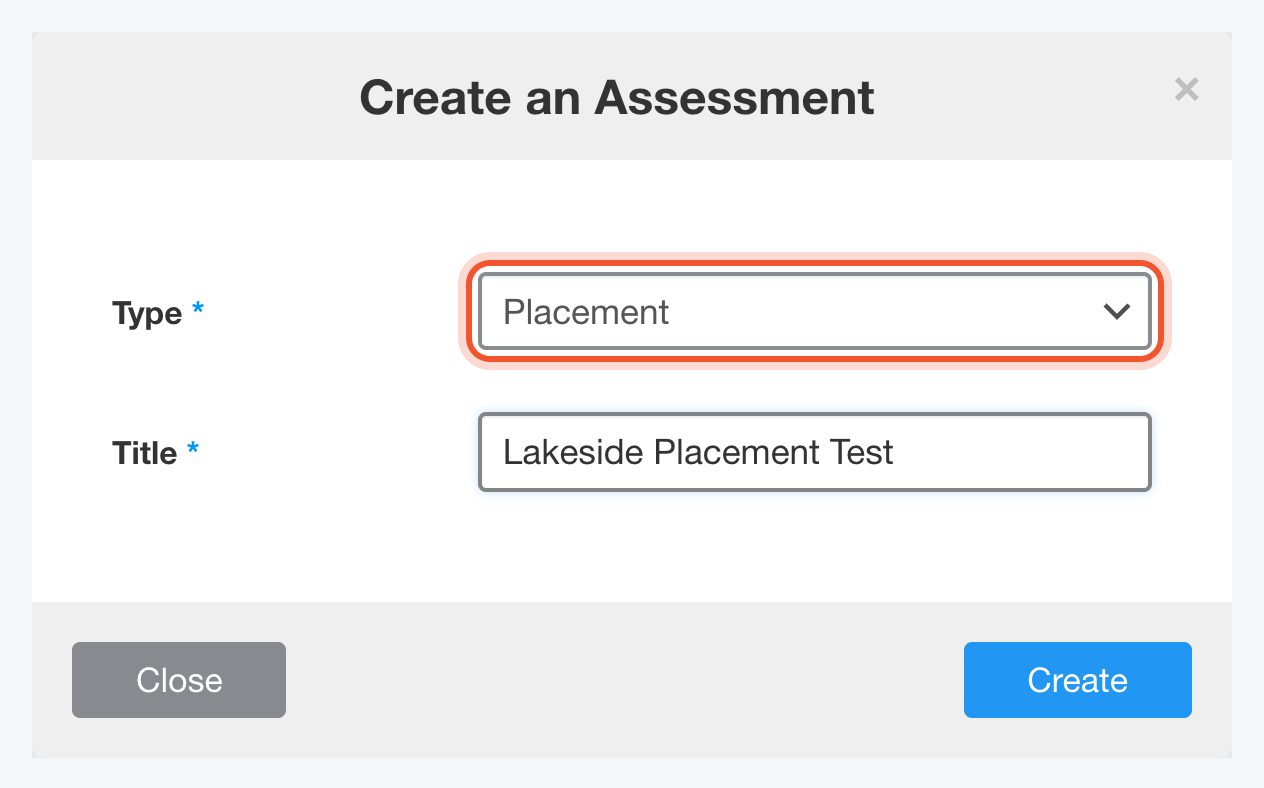
Defina Type como Placement, digite um Title e clique em Create.
O teste abre no editor. Adicione uma seção para cada parte do teste com a aba + (Add Section), adicione as suas questões e clique em Save. Preview abre o teste como os alunos o veem.
Clique no botão Score Breakdown. Para cada nível, digite um Label (Rótulo) e a faixa de pontuação From e To, e clique em Add para o próximo nível. Clique em Save. O aluno cuja pontuação fica dentro de uma faixa é colocado naquele nível.
Volte a Assessments e mude o Status do teste de Unlisted para Published. Os testes novos começam não listados e só podem ser escolhidos depois de publicados.
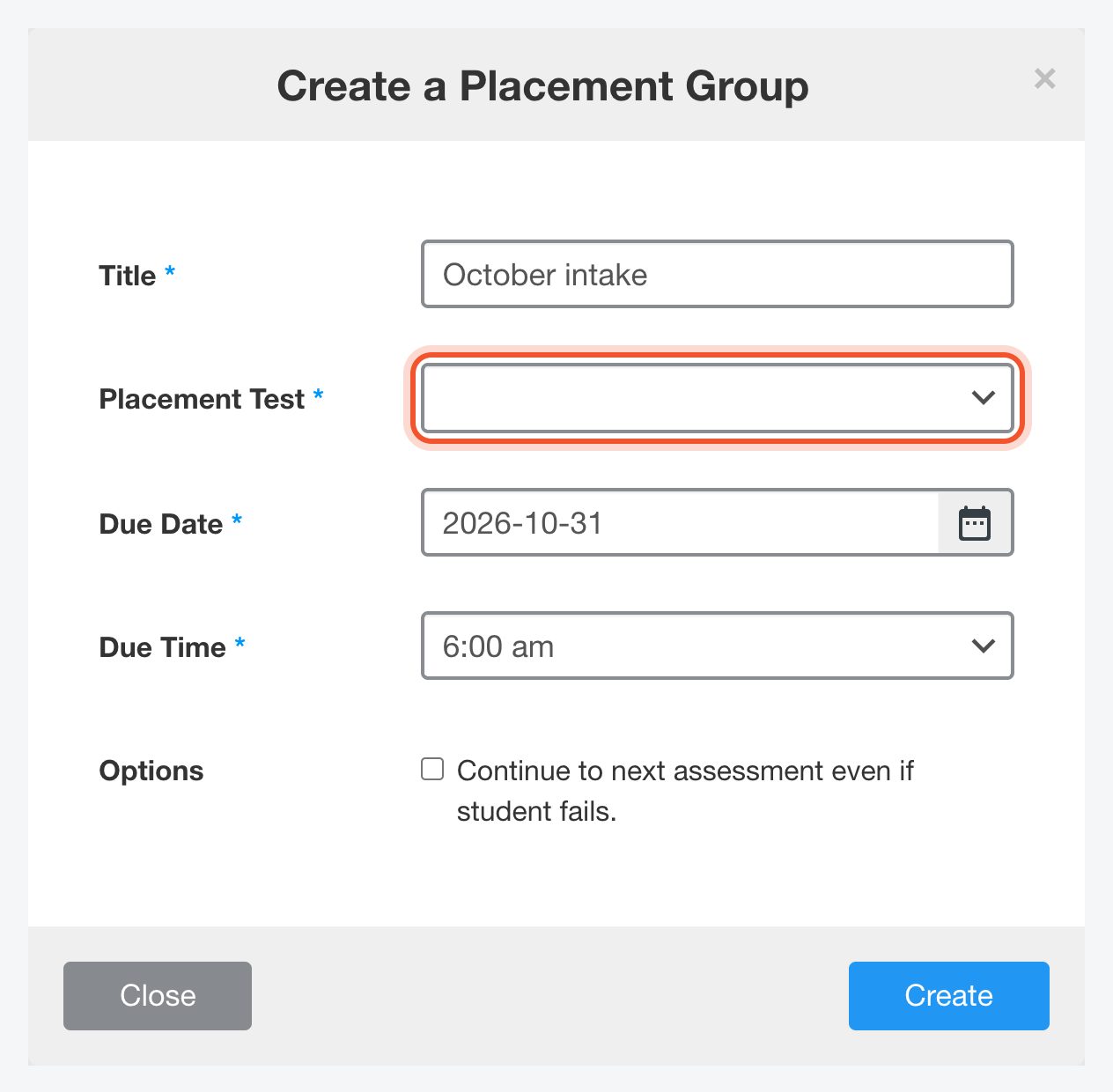
No Dashboard, clique em Placements, depois em Add Placement Group, e escolha o seu teste em Placement Test.
Os resultados mostram o rótulo de nível definido na sua tabela de pontuação. Veja Aplicar um teste de nivelamento para compartilhar o teste e distribuir os alunos.


