
プレイスメントテストと試験
独自のプレイスメントテストとレベルを使う
学校独自のプレイスメントテストを作成し、各レベルのスコア範囲を設定して、プレイスメントグループで使います。
学校のレベルに合わせた独自のプレイスメントテストを作成し、Smrt Englishのテストの代わりに使えます。このテストは自校にだけ表示されます。
この機能には評価作成機能が必要です。Dashboardを開いてHomeをクリックし、Settingsをクリックします。Assessment CreatorでEnabled for Adminsにチェックが入っている必要があります。入っていない場合は、Smrt Englishにお問い合わせのうえ有効にしてください。
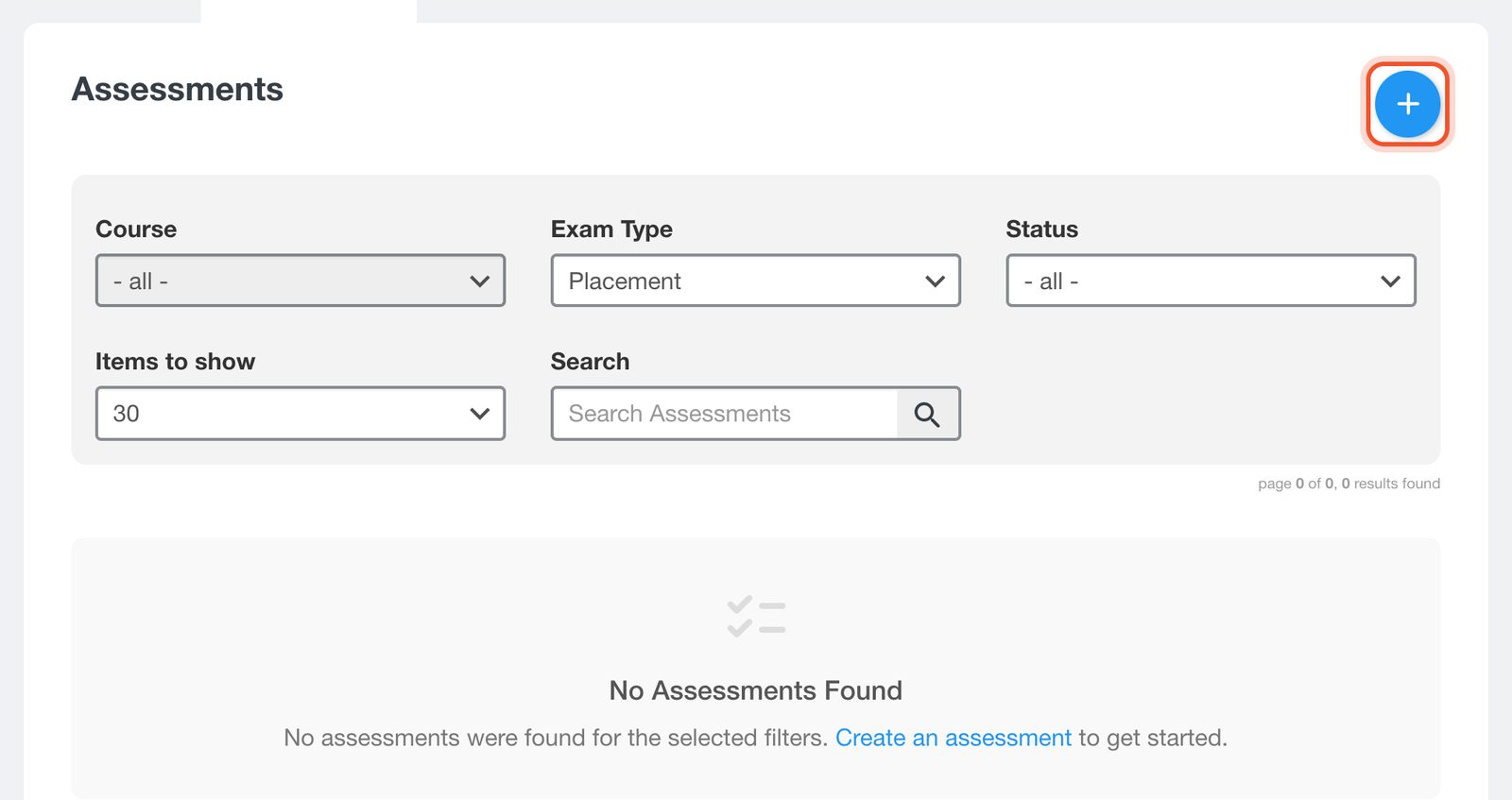
ページ上部のContent Creatorをクリックし、Assessmentsをクリックします。+ボタンをクリックします。
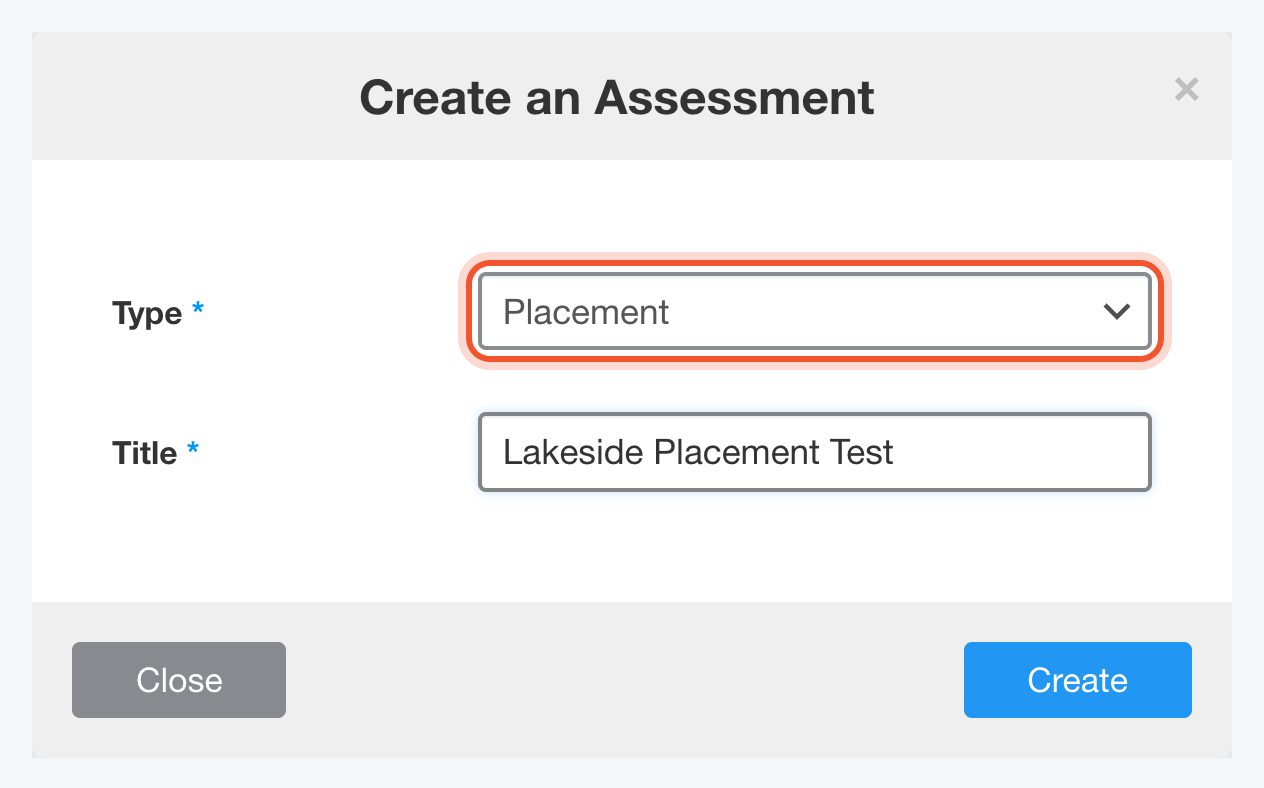
TypeをPlacementに設定し、Titleを入力してCreateをクリックします。
テストがエディターで開きます。+(Add Section)タブでテストの各パートのセクションを追加し、設問を加えてSaveをクリックします。Previewで、生徒に表示されるとおりにテストを確認できます。
Score Breakdownボタンをクリックします。レベルごとにLabel(名称)とスコア範囲のFromとToを入力し、Addをクリックして次のレベルに進みます。Saveをクリックします。スコアがその範囲に入った生徒は、そのレベルに割り当てられます。
Assessmentsに戻り、テストのStatusをUnlistedからPublishedに変更します。新しいテストは非公開の状態で作成され、公開するまで選択できません。
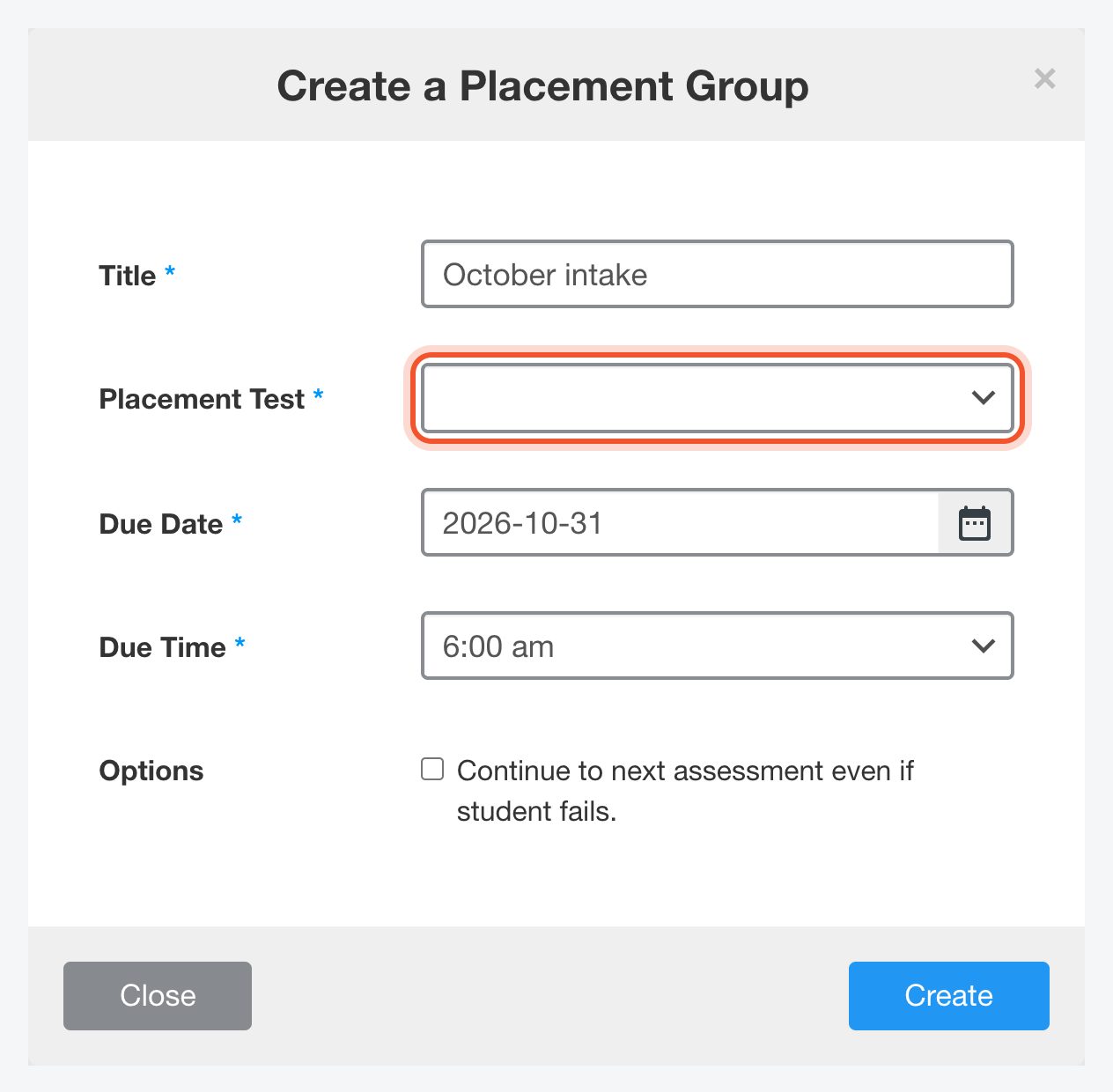
DashboardでPlacementsをクリックしてからAdd Placement Groupをクリックし、Placement Testで作成したテストを選びます。
結果には、スコアの区分で設定したレベルの名称が表示されます。テストの共有と生徒の割り当てについては、プレイスメントテストを実施するをご覧ください。


