
Xếp lớp và kiểm tra
Sử dụng bài kiểm tra xếp lớp và các trình độ riêng
Xây dựng bài kiểm tra xếp lớp cho nhà trường, đặt khoảng điểm cho từng trình độ của trường và dùng bài kiểm tra trong một nhóm xếp lớp.
Bạn có thể tự xây dựng bài kiểm tra xếp lớp với các trình độ của nhà trường và dùng bài này thay cho bài kiểm tra của Smrt English. Chỉ trường bạn nhìn thấy bài kiểm tra này.
Việc này cần công cụ tạo bài kiểm tra. Mở Dashboard, nhấn Home, rồi Settings (Cài đặt): trong mục Assessment Creator (Công cụ tạo bài kiểm tra), ô Enabled for Admins phải được đánh dấu. Nếu chưa, hãy liên hệ Smrt English để bật tính năng này.
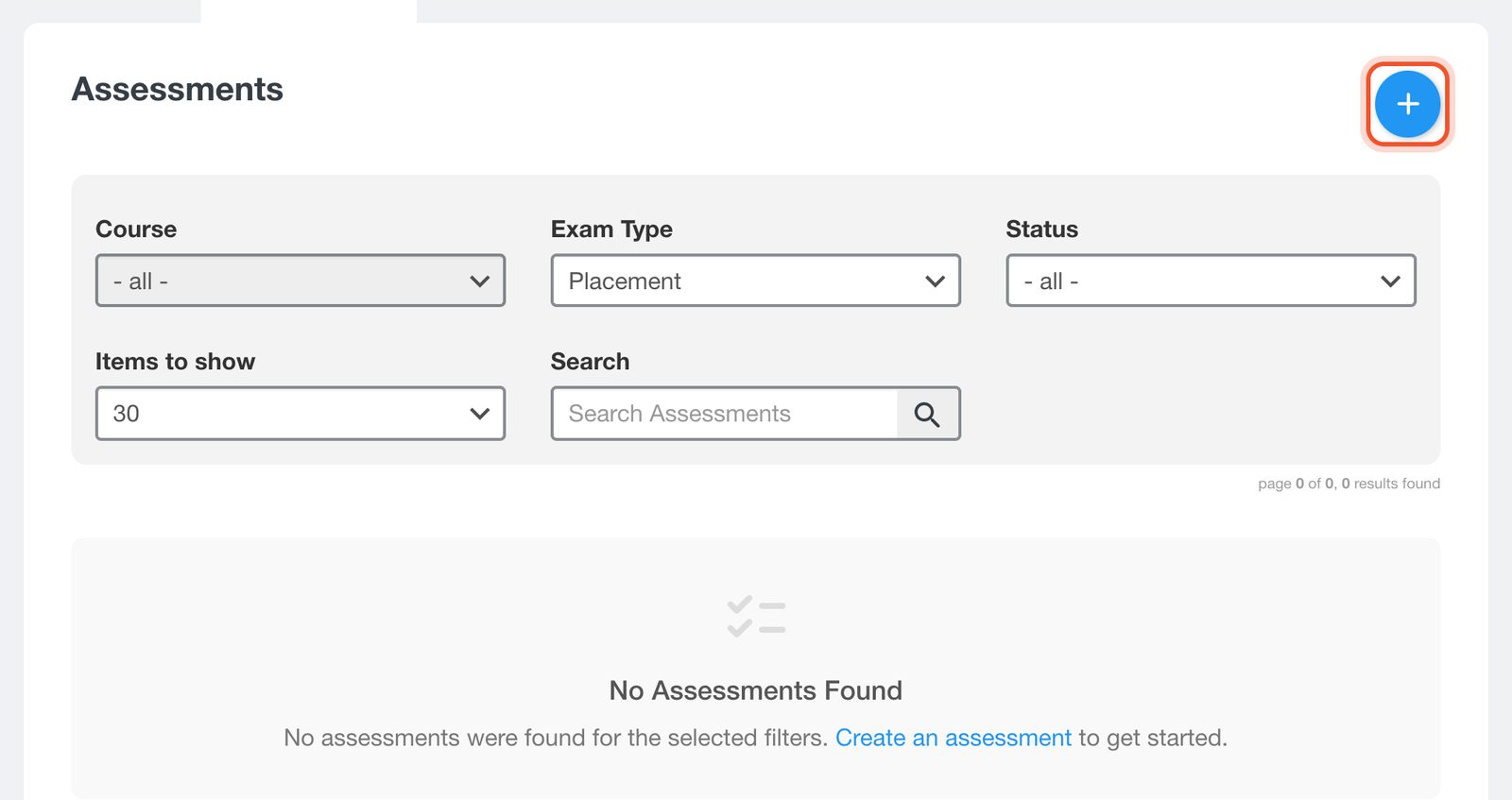
Nhấn Content Creator (Công cụ tạo nội dung) ở đầu trang, rồi nhấn Assessments (Bài kiểm tra). Nhấn nút +.
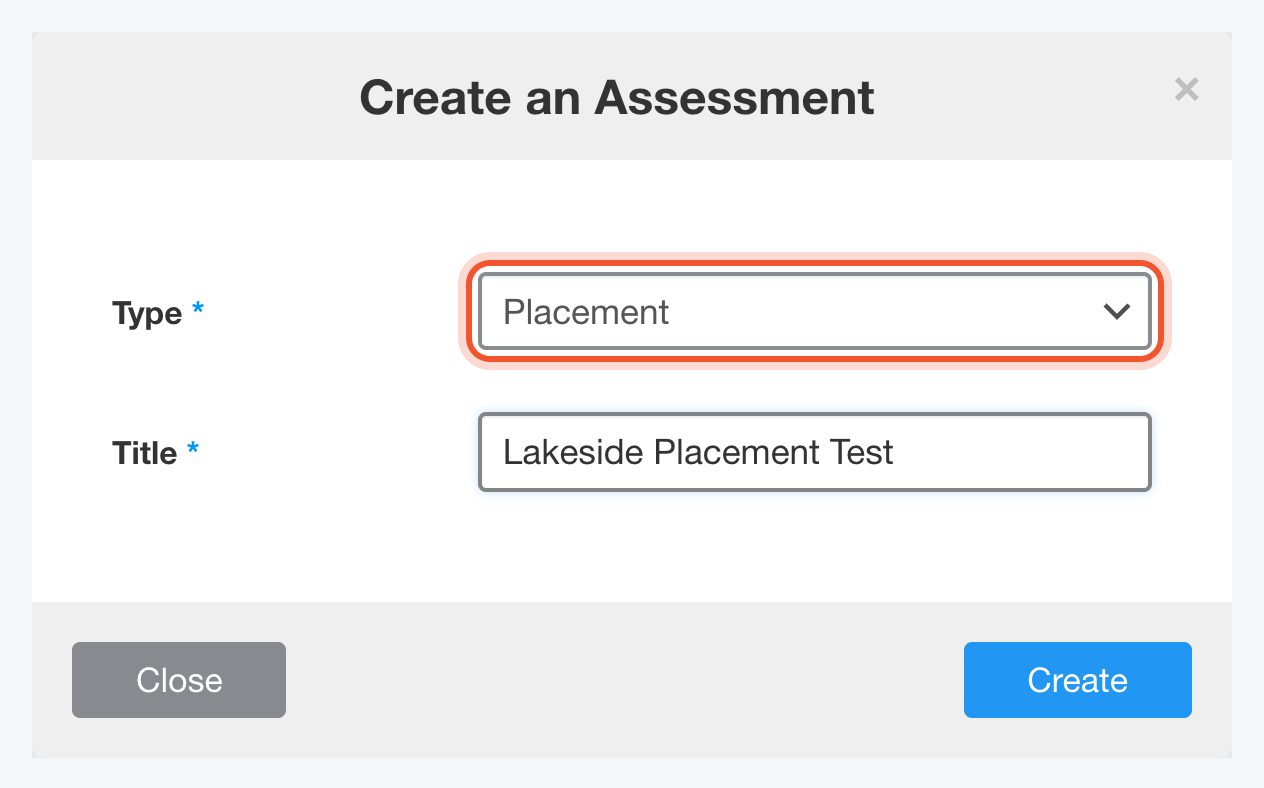
Đặt Type (Loại) là Placement (Xếp lớp), nhập Title (Tiêu đề) và nhấn Create (Tạo).
Bài kiểm tra mở trong trình soạn thảo. Thêm một phần cho mỗi phần của bài kiểm tra bằng thẻ + (Add Section), thêm câu hỏi và nhấn Save (Lưu). Preview (Xem trước) mở bài kiểm tra đúng như học viên nhìn thấy.
Nhấn nút Score Breakdown (Phân bổ điểm). Với mỗi trình độ, nhập Label (Nhãn) và khoảng điểm From (Từ) và To (Đến), rồi nhấn Add để thêm trình độ tiếp theo. Nhấn Save. Học viên có điểm nằm trong một khoảng sẽ được xếp vào trình độ tương ứng.
Quay lại Assessments và đổi Status (Trạng thái) của bài kiểm tra từ Unlisted (Không công khai) sang Published (Đã xuất bản). Bài kiểm tra mới ở trạng thái không công khai và không thể được chọn cho đến khi bạn xuất bản.
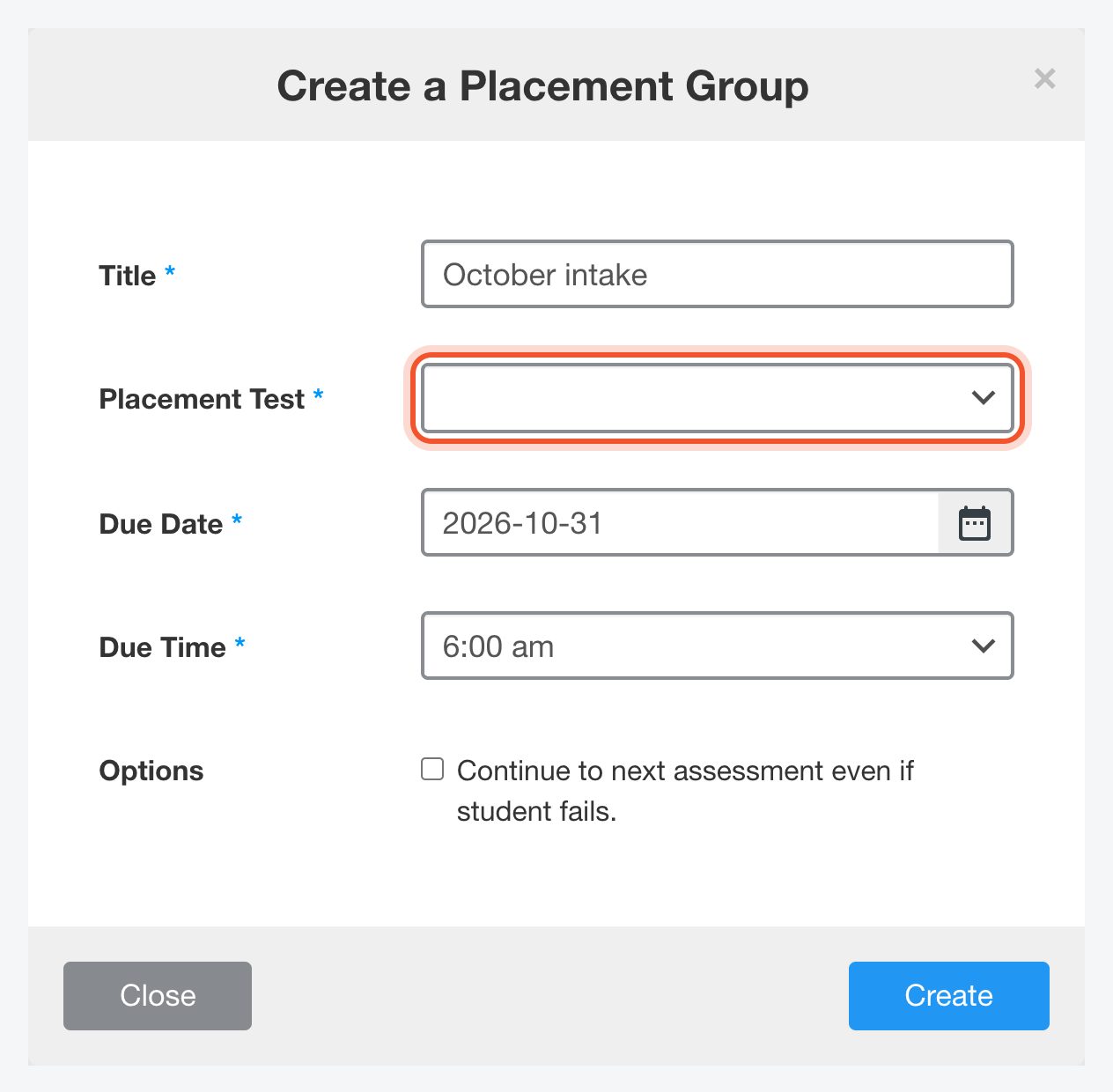
Trong Dashboard, nhấn Placements (Xếp lớp), rồi Add Placement Group (Thêm nhóm xếp lớp), và chọn bài kiểm tra của bạn trong mục Placement Test.
Kết quả hiển thị nhãn trình độ lấy từ bảng phân bổ điểm của bạn. Xem Tổ chức bài kiểm tra xếp lớp để biết cách chia sẻ bài kiểm tra và xếp lớp cho học viên.


